Wie man mit KI die Kleidungsfarbe auf einem Foto ändert
Lerne, wie du Kleidung mithilfe von KI umfärbst, ohne das Kleidungsstück neu zu designen. Enthält Formelbeispiele, 15 kopierbare Beispiele, Materialtipps und Lösungen zur Behebung von Farbausblutungen.
In diesem Artikel
Öffne das passende AvaClik-Tool und teste es mit deinem Foto.
Das Ändern der Farbe von Kleidung ist eine der einfachsten KI-Bearbeitungen, die aber auch leicht zu kompliziert werden kann. Wenn das Kleidungsstück bereits die richtige Form, Passform und den richtigen Stoff hat, möchte man in der Regel kein komplettes Outfit austauschen. Man möchte lediglich die Farbe lokal anpassen und dabei Nähte, Falten, Knöpfe, Textur, Körperhaltung, Gesicht und Hintergrund beibehalten.
Sie können Farbänderungen im AvaClik AI Clothes Changer testen.. Für vollständige Kleidungstausche verwenden Sie: 50 KI-Kleiderwechsler-Anweisungen; zur Vorbereitung des Quellbildes siehe: Beste Fotos für den KI-Kleiderwechsler.
Farbanpassung vs. vollständiger Kleidungsaustausch
Zunächst müssen Sie entscheiden, ob Sie tatsächlich dasselbe Kleidungsstück wünschen. Eine Farbanpassung sollte Silhouette, Ausschnitt, Ärmellänge, Verschlüsse, Falten und Stoffbeschaffenheit beibehalten. Eine Austauschanweisung erlaubt dem Modell, diese Merkmale neu zu gestalten. Wenn Sie beispielsweise „Jacke bordeauxrot färben“ schreiben, interpretieren manche Systeme die Jacke möglicherweise trotzdem neu. Eine präzisere Anweisung lautet: „Behalten Sie das genaue Design, die Passform, das Revers, die Knöpfe und die Stoffstruktur der Jacke bei. Ändern Sie nur die Farbe der Jacke von Schwarz in Dunkelbordeauxrot.“
Diese Unterscheidung ist wichtig für Produkt-Mockups und Stiltests. Wenn es darum geht, Farboptionen zu vergleichen, sollte die Geometrie des Kleidungsstücks unverändert bleiben, damit die Farbe die zu bewertende Variable ist.
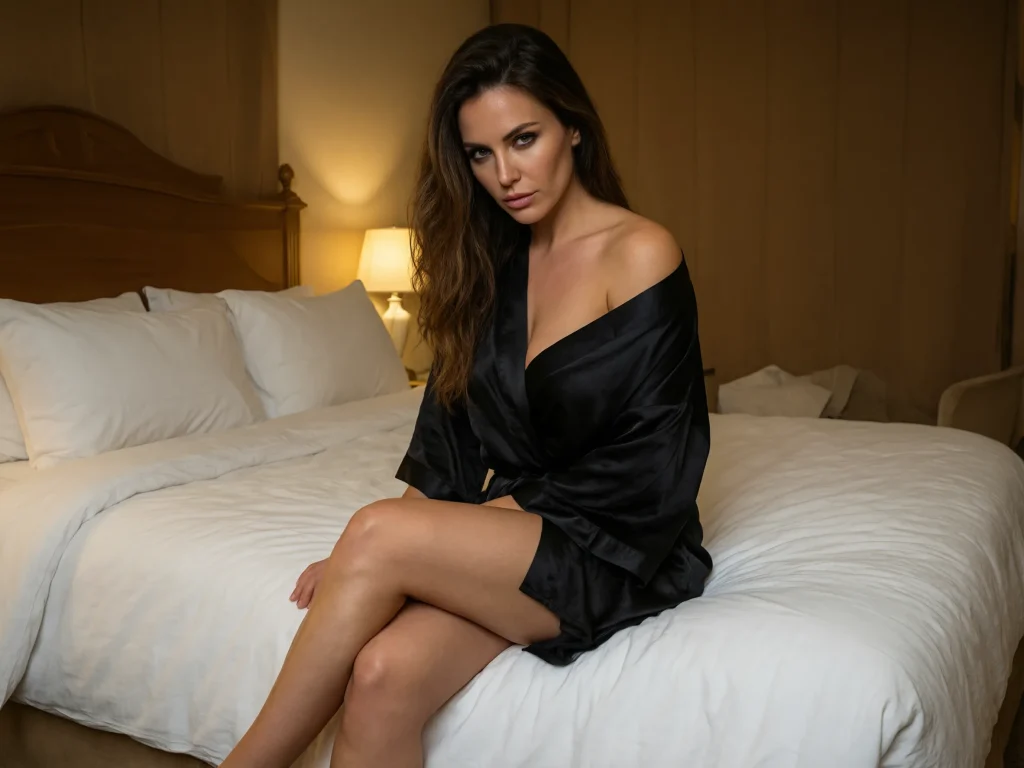
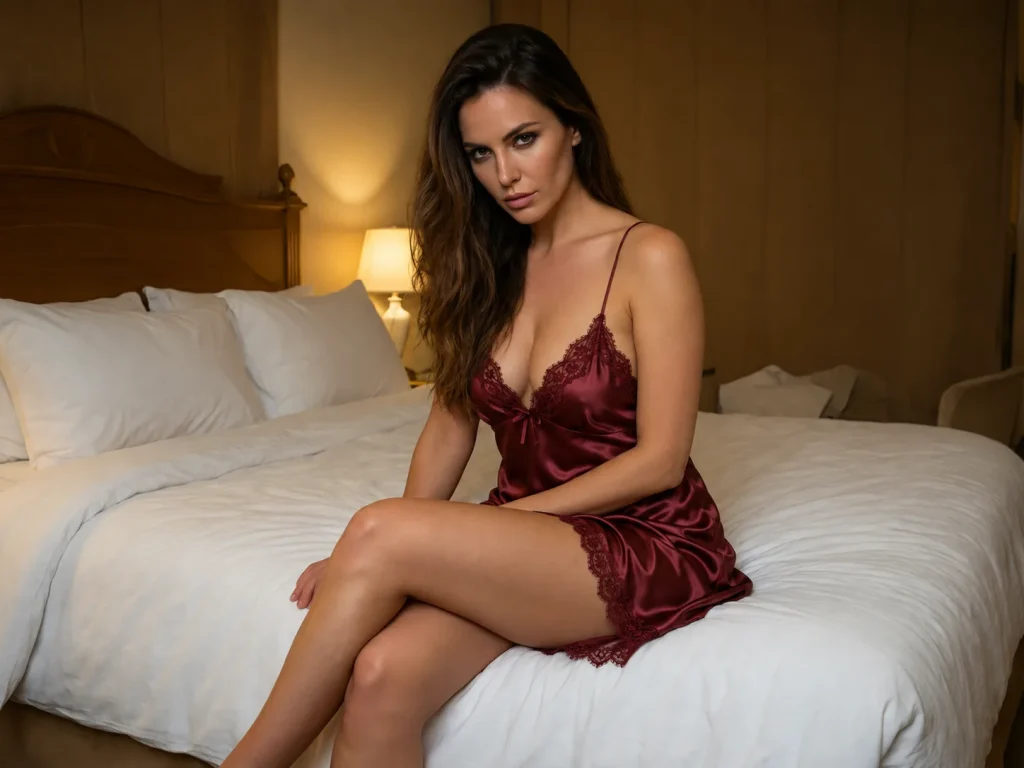
Die beste Formel für Farbänderungen bei Kleidung
Keep the exact [garment] design, cut, seams, fit and fabric texture. Change only its color from [current color] to [target color]. Preserve the same face, body proportions, pose, hands, background, camera angle and lighting.
Verwenden Sie diese Formel, wenn das Kleidungsstück selbst bereits korrekt ist.
Wenn die Originalfarbe nicht eindeutig ist, können Sie sie weglassen und nur die Zielfarbe angeben. Bei komplexen Kleidungsstücken geben Sie an, welche Teile geändert werden sollen. Beispielsweise kann eine Jacke eine schwarze Außenschicht, einen silbernen Reißverschluss und ein weißes Logo haben. Wenn nur die Außenschicht umgefärbt werden soll, geben Sie dies explizit an.
15 Beispiele für Farbänderungen bei Kleidung zum Kopieren und Einfügen
Keep the exact blazer design, fit, lapels, buttons, seams and fabric texture. Change only the blazer color from black to deep burgundy. Preserve the same person, pose, background and original lighting.
Vergleichen Sie die Form des Kleidungsstücks vor und nach der Änderung; nur die gewünschte Farbe sollte sich ändern.
Keep the coat shape, belt, buttons, pockets and wool texture unchanged. Change only the coat color from cool gray to warm camel. Preserve the person and scene.
Vergleichen Sie die Form des Kleidungsstücks vor und nach der Änderung; nur die gewünschte Farbe sollte sich ändern.
Keep the exact dress silhouette, neckline, sleeve length, seams and fabric. Change only the dress color from white to rich emerald green. Preserve folds, body proportions, pose and lighting.
Vergleichen Sie die Form des Kleidungsstücks vor und nach der Änderung; nur die gewünschte Farbe sollte sich ändern.
Keep the exact shirt cut, collar, cuffs, buttons and cotton texture. Change only the fabric color from blue to clean white while retaining realistic shadows and folds.
Vergleichen Sie die Form des Kleidungsstücks vor und nach der Änderung; nur die gewünschte Farbe sollte sich ändern.
Keep the sweater design, knit pattern, neckline and fit unchanged. Change only the sweater color from beige to charcoal gray. Preserve texture detail and the original light direction.
Vergleichen Sie die Form des Kleidungsstücks vor und nach der Änderung; nur die gewünschte Farbe sollte sich ändern.
Keep the same jacket shape, zipper, pockets, seams and fabric texture. Change only the red panels to deep navy blue. Keep hardware colors unchanged.
Vergleichen Sie die Form des Kleidungsstücks vor und nach der Änderung; nur die gewünschte Farbe sollte sich ändern.
Keep the exact top style, neckline, straps, fit and material. Change only its color from pink to matte black. Preserve skin edges, hair overlap and lighting.
Vergleichen Sie die Form des Kleidungsstücks vor und nach der Änderung; nur die gewünschte Farbe sollte sich ändern.
Keep the skirt length, pleats, waistband and fabric texture exactly the same. Change only the color from green to warm cream.
Vergleichen Sie die Form des Kleidungsstücks vor und nach der Änderung; nur die gewünschte Farbe sollte sich ändern.
Keep the trousers cut, waistband, pockets, crease lines and fit. Change only the trouser color from brown to black while preserving realistic cloth texture.
Vergleichen Sie die Form des Kleidungsstücks vor und nach der Änderung; nur die gewünschte Farbe sollte sich ändern.
Keep the jacket construction, stitching, metal buttons and denim texture. Change only the denim color to washed black; do not recolor the metal hardware.
Vergleichen Sie die Form des Kleidungsstücks vor und nach der Änderung; nur die gewünschte Farbe sollte sich ändern.
Keep the same satin dress silhouette and material. Change only the fabric color to champagne gold while preserving the original satin highlight pattern and shadows.
Vergleichen Sie die Form des Kleidungsstücks vor und nach der Umfärbung; nur die gewünschte Farbe sollte sich ändern.
Keep the same leather jacket design, zipper, seams and natural leather creasing. Change only the leather panels to dark forest green; keep metal parts unchanged.
Vergleichen Sie die Form des Kleidungsstücks vor und nach der Umfärbung; nur die gewünschte Farbe sollte sich ändern.
Keep the exact garment design. Change the main body to black and the sleeves to cream. Preserve seams, logos, buttons, fit, person and lighting.
Vergleichen Sie die Form des Kleidungsstücks vor und nach der Umfärbung; nur die gewünschte Farbe sollte sich ändern.
Keep the garment unchanged except for the visible trim. Change only the trim color to burgundy; preserve the main fabric color, cut and texture.
Vergleichen Sie die Form des Kleidungsstücks vor und nach der Umfärbung; nur die gewünschte Farbe sollte sich ändern.
For a clearly adult, consenting image, keep the exact lingerie design, fit, lace pattern and body proportions. Change only the garment color to deep wine red. Preserve face, pose, anatomy, background and lighting.
Vergleichen Sie die Form des Kleidungsstücks vor und nach der Umfärbung; nur die gewünschte Farbe sollte sich ändern.


Farbveränderungen von Dunkel nach Hell und von Hell nach Dunkel
Große Helligkeitsänderungen sind schwieriger zu realisieren als benachbarte Farbtöne, da die neue Farbe die Darstellung von Glanzlichtern und Schatten beeinflusst. Ein schwarzes Satinkleid in weißes Satin zu verwandeln, bedeutet nicht einfach, einen RGB-Wert durch einen anderen zu ersetzen: Der Stoff muss weiterhin Falten, Glanzlichter und Tiefe aufweisen. Eine gute Anweisung fordert das Modell auf, das Materialverhalten und die ursprüngliche Lichtrichtung beizubehalten, anstatt das Kleidungsstück in eine einheitliche Farbe zu verwandeln.
Bei Farbveränderungen von Dunkel nach Hell sollten Sie Kanten in der Nähe von Haaren, Achselhöhlen und überlappenden Objekten überprüfen. An diesen Stellen kann die alte dunkle Farbe als Halo zurückbleiben. Bei Farbveränderungen von Hell nach Dunkel stellen Sie sicher, dass feine Nähte und Falten nicht in einer konturlosen schwarzen Fläche verschwunden sind.
Material bei Farbänderung beibehalten
Farbe und Material sind separate Variablen. Wenn Sie dasselbe Kleidungsstück wünschen, geben Sie an: „Behalten Sie die gleiche Stoffstruktur bei.“ Dies ist besonders wichtig für Denim, Strickwaren, Leder, Satin, Samt, Spitze und gemusterte Textilien. Ein bordeauxrotes Satinkleid sollte das Licht anders reflektieren als ein bordeauxrotes Baumwollkleid, selbst wenn der Farbton ähnlich ist.
Wenn sich das Material in der Bearbeitung ständig ändert, fügen Sie eine klare Stilvorgabe hinzu: „Ändern Sie weder Stoff, Schnitt, Passform noch die Verarbeitung des Kleidungsstücks.“ Kurze, direkte Vorgaben sind leichter zu überprüfen als ein langer Absatz mit Stilbeschreibungen.
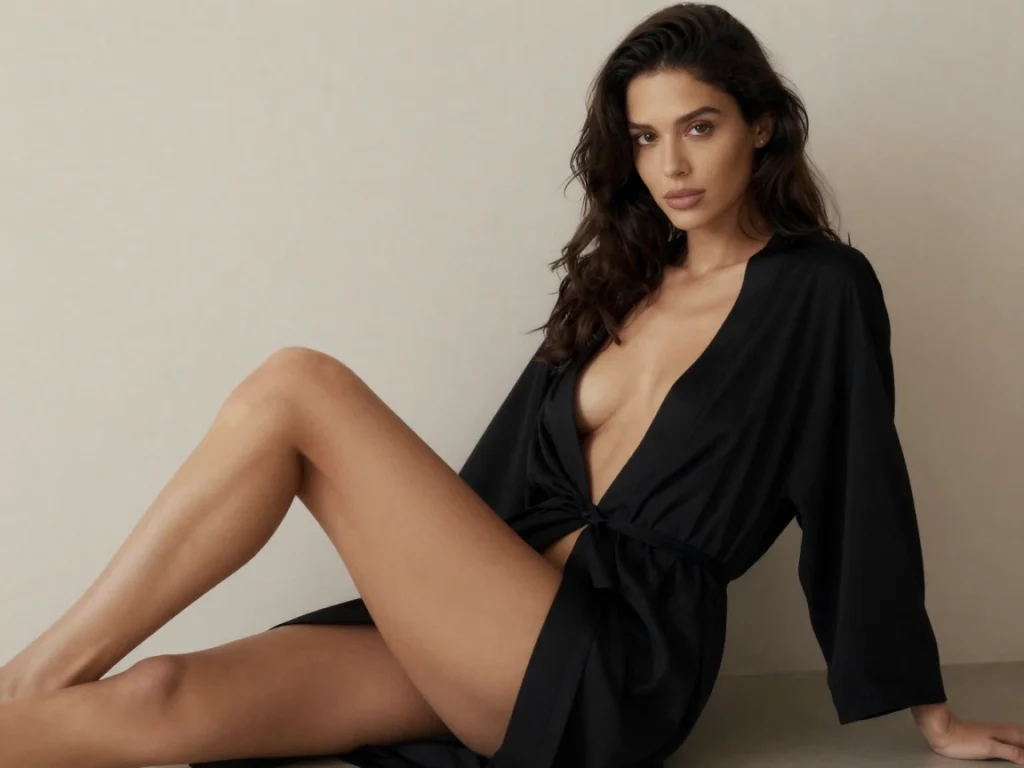
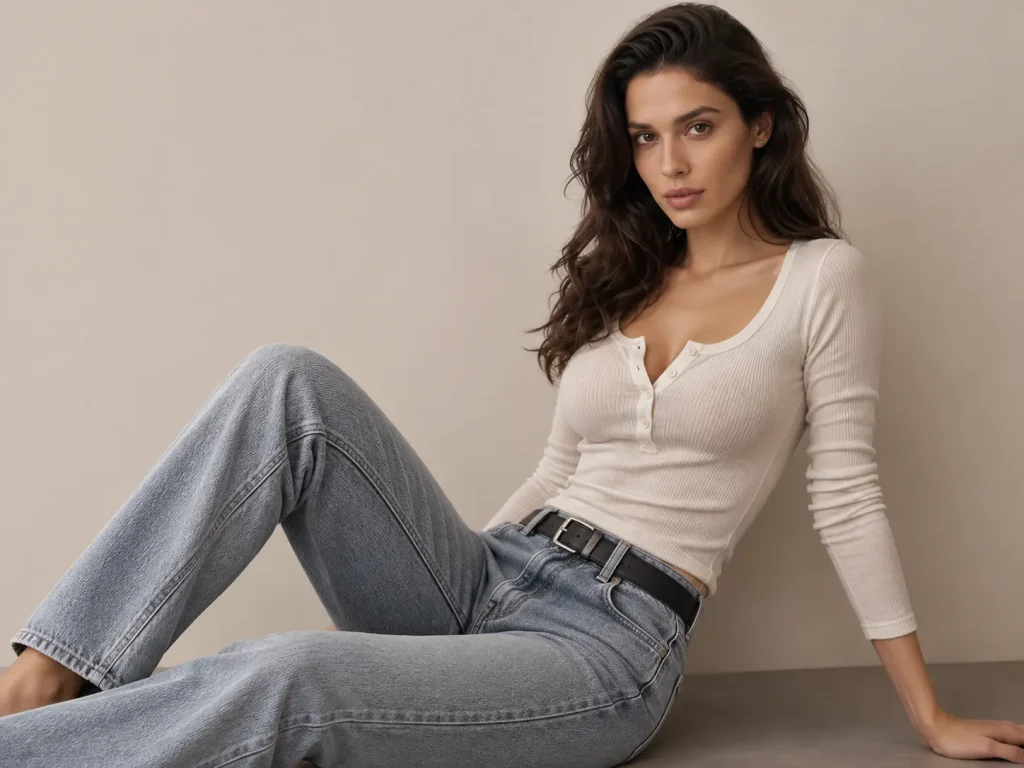
Logos, Drucke, Nähte und Beschläge
Kleine Druckelemente sind problematisch, da Farbänderungen darauf auslaufen können. Wenn ein Kleidungsstück ein Logo, einen Text, einen Reißverschluss, einen Knopf, eine Schnalle oder eine Kontrastnaht enthält, die unverändert bleiben muss, geben Sie dies an. Beispiel: „Ändere nur den Jackenstoff in Marineblau; das weiße Logo und den silbernen Reißverschluss sollen unverändert bleiben.“
Bei exakten Markenzeichen oder Produktfotos überprüfen Sie das Ergebnis immer in Originalgröße. Generative Bearbeitung kann kleine Texte oder Logos neu zeichnen, selbst wenn die Farbe korrekt erscheint. Wenn exakte Produkttreue unerlässlich ist, betrachten Sie das KI-Ergebnis als visuelles Modell und nicht als Beweis dafür, dass jedes kleinste Detail unverändert ist.
Vermeiden Sie Farbauslaufen auf Haut und Hintergrund
Farbauslaufen tritt auf, wenn das Modell den gewünschten Farbton als allgemeine Stilvorgabe anstatt als lokale Änderung am Kleidungsstück interpretiert. Der Hintergrund kann wärmer wirken, der Hautton sich verändern oder Accessoires die gleiche Farbe annehmen. Um dies zu verhindern, benennen Sie das Zielobjekt wie folgt: „Nur den Stoff des Kleides ändern“. Achten Sie dann explizit darauf, Hautton, Hintergrundfarbe und Weißabgleich beizubehalten.
Wie man eine aussagekräftige Farbbeschreibung wählt
Gängige Farbbezeichnungen sind meist ausreichend, Modefarben können jedoch mehrdeutig sein. „Rot“ kann beispielsweise Scharlachrot, Weinrot, Kirschrot oder Orangerot bedeuten. Wenn die genaue Farbwirkung wichtig ist, verwenden Sie eine präzisere Bezeichnung wie tiefes Burgunderrot, gedecktes Salbeigrün, warmes Kamel, kühles Anthrazit, Elfenbein, Kobaltblau oder Altrosa. Fügen Sie außerdem „nicht neonfarben“ oder „gedämpft“ hinzu, wenn das Model die Farbe wiederholt übersättigt.
Überladen Sie die Eingabeaufforderung nicht mit Hex-Codes, es sei denn, Ihr Workflow berücksichtigt diese explizit. Ein Bildbearbeiter muss die gewünschte Farbe unter den Lichtverhältnissen des Fotos reproduzieren, daher kann ein exaktes digitales Farbmuster auf schattiertem Stoff anders aussehen. Beurteilen Sie das wahrgenommene Ergebnis, nicht nur die nominelle Farbe.
Praktischer Workflow für die Farbbearbeitung
1. Beginnen Sie mit der fixierten Form des Kleidungsstücks. Erstellen Sie eine Farbvorgabe und schützen Sie Schnitt, Passform, Nähte und Stoff. 2. Vergleichen Sie in Originalgröße. Prüfen Sie Hautkanten, Haarüberlappungen, Knöpfe, Logos und Schatten. 3. Beheben Sie ein Problem. Ist der Farbton zu hell, fordern Sie eine dunklere oder gedämpftere Version an, anstatt die gesamte Vorgabe neu zu schreiben. 4. Speichern Sie die stabile Version. Sobald die Geometrie korrekt ist, erstellen Sie weitere Farben aus derselben Quelle, um einen fairen Vergleich zu gewährleisten.
Wenn Sie sich entscheiden, dass sich auch das Kleidungsstück selbst ändern soll, wechseln Sie von einem Workflow zum Umfärben zu einem Workflow zum Ersetzen des Outfits. 40 KI-Outfit-Ideen Der Artikel kann Ihnen bei der Wahl einer neuen Richtung helfen.
Muster, Drucke und mehrfarbige Kleidungsstücke
Bei gemusterter Kleidung ist eine präzisere Formulierung erforderlich, da „Farbe ändern“ Verschiedenes bedeuten kann. Sie möchten vielleicht den Hintergrundstoff umfärben und dabei ein Blumenmuster beibehalten, nur die Streifen umfärben oder die gesamte Farbpalette ändern. Geben Sie an, welche Ebene des Designs verändert werden soll. Zum Beispiel: „Das weiße Blumenmuster soll unverändert bleiben; nur der marineblaue Hintergrundstoff soll in ein tiefes Burgunderrot geändert werden.“
Bei gestreifter, karierter oder grafischer Kleidung sollte die Mustergeometrie nach der Bearbeitung überprüft werden. Generative Systeme können kleine, sich wiederholende Details neu zeichnen, während der Gesamteindruck erhalten bleibt. Wenn das genaue Muster kommerziell wichtig ist, sollte das Ergebnis einer Farbänderung genauso sorgfältig geprüft werden wie ein Produktmodell. Farbtreue kann überzeugend wirken, selbst wenn kleine Formen oder Texte verändert wurden.
Accessoires sind separate Objekte.
Ein Gürtel, eine Handtasche, ein Schal oder Schuhe können optisch mit dem Kleidungsstück in Berührung kommen, sind aber dennoch separate Objekte. Lautet die Anweisung „Kleid rot färben“, sollte ein schwarzer Gürtel oder eine silberne Schnalle unbedingt beibehalten werden, wenn diese Details wichtig sind. Andernfalls könnte das Model das gesamte Outfit harmonisieren und auch Accessoires umfärben.
Kontrollierten Farbvergleich erstellen
Wenn Sie zwischen Farben wählen, erstellen Sie mehrere Versionen aus derselben Quelle und mit derselben Anweisung, wobei Sie nur die Farbangabe ändern. Zum Beispiel: Schwarz, Bordeauxrot, Waldgrün und Creme. Dies ermöglicht einen viel aussagekräftigeren Vergleich, als die gesamte Anweisung für jede Version neu zu formulieren, da die Konstruktion des Kleidungsstücks und die Stilrichtung gleich bleiben.
Vergleichen Sie nach der Erstellung der Sets nicht nur, welche Farbe Ihnen gefällt, sondern auch, ob die Materialtiefe erhalten bleibt. Helle Stoffe benötigen sichtbare Schattierungen; dunkle Stoffe benötigen genügend Glanzlichter, um nicht flach zu wirken. Eine gelungene Umfärbung ändert den Farbton, während die physikalischen Informationen erhalten bleiben, die das Kleidungsstück realistisch aussehen lassen.
Häufig gestellte Fragen
Kann KI nur die Farbe von Kleidung ändern?
Ja. Die eindeutigste Anweisung lautet, das genaue Design des Kleidungsstücks beizubehalten und nur die Stofffarbe zu ändern, während gleichzeitig die Person, die Pose, die Beleuchtung und der Hintergrund erhalten bleiben.
Warum hat sich die Form meiner Kleidung verändert, obwohl ich nur eine neue Farbe angefordert habe?
Das Modell hat die Anfrage möglicherweise als Umstyling interpretiert. Fügen Sie explizite Anweisungen hinzu, die den Schnitt, die Passform, die Nähte, den Ausschnitt, die Ärmel und die Stoffstruktur beibehalten sollen.
Kann ich gemusterte Kleidung umfärben?
Ja, aber geben Sie an, ob das Muster unverändert bleiben soll. Ändern Sie beispielsweise die Hintergrundfarbe des Stoffes, während die vorhandenen Druckfarben und die Mustergeometrie erhalten bleiben.
Wie kann ich dafür sorgen, dass Knöpfe und Reißverschlüsse die gleiche Farbe haben?
Benennen Sie die einzelnen Elemente separat: Ändern Sie nur die Stoffteile und lassen Sie Metallteile, Knöpfe, Verzierungen oder Logos unverändert.
Kann ich die Farbe der Dessous ändern?
Bei eindeutig einvernehmlichen Bildern von Erwachsenen gilt dasselbe Verfahren zur Farbänderung. Behalten Sie das Design des Kleidungsstücks, die Körperproportionen, die Pose und die Anatomie bei und ändern Sie nur die gewünschte Stofffarbe.
In AvaClik ausprobieren
Probiere diese Methode in AvaClik aus
Lade ein Foto hoch, das du bearbeiten darfst, ändere es und prüfe das Ergebnis.
Probieren Sie AvaClik AI Kleiderwechsler aus ↗