Wie man Bilder für den Druck hochskaliert: Auflösung, Pixel & DPI erklärt
Berechnen Sie die für einen Druck benötigten Pixel, verstehen Sie den Unterschied zwischen PPI und DPI und skalieren Sie nur so weit hoch, wie es Ihre endgültige physische Größe erfordert.
In diesem Artikel
Öffne das passende AvaClik-Tool und teste es mit deinem Foto.
Beim Drucken wird die Bildauflösung in eine physikalische Größe umgewandelt. Eine Datei, die auf einem Smartphone scharf aussieht, enthält möglicherweise nicht genügend Pixel für einen 11 × 14 Zoll großen Ausdruck, während eine riesige Datei unnötig Speicherplatz verschwendet, wenn der Ausdruck klein ist. Die praktische Vorgehensweise zur Bildvorbereitung besteht darin, den Pixelbedarf anhand der Druckgröße und der Pixel pro Zoll (PPI) zu berechnen und das Bild dann nur so weit wie nötig zu skalieren.
Kurze Antwort
Für hochwertige Ausdrucke, die aus der Nähe betrachtet werden, sind etwa 300 PPI ein gängiger Zielwert. Multiplizieren Sie die Breite und Höhe des Ausdrucks in Zoll mit dem angestrebten PPI-Wert, um die benötigten Pixelabmessungen zu schätzen. Ein 8 × 10 Zoll großer Ausdruck mit 300 PPI benötigt etwa 2400 × 3000 Pixel.
PPI beschreibt die Pixel pro Zoll im Bild; DPI beschreibt die Punkte pro Zoll beim Drucker. Sie hängen zwar im Druckworkflow zusammen, sind aber nicht dasselbe. Um zu entscheiden, ob Ihr Foto genügend Bilddaten enthält, achten Sie auf die Pixelgröße und die Pixeldichte (PPI).


PPI vs. DPI: Der Unterschied, der Verwirrung vermeidet
PPI ist die Pixeldichte eines Bildes, umgerechnet auf Zoll. DPI bezeichnet die Punkte, die ein Drucker setzen kann. Eine Fotodatei hat Pixelabmessungen; ein Drucker hat einen Ausgabeprozess. Die Aussage „300-DPI-Bild“ ist eine gängige Kurzform, aber die Planungsberechnung bezieht sich eigentlich auf Pixel pro Zoll.
Vereinfachen Sie die Unterscheidung: Berechnen Sie die benötigte Bildgröße in Pixeln und halten Sie sich dann an die vom Druckanbieter empfohlene Auflösung und Dateieinstellungen.
Berechnen Sie die benötigte Pixelanzahl vor dem Hochskalieren
Verwenden Sie die Formel: Druckgröße in Zoll × Ziel-PPI = benötigte Pixelanzahl Für einen 4 × 6 Zoll großen Ausdruck bei 300 PPI entspricht das etwa 1200 × 1800 Pixeln. Für 16 × 20 Zoll sind es etwa 4800 × 6000 Pixel.
Diese Berechnung zeigt an, ob die Quelle bereits genügend Daten enthält und wie weit ein Upscaler gehen muss. Sie verhindert außerdem die Erstellung von 8K-Dateien, wenn ein moderates Upscaling die Anforderungen bereits übertrifft.
| Druckgröße | Ca. Pixel bei 300 PPI |
|---|---|
| 4 × 6 Zoll | 1200 × 1800 |
| 8 × 10 Zoll | 2400 × 3000 |
| 11 × 14 Zoll | 3300 × 4200 |
| 16 × 20 Zoll | 4800 × 6000 |
Der Betrachtungsabstand beeinflusst die Anforderungen
Ein kleiner Fotoabzug wird aus nächster Nähe betrachtet, daher kommt es auf feine Details an. Ein großes Poster oder eine Wandgrafik wird normalerweise aus größerer Entfernung betrachtet, daher kann es oft auch mit einer niedrigeren effektiven PPI-Zahl gut aussehen. Die Druckerei kann basierend auf Material, Verfahren und Betrachtungsabstand einen Zielwert empfehlen.
Skalieren Sie nicht willkürlich auf 300 PPI hoch, wenn Ihr Anbieter eine andere Spezifikation vorgibt. Verwenden Sie dessen Vorgabe als endgültige Richtlinie für den Auftrag.
Berechnen Sie nach dem endgültigen Zuschnitt.
Wenn Sie das Bild beschneiden möchten, tragen die verworfenen Pixel nicht zum Druckergebnis bei. Legen Sie zuerst die endgültige Bildkomposition fest und überprüfen Sie dann die Pixelabmessungen des Ausschnitts. Ein großes Original kann unzureichend sein, sobald ein kleines Motiv stark beschnitten wird.
Dies ist ein häufiger Grund für die Verwendung einer höheren Skalierungsstufe: nicht weil das vollständige Bild mehr Pixel benötigt, sondern weil der endgültige Ausschnitt mehr benötigt.


Auflösung kann die Qualität der Quelle nicht ersetzen.
Eine Datei kann die mathematische Pixelanforderung erfüllen und dennoch schlecht aussehen, weil die Quelle unscharf, komprimiert oder nicht fokussiert war. Durch Hochskalieren kann die Textur wiederhergestellt werden, aber es kann keine verlorenen Details des Motivs wiederherstellen. Der Druck macht Artefakte zudem dauerhaft und oft leichter erkennbar als auf einem Bildschirm mit Hintergrundbeleuchtung.
Überprüfen Sie die Quelle vor dem Hochskalieren in 100 %-Ansicht. Wenn Bewegungsunschärfe oder Komprimierung das wichtige Motiv dominieren, sollten Sie realistische Erwartungen an den Druck haben.
Porträtdrucke erfordern Identitätsprüfung
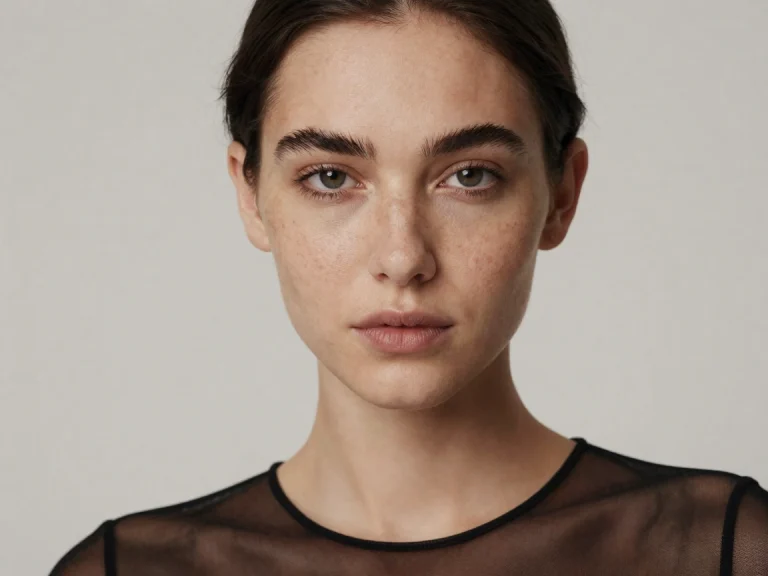
Überprüfen Sie bei Porträts nach dem Hochskalieren Augen, Zähne, Haut und Haare. Da der Druck möglicherweise näher betrachtet wird als ein Bild auf einer Webseite, können subtile synthetische Details sichtbar werden. Achten Sie auf ein natürliches Hautbild und vermeiden Sie eine aggressive Schärfung, die harte Poren oder Halos erzeugt.
Erstellen Sie einen kleinen Probedruck, wenn der endgültige Druck wichtig ist. Ein Probedruck deckt Probleme mit Kontrast, Farbe und Textur auf, die in der Monitorvorschau verborgen bleiben können.
Hochskalieren digitaler Kunst und KI-generierter Bilder für den Druck
Digitale Kunstwerke beginnen oft in einer moderaten Leinwandgröße. Durch Hochskalieren können sie für größere Drucke vorbereitet werden. Überprüfen Sie jedoch gerade Linien, sich wiederholende Muster, Schriftzüge und bewusst stilisierte Texturen. Das Modell könnte Pinselstriche als fotografische Textur interpretieren, wenn die Quelle nicht eindeutig ist.
Bei KI-generierten Bildern sollte eine Kopie der Originalversion aufbewahrt und die Details nach dem Hochskalieren verglichen werden. Die vergrößerte Version darf das Design nicht unbemerkt verändern.


Die Auflösung ist nur ein Teil der Druckvorbereitung.
Druckereien können neben den Pixelabmessungen auch Dateiformat, Farbprofil, Beschnittzugabe und Schärfung vorgeben. Das Hochskalieren löst das Größenproblem, erfüllt aber nicht automatisch alle Produktionsanforderungen.
Nach erfolgreicher visueller Qualitätssicherung des hochskalierten Bildes sind die Exportanweisungen der Druckerei zu befolgen. Das hochskalierte Masterbild muss von den druckspezifischen Versionen getrennt aufbewahrt werden.
Wiederholte Größenänderungen vermeiden.
Beim Testen von Drucklayouts sollte dieselbe Rasterdatei nicht wiederholt vergrößert, verkleinert und erneut vergrößert werden. Jeder Resampling-Schritt kann Details verändern. Verwenden Sie ein hochwertiges Masterbild und erstellen Sie davon layoutspezifische Versionen.
Ändert sich ein Design von 8 × 10 auf 11 × 14, kehren Sie zum Master zurück, berechnen Sie die Anforderungen neu und erstellen Sie eine neue abgeleitete Version.
Ein zuverlässiger Workflow für die Druckskalierung
Wählen Sie die endgültige Druckgröße, erfragen Sie die bevorzugte PPI-Zahl beim Druckdienstleister, berechnen Sie die Pixelabmessungen, bereiten Sie den endgültigen Zuschnitt vor, skalieren Sie von der besten Quelle hoch und prüfen Sie das Ergebnis in 100 %. Exportieren Sie anschließend gemäß den Format- und Farbvorgaben der Druckerei.
Bestellen Sie bei teuren oder wichtigen Drucken einen Proof oder eine kleinere Testversion, bevor Sie eine größere Auflage in Auftrag geben. Die Qualität der Hochskalierung lässt sich am besten auf dem Medium beurteilen, auf dem das Bild später verwendet wird.


Checkliste für die Druckvorbereitung
Verwenden Sie diese Checkliste nach der Hochskalierung und vor dem Senden der Datei an den Druckdienstleister.
- Endgültige physische Größe bestätigt
- Erforderliche PPI mit dem Anbieter bestätigt
- Endgültiger Ausschnitt mit ausreichender Pixelanzahl
- Gesichter, Text und feine Texturen geprüft
- Keine übermäßigen Schärfe-Halos
- Korrektes Dateiformat/Profil ausgewählt
- Hochauflösendes Master separat aufbewahrt


Praktische Hinweise und Beispiele
Die folgenden Beispiele zeigen, wie sich das gleiche Upscaling-Prinzip je nach Quelle und Ziel ändert. Nutzen Sie sie als Anregungen zur Überprüfung und nicht als starre Regeln.
4×6-Fotos
Ein 4×6-Zoll-Foto mit 300 PPI benötigt ungefähr 1200 × 1800 Pixel. Viele moderne Kameradateien überschreiten diese Auflösung bereits, sodass ein Upscaling möglicherweise unnötig ist. Überprüfen Sie zunächst den endgültigen Ausschnitt. Wenn die Quelle genügend Pixel enthält, sollten die ursprünglichen Details erhalten bleiben, anstatt einen zusätzlichen Bearbeitungsschritt nur für eine höhere Auflösung des Etiketts durchzuführen.
8×10-Porträts
Ein 8×10-Zoll-Druck mit 300 PPI hat etwa 2400 × 3000 Pixel. Beim Beschneiden von Porträts kann ein großer Teil des Originalbildes entfernt werden. Berechnen Sie daher die Auflösung nach dem Beschneiden. Wenn das Gesicht noch genügend Details enthält, kann ein moderates Upscaling die verbleibende Lücke schließen und gleichzeitig die natürliche Textur erhalten.
11×14-Drucke
Ein 11×14-Zoll-Druck mit 300 PPI hat etwa 3300 × 4200 Pixel. Bei dieser Größe werden Qualitätsmängel sichtbar, die auf einem Smartphone leicht übersehen werden. Achten Sie auf Haut, Haare, Text und feine Kanten und lassen Sie sich gegebenenfalls einen Probedruck anfertigen, wenn Ihnen das Ergebnis wichtig ist.
16×20-Drucke
Ein 16×20-Zoll-Druck mit 300 PPI entspricht etwa 4800 × 6000 Pixeln. Je nach Betrachtungsabstand und Druckverfahren kann der Anbieter eine niedrigere PPI-Zahl akzeptieren. Skalieren Sie nicht einfach blind auf 300 PPI hoch, wenn die Druckerei etwas anderes empfiehlt; halten Sie sich an die Produktionsvorgaben.
Große Poster
Poster werden üblicherweise aus größerer Entfernung betrachtet als kleine Drucke, was die erforderliche effektive PPI-Zahl reduzieren kann. Der korrekte Wert hängt von den Abmessungen, dem Betrachtungsabstand und dem Drucker ab. Fragen Sie Ihren Anbieter, bevor Sie eine sehr große Datei erstellen. Ein niedrig aufgelöstes, aber sauberes Master kann manchmal besser gedruckt werden als ein stark rekonstruiertes Bild.
Leinwanddrucke
Die Leinwandstruktur kann feine Details verdecken, daher kann die optimale Auflösung von der für glänzendes Fotopapier abweichen. Beachten Sie auch hier die Empfehlung Ihrer Druckerei. Skalieren Sie das Bild ausreichend hoch, um den Produktionsbedarf zu decken, und konzentrieren Sie sich dann auf die wichtigen Merkmale des Motivs, anstatt unsichtbare Mikrodetails zu suchen.
Künstlerpapier
Künstlerpapier kann subtile Tonwert- und Texturunterschiede sichtbar machen. Malerische oder digital erstellte Grafiken sollten nach dem Hochskalieren auf sich wiederholende Muster und künstliche Texturen geprüft werden. Ein Probedruck hilft zu beurteilen, ob die rekonstruierten Details das Kunstwerk unterstützen oder es digital überbearbeitet wirken lassen.
Beschnittzugabe und Endformat
Die Druckmaße können eine Beschnittzugabe über den sichtbaren Endformatrand hinaus beinhalten. Klären Sie, ob die gewünschte Pixelgröße diesen zusätzlichen Bereich umfassen soll. Durch Hochskalieren darf kein Bildausschnitt außerhalb des Rahmens fehlen. Falls die Beschnittzugabe mehr Bildfläche benötigt, erweitern oder überarbeiten Sie die Bildkomposition separat.
Farbmanagement
Die Auflösung ist unabhängig vom Farbprofil. Selbst eine perfekt dimensionierte Datei kann bei fehlerhafter Farbverarbeitung ein schlechtes Druckergebnis liefern. Bewahren Sie das hochskalierte Master auf und konvertieren oder exportieren Sie es anschließend gemäß den Profilanweisungen des Druckers. Verwenden Sie Hochskalieren nicht als Ersatz für ein sorgfältiges Proofing und eine gründliche Farbvorbereitung.
Proofing-Praxis
Bei hochwertigen Drucken ist ein kleiner Proof eine der besten Qualitätskontrollmethoden. Er zeigt, ob Textur, Schärfe und Kontrast den Übergang vom Bildschirmlicht zum Papier überstehen. Prüfen Sie den Probedruck aus realistischer Entfernung, bevor Sie das endgültige Format bestellen.
Erweiterte Szenarien
Diese zusätzlichen Fälle helfen, den allgemeinen Workflow in konkrete Produktionsentscheidungen umzusetzen.
Quadratische Drucke
Ein 12 × 12 Zoll großes Quadrat mit 300 PPI benötigt etwa 3600 × 3600 Pixel. Durch das Zuschneiden auf ein Quadrat kann ein rechteckiges Originalbild in Breite oder Höhe stark verkleinert werden. Führen Sie den Zuschnitt daher durch, bevor Sie die Abmessungen überprüfen. Falls nach dem Zuschnitt weniger Pixel übrig bleiben als benötigt, vergrößern Sie das zugeschnittene Original oder das vollständige Original mit ausreichendem Rand.
Fotobücher
Fotobücher kombinieren viele Bilder in unterschiedlichen Größen. Skalieren Sie nicht alle Dateien auf dieselbe Größe hoch. Berechnen Sie die Größe anhand der maximalen Position, die jedes Foto einnehmen wird. Ganzseitige Bilder benötigen möglicherweise mehr Pixel als kleine Collagen. Proportionale Dateien sorgen für ein kleineres und einfacher zu handhabendes Projekt.
Bilderwände
Eine Bilderwand umfasst Drucke, die sowohl einzeln als auch als Gruppe betrachtet werden. Größere Bilder werden üblicherweise aus größerer Entfernung betrachtet, daher kann die effektive PPI-Zielauflösung niedriger sein als bei einem Foto aus der Hand. Fragen Sie die Druckerei um Rat und prüfen Sie das wichtigste Bild, anstatt alle Dateien auf ein willkürliches Maximum zu skalieren.
Randloser Druck
Beim randlosen Druck kann es je nach Druckerei oder Fotolabor zu einem kleinen Beschnitt an den Rändern kommen. Lassen Sie einen Sicherheitsabstand für die Bildkomposition und erkundigen Sie sich nach dem Beschnittverhalten des Labors. Hochskalieren erhöht zwar die Auflösung, kann aber keine Gesichter oder Texte schützen, die zu nah am Rand platziert sind.
Hochskalierung nach der Retusche
Staubentfernung, Farbwiederherstellung und größere Retuschen sollten, wenn möglich, vor der finalen Druckhochskalierung abgeschlossen werden. Dadurch wird vermieden, dass dasselbe Artefakt in verschiedenen Auflösungen bearbeitet wird. Bewahren Sie ein hochwertiges, retuschiertes Master auf und erstellen Sie daraus für jeden Auftrag die druckfertige Version.
Produktionshinweise
Führen Sie diese abschließenden Prüfungen durch, wenn das Bild von der Testphase in ein reales Projekt übergeht.
Gerahmte Drucke
Rahmen und Passepartouts verändern den sichtbaren Bildbereich. Prüfen Sie, ob sich die angegebene Druckgröße auf das Papier, den sichtbaren Ausschnitt oder das Kunstwerk selbst bezieht. Beschneiden Sie das Bild und berechnen Sie die Auflösung anhand des tatsächlichen Druckbereichs. Dies verhindert unnötige Hochskalierungen und sorgt dafür, dass nicht zu spät festgestellt wird, dass ein Passepartout wichtige Bildelemente an den Rändern verdeckt.
Empfehlungen von Laboren
Professionelle Labore veröffentlichen möglicherweise minimale und bevorzugte Pixelabmessungen für jedes Produkt. Verwenden Sie diese Werte, sofern verfügbar. Sie berücksichtigen bereits Drucker, Papier und Workflow. KI-Upscaling ist besonders nützlich, wenn Ihre Quelldatei unterhalb des bevorzugten Bereichs liegt und Sie diese Lücke mit einer visuell akzeptablen, größeren Datei schließen müssen.
Häufig gestellte Fragen
Sind 300 PPI immer erforderlich?
300 PPI sind ein gängiger Zielwert für hochwertige Ausdrucke, die aus der Nähe betrachtet werden. Bei großformatigen Drucken kann aufgrund des Betrachtungsabstands jedoch eine geringere Auflösung ausreichen. Beachten Sie die Vorgaben Ihres Druckdienstleisters.
Was ist der Unterschied zwischen PPI und DPI?
PPI beschreibt die Pixel pro Zoll eines Bildes bei einer bestimmten physischen Größe. DPI beschreibt die Punkte pro Zoll eines Druckers. Verwenden Sie Pixelabmessungen und PPI, um die Bilddatei zu planen.
Kann ich ein niedrig aufgelöstes Foto nach KI-Upscaling drucken?
Oft ja, aber die Qualität hängt von der Quelle ab. Durch Hochskalieren kann ein größeres, plausibles Bild erzeugt werden; die Wiederherstellung von Details, die nie erfasst wurden, kann jedoch nicht garantiert werden.
Sollte ich vor dem Zuschneiden hochskalieren?
Planen Sie zuerst den endgültigen Zuschnitt. Stellen Sie dann sicher, dass die zugeschnittene Komposition genügend Pixel für die Druckanforderungen aufweist.
Wie berechne ich die Pixel für den Druck?
Multiplizieren Sie Breite und Höhe in Zoll mit der Ziel-PPI. Beispiel: 10 Zoll × 300 PPI = 3000 Pixel.
Verwandte AvaClik-Anleitungen zum Hochskalieren
Fahren Sie mit der Anleitung fort, die zum nächsten Problem in Ihrem Workflow passt.
- 2K vs. 4K vs. 8K Bild-Upscaling: Welche Auflösung ist die richtige?
- Porträtfotos hochskalieren, ohne Gesichter zu verfälschen
- KI-generierte Bilder für die hochauflösende Nutzung hochskalieren


In AvaClik ausprobieren
Probiere diese Methode in AvaClik aus
Lade ein Foto hoch, das du bearbeiten darfst, ändere es und prüfe das Ergebnis.
Probieren Sie AvaClik AI Image Upscaler aus ↗