Wie man aus zwei separaten Bildern ein Pärchenfoto erstellt
Erstellen Sie aus zwei separaten Quellbildern ein natürliches Pärchenfoto, wobei beide Gesichter erhalten bleiben und Pose, Licht, Höhe und Körperkontakt übereinstimmen.
In diesem Artikel
Öffne das passende AvaClik-Tool und teste es mit deinem Foto.
Eine Paar-Komposition ist ein Sonderfall, da Nähe und Körperkontakt selbst kleinste Fehler deutlich sichtbar machen. Die Gesichter aufeinander abzustimmen ist nur der erste Schritt; Hände, Schulterüberlappung, Größe, Blick und Schatten müssen ebenfalls stimmig sein.
Kurzantwort
Verwenden Sie klare Fotos beider einwilligungsfähiger Erwachsener. Wählen Sie eine Szene, beginnen Sie mit einer einfachen Pose nebeneinander, achten Sie auf die richtige Größe und das passende Licht und behalten Sie Gesichter und Kleidung bei. Fügen Sie erst dann engeren Körperkontakt hinzu, wenn die Grundkomposition bereits glaubwürdig wirkt.


Verwenden Sie einvernehmliche Quellbilder.
Bildbearbeitungen im Paar-Stil betreffen echte Personen und können die Darstellung ihrer Beziehung verändern. Verwenden Sie Originalbilder, die Sie bearbeiten dürfen, und vermeiden Sie es, eine künstliche Beziehungsszene als dokumentarischen Beweis darzustellen. Ein hilfreicher Workflow für Wie man aus zwei Einzelbildern ein Pärchenfoto erstellt besteht darin, jeweils nur eine Kompositionsentscheidung zu ändern. Ist die Platzierung falsch, korrigieren Sie diese zuerst. Stimmt die Größe der Person, aber das Licht nicht, behalten Sie die Größe bei und korrigieren Sie nur die Beleuchtung. Kleine, kontrollierte Änderungen erleichtern es, zu erkennen, was die Komposition verbessert und was einen neuen Fehler verursacht hat.
Bearbeitungen im Pärchenstil betreffen echte Personen und können die Darstellung ihrer Beziehung verändern. Verwenden Sie Originalbilder, die Sie bearbeiten dürfen, und vermeiden Sie es, eine künstliche Beziehungsszene als dokumentarischen Beweis darzustellen. In Wie man aus zwei Einzelbildern ein Pärchenfoto erstelltist es wichtig, dass die eingefügte Person zum selben fotografischen Raum gehört wie die Originalpersonen. Maßstab, Kamerahöhe, Lichtrichtung, Bodenkontakt und Verdeckung spielen dabei eine Rolle. Ein Ergebnis kann in Miniaturansicht überzeugend wirken, aber dennoch scheitern, wenn man Gesichter, Hände, Schatten und die relative Größe aller Personen in der Szene vergleicht.
Machen Sie den Vergleich mit den Quelldateien in diesem Abschnitt konkret. Notieren Sie genau, was sich ändern und was unverändert bleiben soll. In einem Workflow zum Thema Erstellen eines Paarfotos aus zwei Einzelbildernverhindert diese Unterscheidung, dass ein visuell beeindruckendes Ergebnis eine vom Benutzer nicht gewünschte Änderung an Identität, Kleidung, Bildausschnitt oder Szenengeometrie verdeckt.
Beginnen Sie mit einer einfachen Paarpose.
Nebeneinander stehend oder sitzend lässt sich leichter integrieren als eine Umarmung mit verschränkten Armen und versteckten Händen. Beginnen Sie mit einer einfachen Paarpose.Physische Beziehungen sind wichtiger als dekorative Formulierungen. Anweisungen wie „rechts stehen, einen halben Schritt hinter der Gruppe, Füße auf gleicher Höhe, warmes Licht von links“ geben dem Model klarere Vorgaben als die einfache Bitte um ein „natürliches Gruppenfoto“. Stimmungsbeschreibungen können hilfreich sein, aber Position, Größe und Licht sind entscheidend dafür, dass die Person in der Szene präsent wirkt.
Nebeneinander stehen oder sitzen wirkt harmonischer als eine Umarmung mit verschränkten Armen und versteckten Händen. Wie man aus zwei separaten Bildern ein Pärchenfoto erstelltDas Basisbild dient als Referenz für Perspektive und Atmosphäre. Das zweite Foto liefert die Person, sollte aber die Szene nicht unbewusst verändern. Behalten Sie den ursprünglichen Bildausschnitt, die vorhandenen Personen und die wichtigsten Hintergrundlinien bei, es sei denn, die Bearbeitung erfordert tatsächlich mehr Raum. So lässt sich leichter beurteilen, ob die hinzugefügte Person harmonisch integriert wurde und nicht, ob das gesamte Foto neu gestaltet wurde.
In diesem Abschnitt wird der Vergleich mit den Quelldateien konkretisiert. Genau wird festgehalten, was geändert und was unverändert bleiben soll. In einem Workflow zum Erstellen eines Paarfotos aus zwei Einzelbildern ( )verhindert diese Unterscheidung, dass ein visuell beeindruckendes Ergebnis eine vom Benutzer nicht gewünschte Änderung an Identität, Kleidung, Bildausschnitt oder Szenengeometrie verdeckt.
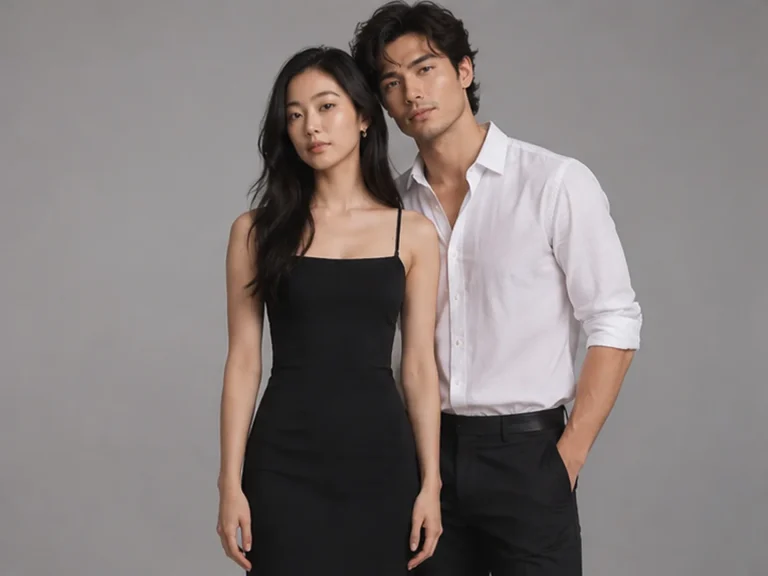
Create one natural portrait with both adults standing side by side. Use the first photo as the background. Preserve both faces and outfits, match their relative height, lighting and floor shadows, and keep hand placement simple.
Platzierung und Speicherung an die tatsächlichen Quellfotos anpassen.
Place both adults sitting next to each other on the sofa in the base photo. Match camera perspective and warm room light. Preserve both identities, clothing and background, with natural shoulder contact and visible hands.
Platzierung und Speicherung an die tatsächlichen Quellfotos anpassen.


Höhe und Schulterverhältnis festlegen
Eine natürliche relative Höhe und Schulterlinie lassen das Paar zusammen fotografiert wirken und nicht unabhängig voneinander skaliert. In Wie man aus zwei separaten Bildern ein Pärchenfoto erstelltist es wichtig, dass die eingefügte Person sich im selben Bildausschnitt wie die ursprünglichen Personen befindet. Größe, Kameraperspektive, Lichtrichtung, Bodenkontakt und Verdeckung spielen dabei eine Rolle. Ein Ergebnis kann auf den ersten Blick überzeugend wirken, aber im Vergleich von Gesichtern, Händen, Schatten und der relativen Größe aller Personen im Bild dennoch nicht stimmig sein.
Eine natürliche relative Größe und Schulterlinie lassen das Paar wie ein gemeinsames Foto wirken und nicht wie unabhängig voneinander skaliert. Bei der Überprüfung von der Einstellung von Größe und Schulterverhältnisvergleichen Sie das Ergebnis mit den beiden Quellfotos. Die neue Komposition sollte die erkennbare Identität des zweiten Bildes beibehalten und gleichzeitig die Geometrie des Basisfotos beibehalten. Überprüfen Sie Gesichtsform, Frisur, Details der Kleidung, Anzahl der Hände, Fußstellung, Schatten und eventuelle Überlappungen mit Personen oder Möbeln in der Nähe, bevor Sie das Ergebnis akzeptieren.
In diesem Abschnitt soll der Vergleich mit den Quelldateien konkretisiert werden. Notieren Sie genau, was sich ändern und was unverändert bleiben soll. In einem Workflow über Erstelle ein Paarfoto aus zwei separaten BildernDiese Unterscheidung verhindert, dass ein visuell beeindruckendes Ergebnis eine Änderung der Identität, der Garderobe, der Bildkomposition oder der Szenengeometrie verdeckt, die der Benutzer nicht gewünscht hat.
Create one natural portrait with both adults standing side by side. Use the first photo as the background. Preserve both faces and outfits, match their relative height, lighting and floor shadows, and keep hand placement simple.
Platzierung und Konservierung an die tatsächlichen Quellfotos anpassen.
Place both adults sitting next to each other on the sofa in the base photo. Match camera perspective and warm room light. Preserve both identities, clothing and background, with natural shoulder contact and visible hands.
Platzierung und Konservierung an die tatsächlichen Quellfotos anpassen.
Wählen Sie aus, wohin beide Personen schauen.
Beide können in die Kamera, einander oder leicht abgewandt schauen, aber ein uneinheitlicher Blick kann die Szene gestellt wirken lassen. Wie man aus zwei separaten Bildern ein Pärchenfoto erstelltDas Ausgangsbild dient als Referenz für Perspektive und Atmosphäre. Das zweite Foto liefert die Person, sollte aber die Szene nicht unbewusst verändern. Behalten Sie den ursprünglichen Bildausschnitt, die vorhandenen Personen und die wichtigsten Hintergrundlinien bei, es sei denn, die Bearbeitung erfordert tatsächlich mehr Platz. So lässt sich leichter beurteilen, ob die hinzugefügte Person harmonisch integriert wurde und nicht, ob das gesamte Foto neu gestaltet wurde.
Beide können in die Kamera, einander oder leicht abgewandt schauen, aber ein uneinheitlicher Blick kann die Szene gestellt wirken lassen. Ein hilfreicher Arbeitsablauf für Wie man aus zwei separaten Bildern ein Pärchenfoto erstellt Es geht darum, jeweils nur eine Kompositionsentscheidung zu ändern. Stimmt die Platzierung nicht, korrigieren Sie diese zuerst. Stimmt die Größe der Person, aber das Licht nicht, behalten Sie die Größe bei und korrigieren Sie nur die Lichtführung. Kleine, kontrollierte Änderungen erleichtern es, zu erkennen, was die Komposition verbessert und was einen neuen Fehler verursacht hat.
In diesem Abschnitt soll der Vergleich mit den Quelldateien konkretisiert werden. Notieren Sie genau, was sich ändern und was unverändert bleiben soll. In einem Workflow über Erstelle ein Paarfoto aus zwei separaten BildernDiese Unterscheidung verhindert, dass ein visuell beeindruckendes Ergebnis eine Änderung der Identität, der Garderobe, der Bildkomposition oder der Szenengeometrie verdeckt, die der Benutzer nicht gewünscht hat.


Behandeln Sie Hände und Kontakt als separate Aufgabe.
Hände, die an Taille, Schulter oder Arm anliegen, müssen anatomisch plausibel sein und die korrekte Fingeranzahl aufweisen. Bei der Überprüfung Hände und Kontakt als separate Aufgabe behandelnVergleichen Sie das Ergebnis mit beiden Quellfotos. Die neue Komposition sollte die erkennbare Identität des zweiten Bildes beibehalten und gleichzeitig die Geometrie des Basisfotos beibehalten. Überprüfen Sie Gesichtsform, Frisur, Details der Kleidung, Anzahl der Hände, Fußstellung, Schatten und jegliche Überlappungen mit Personen oder Möbeln in der Nähe, bevor Sie das Ergebnis akzeptieren.
Hände an Taille, Schulter oder Arm müssen anatomisch glaubwürdig sein und die korrekte Fingeranzahl aufweisen. Behandeln Sie Hände und Kontakt als separate Aufgabe.Körperliche Beziehungen sind wichtiger als dekorative Formulierungen. Anweisungen wie „rechts stehen, einen halben Schritt hinter der Gruppe, Füße auf gleicher Bodenebene, warmes Licht von links“ geben dem Model klarere Vorgaben als die einfache Bitte um ein „natürliches Gruppenfoto“. Stimmungsbeschreibungen können hilfreich sein, aber Position, Größe und Licht sind entscheidend dafür, dass die Person in der Szene präsent wirkt.
In diesem Abschnitt ist ein konkreter Vergleich mit den Quelldateien wichtig. Notieren Sie genau, was geändert und was unverändert bleiben soll. In einem Workflow zum Thema „Erstellen eines Pärchenfotos aus zwei Einzelbildern“verhindert diese Unterscheidung, dass ein visuell beeindruckendes Ergebnis eine vom Benutzer nicht gewünschte Änderung an Identität, Kleidung, Bildausschnitt oder Szenengeometrie verdeckt.
Kleidung sollte beibehalten werden, es sei denn, ein abgestimmter Look ist beabsichtigt.
Unnötige Änderungen an der Kleidung können die Wahrung der Identität erschweren und eine Kompositionsbearbeitung in ein komplettes Restyle-Styling verwandeln. Ein hilfreicher Workflow für „Erstellen eines Pärchenfotos aus zwei Einzelbildern“ besteht darin, jeweils nur eine Kompositionsentscheidung zu ändern. Ist die Platzierung falsch, korrigieren Sie sie zuerst. Stimmt die Größe der Person, aber das Licht nicht, behalten Sie die Größe bei und korrigieren Sie nur die Lichtanweisung. Kleine, kontrollierte Änderungen erleichtern es, zu erkennen, was die Komposition verbessert und was neue Artefakte verursacht hat.
Unnötige Änderungen der Kleidung können die Wahrung der Identität erschweren und eine Kompositionsbearbeitung in ein komplettes Restyleing verwandeln. Wie man aus zwei separaten Bildern ein Pärchenfoto erstelltist es wichtig, dass die eingefügte Person zum selben fotografischen Raum wie die ursprünglichen Personen gehört. Skalierung, Kamerahöhe, Lichtrichtung, Bodenkontakt und Verdeckung wirken zusammen. Ein Ergebnis kann in Miniaturansicht überzeugend aussehen, aber dennoch scheitern, wenn man Gesichter, Hände, Schatten und die relative Größe aller Personen in der Szene vergleicht.
Machen Sie den Vergleich mit den Quelldateien in diesem Abschnitt konkret. Notieren Sie genau, was geändert und was unverändert bleiben soll. In einem Workflow zum Thema Pärchenfoto aus zwei separaten Bildern erstellenDiese Unterscheidung verhindert, dass ein visuell beeindruckendes Ergebnis eine vom Nutzer nicht gewünschte Änderung der Identität, der Kleidung, des Bildausschnitts oder der Szenengeometrie kaschiert.


Beide Personen sollten die gleiche Beleuchtung erhalten.
Hautglanz, Haarschatten und Schatten der Kleidung sollten mit der Basisszene übereinstimmen. Beide Personen sollten die gleiche Beleuchtung erhalten.Physische Beziehungen sind wichtiger als dekorative Formulierungen. Anweisungen wie „rechts stehen, einen halben Schritt hinter der Gruppe, Füße auf gleicher Bodenebene, warmes Licht von links“ geben dem Model klarere Vorgaben als die einfache Bitte um ein „natürliches Gruppenfoto“. Stimmungsbeschreibungen können hilfreich sein, aber Position, Größe und Licht sind entscheidend dafür, dass die Person in der Szene präsent wirkt.
Hautglanz, Haarschatten und Schatten der Kleidung sollten mit der Basisszene übereinstimmen. Für Wie man aus zwei separaten Bildern ein Pärchenfoto erstelltdient das Basisbild als Referenz für Perspektive und Atmosphäre. Das zweite Foto liefert die Person, sollte aber die Szene nicht unbewusst verändern. Behalten Sie den ursprünglichen Bildausschnitt, die vorhandenen Personen und die wichtigsten Hintergrundlinien bei, es sei denn, die Bearbeitung erfordert tatsächlich mehr Platz. So lässt sich leichter beurteilen, ob die hinzugefügte Person integriert wurde und nicht, ob das gesamte Foto neu generiert wurde.
Machen Sie in diesem Abschnitt den Vergleich mit den Quelldateien konkret. Notieren Sie genau, was geändert und was unverändert bleiben soll. In einem Workflow zum Thema Pärchenfoto aus zwei separaten Bildern erstellenverhindert diese Unterscheidung, dass ein visuell beeindruckendes Ergebnis eine vom Benutzer nicht gewünschte Änderung an Identität, Kleidung, Bildausschnitt oder Szenengeometrie verdeckt.
Create one natural portrait with both adults standing side by side. Use the first photo as the background. Preserve both faces and outfits, match their relative height, lighting and floor shadows, and keep hand placement simple.
Platzierung und Konservierung an die Originalfotos anpassen.
Place both adults sitting next to each other on the sofa in the base photo. Match camera perspective and warm room light. Preserve both identities, clothing and background, with natural shoulder contact and visible hands.
Platzierung und Konservierung an die Originalfotos anpassen.
Beide Personen auf derselben Ebene im Bildausschnitt halten
Sofern sich nicht eine Person absichtlich hinter der anderen befindet, sollten Fußstellung und Schärfe eine vergleichbare Entfernung zur Kamera suggerieren.
In Wie man aus zwei Einzelbildern ein Paarfoto erstelltist es wichtig, dass die eingefügte Person zum selben Bildausschnitt wie die Originalpersonen gehört. Größe, Kamerahöhe, Lichtrichtung, Bodenkontakt und Verdeckung spielen dabei eine Rolle. Ein Ergebnis kann in Miniaturansicht überzeugend wirken, aber im Vergleich von Gesichtern, Händen, Schatten und der relativen Größe aller Beteiligten im Bild dennoch nicht stimmig sein.
Sofern sich keine Person absichtlich hinter der anderen befindet, sollten Fußstellung und Bildschärfe einen vergleichbaren Abstand zur Kamera implizieren. Bei der Überprüfung Beide Personen müssen sich auf derselben Ebene befinden.Vergleichen Sie das Ergebnis mit beiden Quellfotos. Die neue Komposition sollte die erkennbare Identität des zweiten Bildes beibehalten und gleichzeitig die Geometrie des Basisfotos beibehalten. Überprüfen Sie Gesichtsform, Frisur, Details der Kleidung, Anzahl der Hände, Fußstellung, Schatten und jegliche Überlappungen mit Personen oder Möbeln in der Nähe, bevor Sie das Ergebnis akzeptieren.
Machen Sie den Vergleich mit den Quelldateien in diesem Abschnitt konkret. Notieren Sie genau, was geändert und was unverändert bleiben soll. In einem Workflow zur Erstellung eines Paarfotos aus zwei separaten Bildernverhindert diese Unterscheidung, dass ein visuell beeindruckendes Ergebnis eine vom Benutzer nicht gewünschte Änderung der Identität, der Kleidung, des Bildausschnitts oder der Szenengeometrie verdeckt.
Stimmung erst nach korrekter Geometrie einsetzen
Warme, redaktionelle oder ungezwungene Bildkompositionen wirken am besten, wenn Maßstab, Perspektive und Bildausschnitt bereits optimiert sind. So erstellen Sie ein Pärchenfoto aus zwei EinzelbildernDas Basisbild dient als Referenz für Perspektive und Atmosphäre. Das zweite Foto liefert die Person, sollte aber die Szene nicht unbewusst verändern. Behalten Sie den ursprünglichen Bildausschnitt, die vorhandenen Personen und die wichtigsten Hintergrundlinien bei, es sei denn, die Bearbeitung benötigt tatsächlich mehr Platz. So lässt sich leichter beurteilen, ob die hinzugefügte Person harmonisch ins Bild integriert wurde und nicht, ob das gesamte Foto neu gestaltet wurde.
Warme, redaktionelle oder ungezwungene Bildkompositionen wirken am besten, wenn Maßstab, Perspektive und Bildausschnitt bereits optimiert sind. Ein hilfreicher Workflow für Erstellen eines Pärchenfotos aus zwei Einzelbildern besteht darin, jeweils nur eine Kompositionsentscheidung zu ändern. Ist die Platzierung falsch, korrigieren Sie diese zuerst. Stimmt die Größe der Person, aber das Licht nicht, behalten Sie die Größe bei und korrigieren Sie nur die Lichtführung. Kleine, kontrollierte Änderungen erleichtern es, zu erkennen, was die Komposition verbessert und was einen neuen Fehler verursacht hat.
Machen Sie in diesem Abschnitt den Vergleich mit den Quelldateien konkret. Notieren Sie genau, was geändert und was unverändert bleiben soll. In einem Workflow zum Erstellen eines Pärchenfotos aus zwei Einzelbildernverhindert diese Unterscheidung, dass ein visuell beeindruckendes Ergebnis eine vom Benutzer nicht gewünschte Änderung an Identität, Kleidung, Bildausschnitt oder Szenengeometrie verdeckt.
Überprüfen Sie beide Identitäten und jeden Kontaktpunkt.
Vergleichen Sie Gesicht, Haare und Kleidung mit den Quellen und untersuchen Sie anschließend Hände, Ellbogen, Schultern, Füße und Schatten. Überprüfen Sie beide Identitäten und jeden Kontaktpunkt.Vergleichen Sie das Ergebnis mit beiden Quellfotos. Die neue Komposition sollte die erkennbare Identität des zweiten Bildes beibehalten und gleichzeitig die Geometrie des Basisfotos beibehalten. Überprüfen Sie Gesichtsform, Frisur, Details der Kleidung, Anzahl der Hände, Fußstellung, Schatten und jegliche Überlappungen mit Personen oder Möbeln in der Nähe, bevor Sie das Ergebnis akzeptieren.
Vergleichen Sie Gesicht, Haare und Kleidung mit den Quellen und überprüfen Sie anschließend Hände, Ellbogen, Schultern, Füße und Kontaktschatten. Überprüfen Sie beide Identitäten und jeden Kontaktpunkt.Physische Beziehungen sind wichtiger als dekorative Formulierungen. Anweisungen wie „rechts stehen, einen halben Schritt hinter der Gruppe, Füße auf derselben Bodenebene, warmes Licht von links“ geben dem Modell klarere Vorgaben als die einfache Bitte um ein „natürliches Gruppenfoto“. Stimmungsbeschreibungen können hilfreich sein, aber Position, Größe und Licht sind entscheidend dafür, dass die Person in der Szene präsent wirkt.
In diesem Abschnitt soll der Vergleich mit den Quelldateien konkretisiert werden. Notieren Sie genau, was geändert und was unverändert bleiben soll. In einem Workflow zum Thema Erstellen eines Paarfotos aus zwei Einzelbildernverhindert diese Unterscheidung, dass ein visuell beeindruckendes Ergebnis eine vom Benutzer nicht gewünschte Änderung an Identität, Kleidung, Bildausschnitt oder Szenengeometrie verdeckt.
Beispielhafte Hinweise zur Anpassung
Create one natural portrait with both adults standing side by side. Use the first photo as the background. Preserve both faces and outfits, match their relative height, lighting and floor shadows, and keep hand placement simple.Place both adults sitting next to each other on the sofa in the base photo. Match camera perspective and warm room light. Preserve both identities, clothing and background, with natural shoulder contact and visible hands.Betrachten Sie diese Beispiele als Ausgangspunkte für Erstellen eines Paarfotos aus zwei Einzelbildernund nicht als starre Anleitungen. Der wichtigste Hinweis beschreibt die tatsächliche Platzierung, Kamerageometrie, Lichtverhältnisse und geschützte Details, die in den beiden verwendeten Quellbildern sichtbar sind.
Praktischer Workflow Schritt für Schritt
Um aus zwei Einzelbildern ein Paarfoto zu erstellen, verwenden Sie eine wiederholbare Abfolge, anstatt Position, Größe, Beleuchtung und Styling gleichzeitig zu ändern. Beginnen Sie jedes Mal mit den Originaldateien, speichern Sie mehrere Entwürfe und vergleichen Sie diese in voller Größe nebeneinander.
- 1. Wählen Sie das Basisfoto und legen Sie fest, welche Teile unverändert bleiben sollen.
- 2. Wählen Sie das Quellbild der Person und prüfen Sie Gesichtsschärfe, Sichtbarkeit des Körpers, Kamerawinkel und Beleuchtung.
- 3. Beschreiben Sie die gewünschte Position, die relative Größe, die Tiefe und eine einfache Pose.
- 4. Generieren Sie aus den Originaldateien ein neues Bild der Person und vergleichen Sie es mit anderen Personen in der Nähe und Referenzbildern der Szene.
- 5. Prüfen Sie die Identität, Hände, Füße, Überlappungen, Kontaktschatten, Hintergrundgeometrie, Schärfe und Farbe.
- 6. Eine fehlerhafte Bedingung nach der anderen korrigieren und eine neue Datei exportieren, wobei die Originaldateien erhalten bleiben.
Vor dem Export in So erstellen Sie ein Paarfoto aus zwei EinzelbildernZoomen Sie in die für diese Komposition wichtigen Übergangsbereiche: Haare vor dem Hintergrund, Schultern in der Nähe einer anderen Person, Hände in der Nähe von Kleidung, Schuhen oder Sitzkontaktpunkten sowie den lokalen Schattenwurf. Diese Details decken einen Kompositionsfehler oft früher auf als die Gesichtsmitte.
Qualitätscheckliste vor dem Speichern
- Das hinzugefügte Gesicht ähnelt noch der Originalperson.
- Jedes vorhandene Gesicht und jeder Ausdruck bleibt erkennbar.
- Relative Größe und Körperproportionen passen zu den Personen in der Nähe.
- Füße oder sitzende Körperteile berühren die richtige Oberfläche.
- Die Hände haben eine plausible Anatomie und verschmelzen nicht mit Kleidung oder anderen Personen.
- Lichtrichtung, Weichheit und Farbe passen zum Originalbild.
- Kontaktschatten und Tiefeninformationen ordnen die Person in die Szene ein.
- Gerade Hintergrundlinien und sich wiederholende Texturen werden nicht verzerrt.
- Lokale Schärfe, Körnung und Komprimierung lassen die neue Person nicht hervorstechen.
- Das bearbeitete Bild wird nicht als Beweis für ein Ereignis präsentiert, das nicht stattgefunden hat.
Zugehörige AvaClik-Anleitungen
Diese Anleitungen behandeln die nächsten häufigen Probleme im selben Workflow: bessere Quellenauswahl, aussagekräftigere Hinweise, realistische Integration und Fehlerbehebung.
- Wie man mit KI eine Person in ein Foto einfügt
- Wie man zwei Personen auf einem Foto zusammenfügt
- Die besten Fotos, um mit KI eine Person hinzuzufügen
- Wie man eine hinzugefügte Person natürlich aussehen lässt
Häufig gestellte Fragen
Kann KI ein Pärchenfoto erstellen, wenn die Personen nie zusammen waren?
Ja, sie kann eine künstliche Komposition erstellen. Das Bild sollte als KI-bearbeitet betrachtet werden und nicht als Beweis für ein tatsächliches Ereignis oder eine Beziehung.
Warum sehen Umarmungen oft schlechter aus?
Umarmungen erzeugen viele Verdeckungen und Handinteraktionen, die mehr Rekonstruktion erfordern als eine einfache nebeneinander stehende Pose.
Kann ich beide Originaloutfits behalten?
Ja, bitte ausdrücklich darum bitten, sie zu erhalten, und Quellfotos verwenden, auf denen die Kleidung gut erkennbar ist, um sie nachzubilden.
Welche Quellfotos eignen sich am besten?
Klare Bilder mit passenden Kamerawinkeln, ähnlichem Bildausschnitt und sichtbaren Körperpartien liefern dem Model zuverlässigere Informationen.

In AvaClik ausprobieren
Probiere diese Methode in AvaClik aus
Lade ein Foto hoch, das du bearbeiten darfst, ändere es und prüfe das Ergebnis.
AvaClik AI „Person hinzufügen“ ausprobieren ↗