So ändern Sie den Fotohintergrund mithilfe von KI: Eine vollständige Anleitung
Lernen Sie einen praktischen Workflow zur KI-gestützten Hintergrundänderung mithilfe von Voreinstellungen, Textbeschreibungen oder einem Referenzbild kennen, wobei Motiv, Gesicht, Kleidung und Pose erhalten bleiben.
In diesem Artikel
Öffne das passende AvaClik-Tool und teste es mit deinem Foto.
Lernen Sie einen praktischen Workflow für die KI-gestützte Hintergrundänderung mithilfe von Voreinstellungen, Textbeschreibungen oder einem Referenzbild kennen, wobei die Person, das Gesicht, die Kleidung und die Pose erhalten bleiben. Dieser Entwurf richtet sich an Nutzer ab 18 Jahren, die mit Bildern arbeiten, für deren Bearbeitung sie berechtigt sind. Die KI-gestützte Hintergrundersetzung kann fiktive Orte oder Kontexte erzeugen. Präsentieren Sie daher keine generierte Szene als Beweis dafür, dass eine Person einen Ort besucht, an einer Veranstaltung teilgenommen oder eine Marke unterstützt hat, wenn dies nicht der Realität entspricht.
Kurzanleitung
Laden Sie ein klares Foto hoch, entscheiden Sie, ob eine Voreinstellung, eine Textbeschreibung oder ein Referenzbild die beste Methode ist, die neue Szene zu definieren, und ersetzen Sie dann nur den Hintergrund. Überprüfen Sie vor dem Speichern die Konturen der Person, den Maßstab, die Perspektive, die Kontaktschatten und die Beleuchtung.
In „Fotohintergrund mit KI ändern: Der komplette Leitfaden“ ist dieser Abschnitt wichtig, da er den gesamten Workflow zum Ersetzen von Hintergründen von der Auswahl des Quellfotos bis zur finalen Überprüfung der Realitätsnähe beschreibt. Behandeln Sie das Originalfoto als Referenz und vergleichen Sie den generierten Hintergrund damit, anstatt die Szene isoliert zu beurteilen. Achten Sie auf die Erhaltung des Motivs, die Kameraperspektive, die Lichtkonsistenz und die Kantenqualität. Ein optisch ansprechender Hintergrund ist keine gute Bearbeitung, wenn er das Motiv verändert oder die physikalische Logik des Fotos beeinträchtigt.
Ein praktischer Test in „Fotohintergrund mit KI ändern: Der komplette Leitfaden“ für schnelle Ergebnisse besteht darin, dasselbe Quellbild zu verwenden und zwei kontrollierte Versionen zu erstellen, die sich nur in einem wichtigen Punkt unterscheiden. Vergleichen Sie diese zunächst in normaler Ansichtsgröße und zoomen Sie dann in die Bereiche mit Konturen, Schatten und Geometrie hinein. So lässt sich feststellen, ob die Verbesserung auf die Szenenbeschreibung, das Referenzbild, die Lichtführung oder die Qualität des Quellfotos zurückzuführen ist, anstatt den Workflow in ein zufälliges Ausprobieren zu verwandeln.
Wähle die richtige Art, die neue Szene zu beschreiben.
Verwende eine Voreinstellung, wenn es auf Geschwindigkeit ankommt, Text, wenn du die gewünschte Szene bereits kennst, und ein Referenzbild, wenn die visuelle Komposition wichtiger ist als der Text. Die Methode beeinflusst, wie viel Kontrolle du über Ort, Farbe, Tiefe und Stimmung hast.
In „So ändern Sie den Fotohintergrund mit KI: Der vollständige Leitfaden“ ist dieser Abschnitt wichtig, da er den gesamten Workflow zum Ersetzen von Hintergründen von der Auswahl des Quellfotos bis zur abschließenden Überprüfung der Realitätsnähe beschreibt. Behandeln Sie das Originalfoto als Referenz und vergleichen Sie den Kandidaten damit, anstatt die generierte Szene isoliert zu beurteilen. Überprüfen Sie die Genauigkeit von Gesicht oder Produkt, Perspektive, Kontaktschatten und Hintergrundtiefe. Ein optisch ansprechender Hintergrund ist immer noch eine schwache Bearbeitung, wenn er das Motiv verändert oder die physikalische Logik des Fotos beeinträchtigt.
Ein praktischer Test in „So ändern Sie den Fotohintergrund mit KI: Der vollständige Leitfaden“ zur Auswahl der richtigen Beschreibung der neuen Szene besteht darin, dasselbe Quellbild zu verwenden und zwei kontrollierte Kandidaten zu erstellen, die sich nur in einem wichtigen Punkt unterscheiden. Vergleichen Sie diese zunächst in normaler Ansichtsgröße und zoomen Sie dann in die Konturen, Schatten und Geometrie hinein. Dadurch lässt sich feststellen, ob die Verbesserung auf die Szenenbeschreibung, das Referenzbild, die Beleuchtungsanweisungen oder die Qualität des Quellfotos zurückzuführen ist, anstatt den Workflow in ein zufälliges Ausprobieren zu verwandeln.
Beginnen Sie mit einem Quellfoto, das genügend Platz für den neuen Hintergrund lässt.
Ein zentriertes Porträt kann gut funktionieren, aber die neue Umgebung wirkt überzeugender, wenn der Bildausschnitt genügend Raum um das Motiv herum lässt, sodass Wände, Möbel, Landschaft oder Stadttiefe natürlich wirken.
In „So ändern Sie einen Fotohintergrund mit KI: Vollständige Anleitung“ ist dieser Abschnitt wichtig, da er den gesamten Workflow zum Ersetzen von Hintergründen von der Auswahl des Quellfotos bis zur abschließenden Überprüfung der Realitätsnähe beschreibt. Behandeln Sie das Originalfoto als Referenz und vergleichen Sie den generierten Hintergrund damit, anstatt die Szene isoliert zu beurteilen. Überprüfen Sie die Klarheit des Quellfotos, die Plausibilität der Szene, die Farbtemperatur und die Reflexionen. Ein optisch ansprechender Hintergrund ist immer noch eine schwache Bearbeitung, wenn er das Motiv verändert oder die physikalische Logik des Fotos beeinträchtigt.
Ein praktischer Test aus „Wie man mit KI einen Fotohintergrund ändert: Vollständiger Leitfaden“ besteht darin, mit einem Quellfoto zu beginnen, das Platz für den neuen Hintergrund lässt. Dabei wird dasselbe Quellbild verwendet und zwei kontrollierte Kandidaten erstellt, die sich nur in einem wichtigen Punkt unterscheiden. Vergleichen Sie diese zunächst in normaler Ansichtsgröße und zoomen Sie dann in die Bereiche mit Konturen, Schatten und Geometrie hinein. So lässt sich feststellen, ob die Verbesserung auf die Szenenbeschreibung, das Referenzbild, die Beleuchtungsanweisungen oder die Qualität des Quellfotos zurückzuführen ist, anstatt den Workflow in ein zufälliges Ausprobieren zu verwandeln.

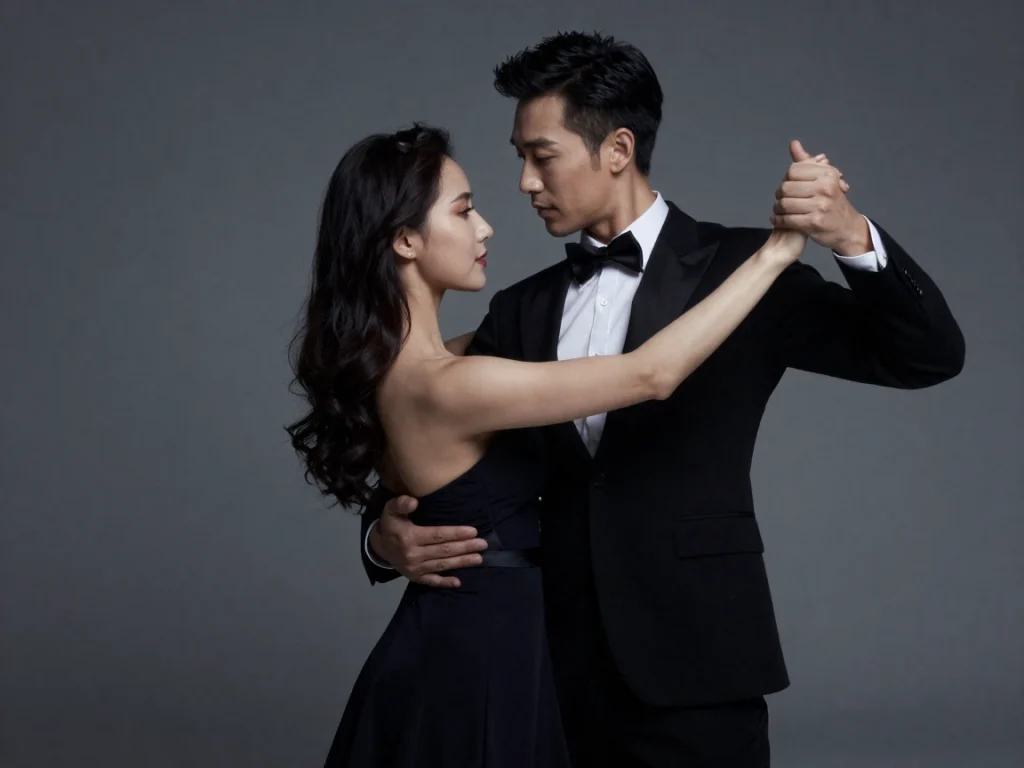
Definieren Sie, was unverändert bleiben muss.
Gesicht, Frisur, Pose, Körperproportionen, Kleidung und wichtige Accessoires sollten als Details des Motivs erhalten bleiben. Je klarer diese Abgrenzung ist, desto leichter lässt sich beurteilen, ob die Hintergrundänderung gelungen ist.
In „Fotohintergrund mit KI ändern: Der komplette Leitfaden“ ist dieser Abschnitt wichtig, da er den gesamten Workflow zum Ersetzen von Hintergründen von der Auswahl des Quellfotos bis zur abschließenden Überprüfung der Realitätsnähe beschreibt. Verwenden Sie das Originalfoto als Referenz und vergleichen Sie den Kandidaten damit, anstatt die generierte Szene isoliert zu beurteilen. Überprüfen Sie die Kohärenz in normaler Größe, Darstellungsfehler bei Nahaufnahmen, die Stabilität des Bildausschnitts und irrelevante Änderungen. Ein optisch ansprechender Hintergrund ist immer noch eine schwache Bearbeitung, wenn er das Motiv verändert oder die physikalische Logik des Fotos beeinträchtigt.
Ein praktischer Test in „Fotohintergrund mit KI ändern: Der komplette Leitfaden“ zur Festlegung der zu ändernden Elemente besteht darin, dasselbe Quellbild zu verwenden und zwei kontrollierte Kandidaten zu erstellen, die sich nur in einem wichtigen Detail unterscheiden. Vergleichen Sie diese zunächst in normaler Ansichtsgröße und zoomen Sie dann in die Bereiche mit Konturen, Schatten und Geometrie hinein. Dadurch lässt sich feststellen, ob die Verbesserung auf die Szenenbeschreibung, das Referenzbild, die Beleuchtungsanweisungen oder die Qualität des Quellfotos zurückzuführen ist, anstatt den Workflow in ein zufälliges Ausprobieren zu verwandeln.
Beschreiben Sie die Umgebung vor den dekorativen Details.
Beginnen Sie mit der Hauptumgebung, z. B. Studio, Büro, Strand, Hotelzimmer, Dachterrasse oder Garten. Fügen Sie dann Tageszeit, Materialien, Schärfentiefe und Farbpalette hinzu, anstatt viele unabhängige Anforderungen zu vermischen.
In „So ändern Sie einen Fotohintergrund mit KI: Vollständige Anleitung“ ist dieser Abschnitt wichtig, da er den gesamten Workflow zum Ersetzen von Hintergründen von der Auswahl des Quellfotos bis zur abschließenden Überprüfung der Realitätsnähe beschreibt. Behandeln Sie das Originalfoto als Referenz und vergleichen Sie den Kandidaten damit, anstatt die generierte Szene für sich zu beurteilen. Überprüfen Sie den Verwendungszweck, die visuelle Genauigkeit, die Reproduzierbarkeit und führen Sie eine abschließende Überprüfung durch. Ein optisch ansprechender Hintergrund ist immer noch eine schwache Bearbeitung, wenn er das Motiv verändert oder die physikalische Logik des Fotos verletzt.
Ein praktischer Test aus „So ändern Sie den Fotohintergrund mit KI: Vollständiger Leitfaden“ zur Beschreibung der Szenerie vor dekorativen Details besteht darin, dasselbe Quellbild beizubehalten und zwei kontrollierte Kandidaten zu erstellen, die sich nur in einem wichtigen Punkt unterscheiden. Vergleichen Sie diese zunächst in normaler Ansichtsgröße und zoomen Sie dann in die Bereiche mit Konturen, Schatten und Geometrie hinein. Dadurch lässt sich feststellen, ob die Verbesserung auf die Szenenbeschreibung, das Referenzbild, die Beleuchtungsanweisungen oder die Qualität des Quellfotos zurückzuführen ist, anstatt den Workflow in ein zufälliges Ausprobieren zu verwandeln.
Passen Sie die Kameraperspektive an.
Ein Porträt auf Augenhöhe sollte üblicherweise auch in einer Umgebung auf Augenhöhe aufgenommen werden. Eine Lichtquelle aus einem hohen Winkel sollte nicht plötzlich in eine Szene aus einem niedrigen Winkel eingefügt werden, es sei denn, die generierte Geometrie erklärt diese Veränderung.
In „Fotohintergrund mit KI ändern: Der komplette Leitfaden“ ist dieser Abschnitt wichtig, da er den gesamten Workflow zum Ersetzen von Hintergründen von der Auswahl des Quellfotos bis zur abschließenden Überprüfung der Realitätsnähe beschreibt. Behandeln Sie das Originalfoto als Referenz und vergleichen Sie den Kandidaten damit, anstatt die generierte Szene isoliert zu beurteilen. Achten Sie auf die Erhaltung des Motivs, die Kamerageometrie, die Lichtkonsistenz und die Kantenqualität. Ein optisch ansprechender Hintergrund ist immer noch eine schwache Bearbeitung, wenn er das Motiv verändert oder die physikalische Logik des Fotos beeinträchtigt.
Ein praktischer Test in „Fotohintergrund mit KI ändern: Der komplette Leitfaden“ zur Anpassung der Kameraperspektive besteht darin, dasselbe Quellbild zu verwenden und zwei kontrollierte Kandidaten zu erstellen, die sich nur in einem wichtigen Punkt unterscheiden. Vergleichen Sie diese zunächst in normaler Ansichtsgröße und zoomen Sie dann in die Bereiche mit Konturen, Schatten und Geometrie hinein. Dadurch lässt sich feststellen, ob die Verbesserung auf die Szenenbeschreibung, das Referenzbild, die Beleuchtungsanweisungen oder die Qualität des Quellfotos zurückzuführen ist, anstatt den Workflow in ein zufälliges Ausprobieren zu verwandeln.


Lichtrichtung und Farbtemperatur anpassen
Prüfen Sie, welche Seite des Motivs heller ist und ob das Licht warm, kühl oder neutral wirkt. Ein glaubwürdiger neuer Hintergrund sollte die gleiche Beleuchtungslogik unterstützen oder die Szene bewusst stimmig neu ausleuchten.
In „So ändern Sie einen Fotohintergrund mit KI: Vollständige Anleitung“ ist dieser Abschnitt wichtig, da er einen kompletten Workflow zum Ersetzen von Hintergründen von der Auswahl des Quellfotos bis zur abschließenden Überprüfung der Realitätsnähe beschreibt. Behandeln Sie das Originalfoto als Referenz und vergleichen Sie den Kandidaten damit, anstatt die generierte Szene isoliert zu beurteilen. Überprüfen Sie die Genauigkeit von Gesicht oder Produkt, Perspektive, Kontaktschatten und Hintergrundtiefe; ein optisch ansprechender Hintergrund ist immer noch eine schwache Bearbeitung, wenn er das Motiv verändert oder die physikalische Logik des Fotos verletzt.
Ein praktischer Test aus „Wie man mit KI einen Fotohintergrund ändert: Vollständiger Leitfaden“ zur Anpassung von Lichtrichtung und Farbtemperatur besteht darin, dasselbe Quellbild zu verwenden und zwei kontrollierte Kandidaten zu erstellen, die sich nur in einem wichtigen Punkt unterscheiden. Vergleichen Sie diese zunächst in normaler Ansichtsgröße und zoomen Sie dann in die Bereiche mit Konturen, Schatten und Geometrie hinein. Dadurch lässt sich feststellen, ob die Verbesserung auf die Szenenbeschreibung, das Referenzbild, die Beleuchtungsanweisungen oder die Qualität des Quellfotos zurückzuführen ist, anstatt den Workflow in ein zufälliges Ausprobieren zu verwandeln.
Fokussieren Sie das Motiv mit Kontaktschatten.
Personen und Objekte benötigen eine glaubwürdige Beziehung zum Boden, Stuhl, zur Wand oder anderen Auflageflächen. Fehlende oder widersprüchliche Kontaktschatten lassen das Ergebnis wie in die Szene eingefügt wirken.
In „Fotohintergrund mit KI ändern: Der komplette Leitfaden“ ist dieser Abschnitt wichtig, da er den gesamten Workflow zum Ersetzen von Hintergründen von der Auswahl des Quellfotos bis zur abschließenden Überprüfung der Realitätsnähe beschreibt. Behandeln Sie das Originalfoto als Referenz und vergleichen Sie den Kandidaten damit, anstatt die generierte Szene isoliert zu beurteilen. Überprüfen Sie die Klarheit des Quellfotos, die Plausibilität der Szene, die Farbtemperatur und die Reflexionen. Ein optisch ansprechender Hintergrund ist immer noch eine schwache Bearbeitung, wenn er das Motiv verändert oder die physikalische Logik des Fotos verletzt.
Ein praktischer Test in „Fotohintergrund mit KI ändern: Der komplette Leitfaden“ zum Verankern des Motivs mithilfe von Kontaktschatten besteht darin, dasselbe Quellbild zu verwenden und zwei kontrollierte Kandidaten zu erstellen, die sich nur in einem wichtigen Detail unterscheiden. Vergleichen Sie diese zunächst in normaler Ansichtsgröße und zoomen Sie dann in die Konturen, Schatten und Geometrie hinein. Dadurch lässt sich feststellen, ob die Verbesserung auf die Szenenbeschreibung, das Referenzbild, die Beleuchtungsanweisungen oder die Qualität des Quellfotos zurückzuführen ist, anstatt den Workflow in ein zufälliges Ausprobieren zu verwandeln.
Schärfentiefe bewusst nutzen
Ist das ursprüngliche Motiv scharf und mit geringer Schärfentiefe fotografiert, wirkt ein leicht unscharfer, entfernter Hintergrund oft natürlicher als eine Szene, in der jedes Gebäude, jedes Blatt und jede Lampe gleich scharf ist.
In „So ändern Sie einen Fotohintergrund mit KI: Vollständige Anleitung“ ist dieser Abschnitt wichtig, da er den gesamten Workflow zum Ersetzen von Hintergründen von der Auswahl des Quellfotos bis zur abschließenden Überprüfung der Realitätsnähe beschreibt. Behandeln Sie das Originalfoto als Referenz und vergleichen Sie den Kandidaten damit, anstatt die generierte Szene isoliert zu beurteilen. Überprüfen Sie die Kohärenz in normaler Größe, Darstellungsfehler bei Nahaufnahmen, die Stabilität des Bildausschnitts und irrelevante Änderungen; ein optisch ansprechender Hintergrund ist immer noch eine schwache Bearbeitung, wenn er das Motiv verändert oder die physikalische Logik des Fotos verletzt.
Ein praktischer Test aus „Wie man mit KI einen Fotohintergrund ändert: Vollständiger Leitfaden“ zur gezielten Nutzung der Tiefenschärfe besteht darin, dasselbe Quellbild zu verwenden und zwei kontrollierte Versionen zu erstellen, die sich nur in einem wichtigen Detail unterscheiden. Vergleichen Sie diese zunächst in normaler Ansichtsgröße und zoomen Sie dann in die Bereiche mit Konturen, Schatten und Geometrie hinein. Dadurch lässt sich feststellen, ob die Verbesserung auf die Szenenbeschreibung, das Referenzbild, die Beleuchtungsanweisungen oder die Qualität des Quellfotos zurückzuführen ist, anstatt den Workflow in ein zufälliges Ausprobieren zu verwandeln.


Überprüfen Sie die Kanten von Haaren und Kleidung.
Feine Haarsträhnen, Spitze, durchscheinender Stoff und dunkle Kleidung vor dunklem Hintergrund können Lichthöfe oder fehlende Details sichtbar machen. Zoomen Sie in diese Bereiche hinein, bevor Sie das Ergebnis akzeptieren.
In „Fotohintergrund mit KI ändern: Die vollständige Anleitung“ ist dieser Abschnitt wichtig, da er den gesamten Workflow zum Ersetzen von Hintergründen von der Auswahl des Quellfotos bis zur abschließenden Überprüfung der Realitätsnähe beschreibt. Behandeln Sie das Originalfoto als Referenz und vergleichen Sie den Kandidaten damit, anstatt die generierte Szene isoliert zu beurteilen. Überprüfen Sie den Verwendungszweck, die visuelle Genauigkeit, die Reproduzierbarkeit und führen Sie eine abschließende Bewertung durch. Ein optisch ansprechender Hintergrund ist dennoch eine schwache Bearbeitung, wenn er das Motiv verändert oder die physikalische Logik des Fotos verletzt.
Ein praktischer Test in „Fotohintergrund mit KI ändern: Die vollständige Anleitung“ zur Überprüfung von Haar- und Kleidungskanten besteht darin, dasselbe Quellbild zu verwenden und zwei kontrollierte Kandidaten zu erstellen, die sich nur in einem wichtigen Punkt unterscheiden. Vergleichen Sie diese zunächst in normaler Ansichtsgröße und zoomen Sie dann in die Bereiche, Schatten und Geometrie hinein. Dadurch lässt sich feststellen, ob die Verbesserung auf die Szenenbeschreibung, das Referenzbild, die Beleuchtungsanweisungen oder die Qualität des Quellfotos zurückzuführen ist, anstatt den Workflow in ein zufälliges Ausprobieren zu verwandeln.
Reflexionen und Umgebungsfarbe prüfen
Glänzendes Haar, Haut, Schmuck, Glas und polierte Produkte können die Umgebungsfarbe annehmen. Eine kühle Neonstadtszene mit ausschließlich warmen, neutralen Reflexionen auf dem Motiv kann inkonsistent wirken.
In „So ändern Sie einen Fotohintergrund mit KI: Vollständige Anleitung“ ist dieser Abschnitt wichtig, da er den gesamten Workflow zum Ersetzen von Hintergründen von der Auswahl des Quellfotos bis zur abschließenden Überprüfung der Realitätsnähe beschreibt. Behandeln Sie das Originalfoto als Referenz und vergleichen Sie den Kandidaten damit, anstatt die generierte Szene für sich zu beurteilen. Überprüfen Sie die Erhaltung des Motivs, die Kamerageometrie, die Lichtkonsistenz und die Kantenqualität; ein optisch ansprechender Hintergrund ist immer noch eine schwache Bearbeitung, wenn er das Motiv verändert oder die physikalische Logik des Fotos verletzt.
Ein praktischer Test aus „So ändern Sie den Fotohintergrund mit KI: Vollständiger Leitfaden“ zur Überprüfung von Reflexionen und Umgebungsfarben besteht darin, dasselbe Quellbild zu verwenden und zwei kontrollierte Versionen zu erstellen, die sich nur in einem wichtigen Detail unterscheiden. Vergleichen Sie diese zunächst in normaler Ansichtsgröße und zoomen Sie dann in die Bereiche mit Konturen, Schatten und Geometrie hinein. Dadurch lässt sich feststellen, ob die Verbesserung auf die Szenenbeschreibung, das Referenzbild, die Beleuchtungsanweisungen oder die Qualität des Quellfotos zurückzuführen ist, anstatt den Workflow in ein zufälliges Ausprobieren zu verwandeln.
Behalten Sie den Bildausschnitt und die Bildkomposition bei, es sei denn, Sie wünschen eine neue Komposition.
Ein Hintergrundaustausch kann fälschlicherweise wie eine neue Aufnahme wirken, wenn sich die Größe des Motivs oder der Horizont zu stark verändern. Vergleichen Sie das Ergebnis mit dem Originalausschnitt, bevor Sie entscheiden, ob es besser ist.
In „Fotohintergrund mit KI ändern: Der komplette Leitfaden“ ist dieser Abschnitt wichtig, da er den gesamten Workflow für den Hintergrundaustausch von der Auswahl des Quellfotos bis zur abschließenden Überprüfung der Realitätsnähe beschreibt. Behandeln Sie das Originalfoto als Referenz und vergleichen Sie den Kandidaten damit, anstatt die generierte Szene isoliert zu beurteilen. Überprüfen Sie die Genauigkeit von Gesicht oder Produkt, Perspektive, Schattenwurf und Hintergrundtiefe. Ein optisch ansprechender Hintergrund ist immer noch eine schwache Bearbeitung, wenn er das Motiv verändert oder die physikalische Logik des Fotos beeinträchtigt.
Ein praktischer Test in „Fotohintergrund mit KI ändern: Der komplette Leitfaden“ zum Beibehalten von Ausschnitt und Bildausschnitt, sofern Sie keine neue Komposition wünschen, besteht darin, dasselbe Quellbild zu verwenden und zwei kontrollierte Kandidaten zu erstellen, die sich nur in einem wichtigen Punkt unterscheiden. Vergleichen Sie diese zunächst in normaler Ansichtsgröße und zoomen Sie dann in die Bereiche mit Konturen, Schatten und Geometrie hinein. Dadurch lässt sich feststellen, ob die Verbesserung auf die Szenenbeschreibung, das Referenzbild, die Beleuchtungsanweisungen oder die Qualität des Quellfotos zurückzuführen ist, anstatt den Workflow in ein zufälliges Ausprobieren zu verwandeln.


Alternativen mit einer kontrollierten Änderung generieren
Wenn eine Szene nah dran, aber noch nicht optimal ist, ändern Sie eine Variable wie Lichtrichtung, Hintergrundabstand oder Szenentyp. Alles gleichzeitig zu ändern, erschwert es, herauszufinden, welche Anweisung das Ergebnis verbessert hat.
In „So ändern Sie einen Fotohintergrund mit KI: Vollständige Anleitung“ ist dieser Abschnitt wichtig, da er den gesamten Workflow zum Ersetzen von Hintergründen von der Auswahl des Quellfotos bis zur abschließenden Überprüfung der Realitätsnähe beschreibt. Behandeln Sie das Originalfoto als Referenz und vergleichen Sie den Kandidaten damit, anstatt die generierte Szene isoliert zu beurteilen. Überprüfen Sie die Klarheit des Quellfotos, die Plausibilität der Szene, die Farbtemperatur und die Reflexionen; ein optisch ansprechender Hintergrund ist immer noch eine schwache Bearbeitung, wenn er das Motiv verändert oder die physikalische Logik des Fotos verletzt.
Ein praktischer Test aus „Wie man mit KI einen Fotohintergrund ändert: Vollständiger Leitfaden“ zur Generierung von Alternativen mit einer kontrollierten Änderung besteht darin, dasselbe Quellbild beizubehalten und zwei kontrollierte Kandidaten zu erstellen, die sich nur in einer wichtigen Entscheidung unterscheiden. Vergleichen Sie diese zunächst in normaler Ansichtsgröße und zoomen Sie dann in die Bereiche mit Konturen, Schatten und Geometrie hinein. Dadurch lässt sich feststellen, ob die Verbesserung auf die Szenenbeschreibung, das Referenzbild, die Beleuchtungsanweisungen oder die Qualität des Quellfotos zurückzuführen ist, anstatt den Workflow in ein zufälliges Ausprobieren zu verwandeln.
Überprüfung in Normalgröße und im Nahaufnahme-Modus
Beurteilen Sie in Normalgröße, ob die Szene stimmig wirkt. Untersuchen Sie im Nahaufnahme-Modus Haare, Schultern, Finger, Stoff, Schatten und gerade Linien in der Nähe des Motivs.
In „Fotohintergrund mit KI ändern: Der komplette Leitfaden“ ist dieser Abschnitt wichtig, da er den gesamten Workflow zum Ersetzen von Hintergründen von der Auswahl des Quellfotos bis zur abschließenden Überprüfung der Realitätsnähe beschreibt. Verwenden Sie das Originalfoto als Referenz und vergleichen Sie den Kandidaten damit, anstatt die generierte Szene isoliert zu beurteilen. Überprüfen Sie die Stimmigkeit in Normalgröße, Fehler im Nahaufnahme-Modus, die Stabilität des Beschnitts und irrelevante Änderungen. Ein optisch ansprechender Hintergrund ist dennoch eine schwache Bearbeitung, wenn er das Motiv verändert oder die physikalische Logik des Fotos beeinträchtigt.
Ein praktischer Test in „Fotohintergrund mit KI ändern: Der komplette Leitfaden“ zur Überprüfung in Normalgröße und im Nahaufnahme-Modus besteht darin, dasselbe Quellbild zu verwenden und zwei kontrollierte Kandidaten zu erstellen, die sich nur in einer wichtigen Entscheidung unterscheiden. Vergleichen Sie die Bilder zunächst in normaler Ansichtsgröße und zoomen Sie dann in die Bereiche mit Konturen, Schatten und Geometrie hinein. So lässt sich feststellen, ob die Verbesserung auf die Szenenbeschreibung, das Referenzbild, die Beleuchtungsanweisungen oder die Qualität des Quellfotos zurückzuführen ist, anstatt den Workflow in ein zufälliges Ausprobieren zu verwandeln.
Verwenden Sie Hintergrundaustausch statt Hintergrundentfernung, wenn der Kontext wichtig ist.
Ein Hintergrundentferner erzeugt Transparenz oder einen einfachen Ausschnitt. Ein Hintergrundwechsler hingegen schafft eine neue visuelle Umgebung und ist daher die bessere Wahl, wenn Stimmung, Ort, Beleuchtung und Storytelling Teil des Ergebnisses sind.
In „So ändern Sie einen Fotohintergrund mit KI: Vollständige Anleitung“ ist dieser Abschnitt wichtig, da er einen kompletten Workflow für den Hintergrundaustausch von der Auswahl des Quellfotos bis zur abschließenden Überprüfung des Realismus beschreibt. Behandeln Sie das Originalfoto als Referenz und vergleichen Sie den Kandidaten damit, anstatt die generierte Szene isoliert zu beurteilen. Überprüfen Sie den Verwendungszweck, die visuelle Genauigkeit, die Reproduzierbarkeit und führen Sie eine abschließende Bewertung durch. Ein optisch ansprechender Hintergrund ist immer noch eine schwache Bearbeitung, wenn er das Motiv verändert oder die physikalische Logik des Fotos verletzt.
Ein praktischer Test aus „So ändern Sie den Fotohintergrund mit KI: Der vollständige Leitfaden“ zur Verwendung des Hintergrundaustauschs anstelle der Hintergrundentfernung, wenn der Kontext wichtig ist, besteht darin, dasselbe Quellbild zu verwenden und zwei kontrollierte Kandidaten zu erstellen, die sich nur in einer wichtigen Entscheidung unterscheiden. Vergleichen Sie diese zunächst in normaler Ansichtsgröße und zoomen Sie dann in die Bereiche mit Konturen, Schatten und Geometrie hinein. Dadurch lässt sich feststellen, ob die Verbesserung auf die Szenenbeschreibung, das Referenzbild, die Beleuchtungsanweisungen oder die Qualität des Quellfotos zurückzuführen ist, anstatt den Workflow in ein zufälliges Ausprobieren zu verwandeln.
Erstellen Sie eine wiederholbare Checkliste vor dem Export.
Überprüfen Sie vor der Veröffentlichung Identität, Pose, Kleidung, Hintergrundgeometrie, Bodenkontakt, Schatten, Lichtrichtung, Farbtemperatur, Kanten und lesbaren Text oder Logos.
In „So ändern Sie den Fotohintergrund mit KI: Der vollständige Leitfaden“ ist dieser Abschnitt wichtig, da er einen kompletten Workflow für den Hintergrundaustausch von der Auswahl des Quellfotos bis zur abschließenden Überprüfung der Realitätsnähe beschreibt. Behandeln Sie das Originalfoto als Referenz und vergleichen Sie den Kandidaten damit, anstatt die generierte Szene isoliert zu beurteilen. Achten Sie auf die Erhaltung des Motivs, die Kameraperspektive, die Lichtkonsistenz und die Kantenqualität. Ein optisch ansprechender Hintergrund ist keine gute Bearbeitung, wenn er das Motiv verändert oder die physikalische Logik des Fotos beeinträchtigt.
Ein praktischer Test aus „So ändern Sie den Fotohintergrund mit KI: Vollständiger Leitfaden“ zur Erstellung einer wiederholbaren Checkliste vor dem Export besteht darin, dasselbe Quellbild zu verwenden und zwei kontrollierte Kandidaten zu erstellen, die sich nur in einem wichtigen Punkt unterscheiden. Vergleichen Sie diese zunächst in normaler Ansichtsgröße und zoomen Sie dann in die Konturen, Schatten und die Geometrie hinein. So lässt sich feststellen, ob die Verbesserung auf die Szenenbeschreibung, das Referenzbild, die Beleuchtungsanweisungen oder die Qualität des Quellfotos zurückzuführen ist, anstatt den Workflow in ein zufälliges Ausprobieren zu verwandeln.
Verwandte AvaClik-Anleitungen
Nutzen Sie die Promptbibliothek für Szenenideen, die Referenzbildanleitung für den visuellen Abgleich und die Fehlerbehebungsanleitung, wenn Kanten, Beleuchtung oder Perspektive nicht korrekt erscheinen.
In „So ändern Sie einen Fotohintergrund mit KI: Eine vollständige Anleitung“ ist dieser Abschnitt wichtig, da er den gesamten Workflow zum Ersetzen von Hintergründen von der Auswahl des Quellfotos bis zur abschließenden Überprüfung der Realitätsnähe beschreibt. Betrachten Sie das Originalfoto als Referenz und vergleichen Sie den generierten Hintergrund damit, anstatt die Szene isoliert zu beurteilen. Überprüfen Sie die Genauigkeit von Gesicht oder Produkt, Perspektive, Kontaktschatten und Tiefenschärfe. Ein optisch ansprechender Hintergrund ist immer noch eine schwache Bearbeitung, wenn er das Motiv verändert oder die physikalische Logik des Fotos beeinträchtigt.
Ein praktischer Test in „So ändern Sie einen Fotohintergrund mit KI: Vollständiger Leitfaden“ (für verwandte Avaclik-Anleitungen) besteht darin, dasselbe Quellbild zu verwenden und zwei kontrollierte Kandidaten zu erstellen, die sich nur in einem wichtigen Punkt unterscheiden. Vergleichen Sie diese zunächst in normaler Ansichtsgröße und zoomen Sie dann in die Bereiche mit Konturen, Schatten und Geometrie hinein. Dadurch lässt sich feststellen, ob die Verbesserung auf die Szenenbeschreibung, das Referenzbild, die Beleuchtungsanweisungen oder die Qualität des Quellfotos zurückzuführen ist, anstatt den Workflow in ein zufälliges Ausprobieren zu verwandeln.
Häufig gestellte Fragen
Die folgenden Antworten erklären, wann Sie eine Voreinstellung, Text oder ein Referenzbild verwenden sollten, warum manche Szenen wie aufgeklebt wirken und welche Probleme im Quellfoto am schwierigsten zu beheben sind.
In „So ändern Sie einen Fotohintergrund mit KI: Vollständiger Leitfaden“ ist dieser Abschnitt wichtig, da er einen kompletten Workflow zum Ersetzen von Hintergründen von der Auswahl des Quellfotos bis zur abschließenden Überprüfung des Realismus beschreibt. Behandeln Sie das Originalfoto als Referenz und vergleichen Sie den Kandidaten damit, anstatt die generierte Szene isoliert zu beurteilen. Überprüfen Sie die Klarheit des Quellfotos, die Plausibilität der Szene, die Farbtemperatur und die Reflexionen. Ein optisch ansprechender Hintergrund ist nur dann eine schwache Bearbeitung, wenn er das Motiv verändert oder die physikalische Logik des Fotos beeinträchtigt.
Ein praktischer Test aus dem Leitfaden „Fotohintergrund mit KI ändern“ (für häufig gestellte Fragen) besteht darin, dasselbe Quellbild zu verwenden und zwei kontrollierte Varianten zu erstellen, die sich nur in einem wichtigen Punkt unterscheiden. Vergleichen Sie diese zunächst in normaler Ansichtsgröße und zoomen Sie dann in die Bereiche mit Konturen, Schatten und Geometrie hinein. So lässt sich feststellen, ob die Verbesserung auf die Szenenbeschreibung, das Referenzbild, die Beleuchtungsanweisungen oder die Qualität des Quellfotos zurückzuführen ist, anstatt den Workflow in ein zufälliges Ausprobieren zu verwandeln.
Fazit
Die besten KI-Hintergrundänderungen erzielt man, wenn man die Aufgabe als Szenenintegration und nicht als einfaches Ausschneiden und Einfügen betrachtet. Bewahren Sie das Motiv, definieren Sie die neue Umgebung klar und sorgen Sie dafür, dass Motiv und Szene der gleichen Kamera- und Beleuchtungslogik folgen.
In „Wie man mit KI einen Fotohintergrund ändert: Eine vollständige Anleitung“ ist dieser Abschnitt wichtig, da er den gesamten Workflow zum Ersetzen von Hintergründen von der Auswahl des Quellfotos bis zur abschließenden Überprüfung der Realitätsnähe beschreibt. Betrachten Sie das Originalfoto als Referenz und vergleichen Sie den generierten Hintergrund damit, anstatt die Szene isoliert zu beurteilen. Achten Sie auf die Kohärenz in normaler Größe, Darstellungsfehler bei Nahaufnahmen, Stabilität des Bildausschnitts und auf irrelevante Änderungen. Ein optisch ansprechender Hintergrund ist immer noch eine schwache Bearbeitung, wenn er das Motiv verändert oder die physikalische Logik des Fotos beeinträchtigt.
Ein praktischer Test in „So ändern Sie den Fotohintergrund mit KI: Vollständiger Leitfaden“ besteht darin, dasselbe Quellbild beizubehalten und zwei kontrollierte Kandidaten zu erstellen, die sich nur in einer wichtigen Entscheidung unterscheiden. Vergleichen Sie diese zunächst in normaler Ansichtsgröße und zoomen Sie dann in die Bereiche mit Konturen, Schatten und Geometrie hinein. Dadurch lässt sich feststellen, ob die Verbesserung auf die Szenenbeschreibung, das Referenzbild, die Beleuchtungsanweisungen oder die Qualität des Quellfotos zurückzuführen ist, anstatt den Workflow in ein zufälliges Ausprobieren zu verwandeln.
…
Weitere AvaClik-Hintergrundanleitungen
- 50 KI-Hintergrundänderungsvorschläge für realistische Fotobearbeitungen
- So ändern Sie einen Hintergrund, ohne die Person, das Gesicht oder die Kleidung zu verändern
- 30 KI-Studio-Hintergrundvorschläge für Porträts und Fotos
Sie können diesen Workflow auch vergleichen mit Hintergrundentfernung vs. Hintergrundersetzung wenn Sie entscheiden, ob Sie Transparenz oder eine vollständig generierte Szene benötigen.
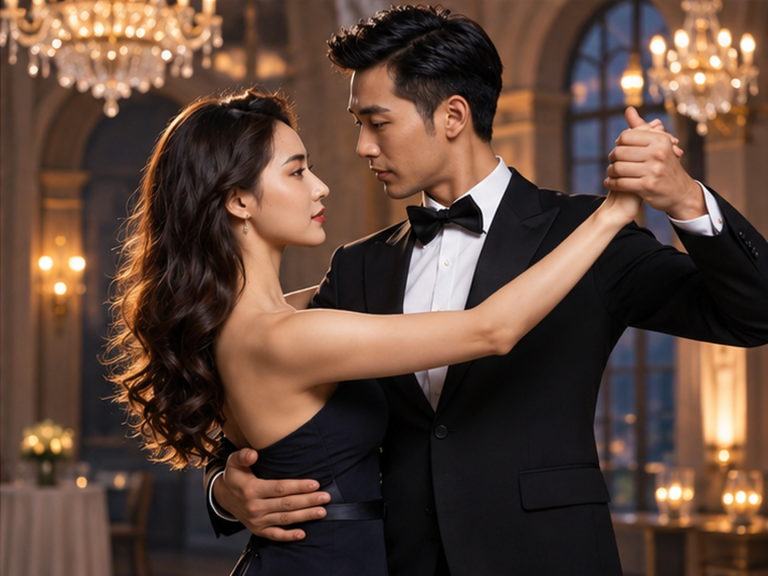
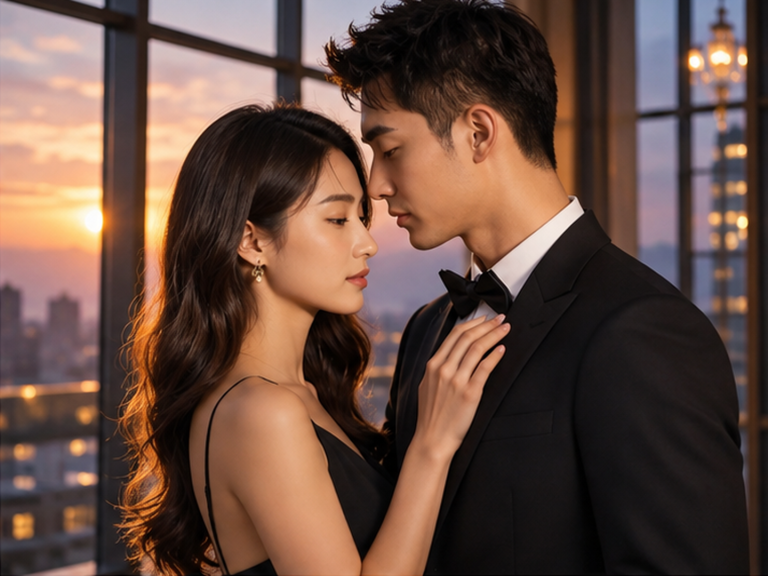

In AvaClik ausprobieren
Probiere diese Methode in AvaClik aus
Lade ein Foto hoch, das du bearbeiten darfst, ändere es und prüfe das Ergebnis.
AvaClik AI Hintergrundwechsler ausprobieren ↗