Comment transformer une photo en aquarelle avec l’IA
Apprenez à créer un effet aquarelle à partir d'une photo grâce à l'IA, tout en équilibrant les contours flous, la texture semblable à du papier, les lavis de couleur et les détails reconnaissables du sujet.
Dans cet article
Ouvrez l’outil AvaClik associé à ce guide et testez-le avec votre photo.
Apprenez à créer un effet aquarelle à partir d’une photo grâce à l’IA, tout en équilibrant les contours flous, la texture du papier, les lavis et les détails reconnaissables du sujet. Ce brouillon est destiné aux utilisateurs adultes (18 ans et plus) travaillant avec des images dont ils sont autorisés à la modifier. La stylisation artistique peut considérablement modifier la texture, la couleur et les petits détails ; le résultat doit donc être considéré comme une transformation visuelle générée et non comme une reproduction fidèle de la scène originale.
Réponse rapide
Choisissez une photo source nette, sélectionnez un style artistique ou un filtre adapté au sujet, générez un résultat, puis comparez-le avec l’original. Pour transformer une photo en aquarelle avec l’IA, le meilleur résultat n’est pas forcément le plus spectaculaire : il s’agit de la version qui modifie le langage visuel tout en préservant la lisibilité du sujet, de la composition et de l’identité.
Dans « Comment transformer une photo en aquarelle avec l’IA », comparez cette étape à l’original plutôt que de juger l’image stylisée isolément. Vérifiez l’identité, la composition, l’éclairage et la texture. Un résultat visuellement impressionnant reste décevant si le rendu est réussi mais que le sujet, la scène ou les informations clés ne correspondent plus suffisamment à la source pour l’utilisation prévue.
Pour « Comment transformer une photo en aquarelle avec l’IA », une méthode pratique pour obtenir rapidement une réponse consiste à conserver la même image source et à comparer deux styles différents. Modifiez uniquement l’intensité du style ou la direction visuelle, puis examinez le résultat une fois à taille normale et une fois en zoomant. Cela permet de déterminer plus facilement si la différence provient de la couleur, de la texture, de la simplification des contours, de la préservation du sujet ou de la photo source elle-même, plutôt que d’une régénération aléatoire.
Avant de publier « Comment transformer une photo en aquarelle avec l’IA », remplacez les exemples génériques de cette section « Réponse rapide » par de véritables résultats avant/après AvaClik. Utilisez des images pour adultes autorisées, indiquez clairement le changement visuel attendu et évitez de présenter une reconstitution artistique comme une preuve documentaire de l’apparence réelle d’une personne, d’un lieu ou d’un objet dans un autre contexte ou sur un autre support.
Qu’est-ce qui définit visuellement l’aquarelle ?
Le rendu de style aquarelle est optimal lorsque l’image présente des formes nettes et suffisamment d’espace négatif. Les lavis et le flou des contours font partie de l’esthétique, mais les yeux, la bouche, les contours importants et les limites principales de la scène doivent rester suffisamment définis pour que le résultat soit réaliste.
Dans le tutoriel « Comment transformer une photo en aquarelle avec l’IA », comparez cette étape à l’original plutôt que de juger l’image stylisée isolément. Vérifiez la structure du visage ou de la scène, la palette de couleurs, le comportement des contours et la cohérence de l’arrière-plan. Un résultat visuellement impressionnant reste décevant si le rendu est bon, mais que le sujet, la scène ou les informations clés ne correspondent plus suffisamment à la source pour l’utilisation prévue.
Pour le tutoriel « Comment transformer une photo en aquarelle avec l’IA », une méthode pratique pour tester ce qui définit visuellement l’aquarelle consiste à conserver la même image source et à comparer deux styles différents. Modifiez uniquement l’intensité du style ou la direction visuelle, puis examinez le résultat une fois à taille normale et une fois en zoomant. Cela permet de déterminer plus facilement si la différence provient de la couleur, de la texture, de la simplification des contours, de la préservation du sujet ou de la photo source elle-même, plutôt que d’une régénération aléatoire.
Avant de publier « Comment transformer une photo en aquarelle avec l’IA », remplacez les exemples génériques de la section « Qu’est-ce qui définit visuellement l’aquarelle ? » par de véritables résultats avant/après AvaClik. Utilisez des images pour adultes autorisées, indiquez clairement le changement visuel attendu et évitez de présenter une reconstitution artistique comme une preuve documentaire de l’apparence réelle d’une personne, d’un lieu ou d’un objet dans un autre support ou contexte.
Choisissez des photos aux formes nettes.
Comparez les styles sur la même photo source plutôt que de comparer des exemples sans rapport. Conservez le même cadrage et le même sujet, puis évaluez l’identité, la composition, la palette, la texture et la lisibilité afin que votre décision reflète le style lui-même et non une image source différente.
Dans « Comment transformer une photo en aquarelle avec l’IA », comparez cette étape à l’original plutôt que de juger l’image stylisée isolément. Vérifiez la netteté de la photo source, la cohérence du style, la précision des petits détails et la lisibilité à taille normale. Un résultat visuellement impressionnant reste décevant si le rendu est réussi mais que le sujet, la scène ou les informations clés ne correspondent plus suffisamment à la source pour l’usage prévu.
Pour « Comment transformer une photo en aquarelle avec l’IA », une méthode pratique pour tester et choisir des photos aux formes nettes consiste à conserver la même image source et à comparer deux exemples de styles contrôlés. Modifiez uniquement l’intensité du style ou la direction visuelle, puis examinez le résultat une fois à taille normale et une fois en zoomant. Cela permet de déterminer plus facilement si la différence provient de la couleur, de la texture, de la simplification des contours, de la préservation du sujet ou de la photo source elle-même, plutôt que d’une régénération aléatoire.
Avant de publier « Comment transformer une photo en aquarelle avec l’IA », remplacez les exemples génériques de la section « Choisir des photos aux formes nettes » par de véritables résultats avant/après AvaClik. Utilisez des images pour adultes autorisées, indiquez clairement le changement visuel attendu et évitez de présenter une reconstitution artistique comme une preuve documentaire de l’apparence réelle d’une personne, d’un lieu ou d’un objet dans un autre contexte ou sur un autre support.
Pourquoi l’aquarelle apprécie les compositions simples
Le rendu aquarelle est optimal lorsque l’image présente des formes nettes et suffisamment d’espace négatif. Les lavis et le flou des contours font partie de l’esthétique, mais les yeux, la bouche, les contours importants et les grandes lignes de la scène doivent rester suffisamment définis pour que le résultat soit cohérent.
Dans « Comment transformer une photo en aquarelle avec l’IA », comparez cette étape à l’original plutôt que de juger l’image stylisée isolément. Vérifiez la préservation du sujet, le contraste, les détails de la surface et la stabilité du recadrage. Un résultat visuellement impressionnant reste décevant si le rendu est bon, mais que le sujet, la scène ou les informations clés ne correspondent plus suffisamment à la source pour l’usage prévu.
Pour « Comment transformer une photo en aquarelle avec l’IA », une méthode pratique pour comprendre pourquoi l’aquarelle privilégie une composition simple consiste à conserver la même image source et à comparer deux styles contrôlés. Modifiez uniquement l’intensité du style ou la direction visuelle, puis examinez le résultat à une taille normale et une autre fois en zoomant. Vous pourrez ainsi plus facilement déterminer si la différence provient de la couleur, de la texture, de la simplification des contours, de la préservation du sujet ou de la photo source elle-même, plutôt que d’une régénération aléatoire.
Avant de publier « Comment transformer une photo en aquarelle avec l’IA », remplacez les exemples de cette section « Pourquoi l’aquarelle privilégie une composition simple » par de véritables résultats avant/après AvaClik. Utilisez des images pour adultes autorisées, indiquez clairement le changement visuel attendu et évitez de présenter une reconstruction artistique comme une preuve documentaire de l’apparence réelle d’une personne, d’un lieu ou d’un objet dans un autre support ou contexte.
Préserver le visage avec des détails sélectifs
La stylisation d’un portrait doit préserver les proportions qui rendent la personne reconnaissable : écartement des yeux, longueur du nez, forme de la bouche, largeur de la mâchoire, implantation des cheveux, expression et angle de la tête. La texture peut être modifiée de façon importante, mais ces proportions restent fidèles à l’original.
Dans le tutoriel « Comment transformer une photo en aquarelle avec l’IA », comparez cette étape à l’original plutôt que d’évaluer l’image stylisée isolément. Vérifiez l’utilisation prévue, la hiérarchie visuelle, la reproductibilité et la qualité d’exportation finale. Un résultat visuellement impressionnant reste médiocre si le rendu est bon, mais que le sujet, la scène ou les informations clés ne correspondent plus suffisamment à la source pour l’utilisation prévue.
Pour le tutoriel « Comment transformer une photo en aquarelle avec l’IA », une méthode pratique pour tester la préservation du visage avec des détails sélectifs consiste à conserver la même image source et à comparer deux styles différents. Modifiez uniquement l’intensité du style ou la direction visuelle, puis examinez le résultat une fois à taille normale et une fois en zoomant. Cela permet de déterminer plus facilement si la différence provient de la couleur, de la texture, de la simplification des contours, de la préservation du sujet ou de la photo source elle-même, plutôt que d’une régénération aléatoire.
Avant de publier « Comment transformer une photo en aquarelle avec l’IA », remplacez les exemples provisoires de cette section « Préserver le visage avec des détails sélectifs » par de véritables résultats avant/après AvaClik. Utilisez des images d’adultes autorisées, indiquez clairement le changement visuel attendu et évitez de présenter une reconstitution artistique comme preuve documentaire de l’apparence réelle d’une personne, d’un lieu ou d’un objet dans un autre contexte ou support.
Préservez la netteté des yeux et de la bouche
Pour « Comment transformer une photo en aquarelle avec l’IA », il est important de préserver la netteté des yeux et de la bouche afin de créer un effet aquarelle doux tout en conservant la lisibilité du sujet et en évitant les couleurs brouillées ou la disparition des traits du visage. Utilisez la photo originale comme référence et évaluez si le style choisi améliore l’orientation visuelle sans altérer l’identité, la pose, la composition ou les informations importantes de la scène.
Dans le tutoriel « Comment transformer une photo en aquarelle avec l’IA », comparez cette étape à l’original plutôt que de juger l’image stylisée isolément. Vérifiez l’identité, la composition, l’éclairage et la texture. Un résultat visuellement impressionnant reste décevant si le rendu est réussi mais que le sujet, la scène ou les informations clés ne correspondent plus suffisamment à la source pour l’usage prévu.
Pour « Comment transformer une photo en aquarelle avec l’IA », une méthode pratique pour éviter la disparition des yeux et de la bouche consiste à conserver la même image source et à comparer deux styles contrôlés. Modifiez uniquement l’intensité du style ou la direction visuelle, puis examinez le résultat à une taille normale et une fois en zoomant. Cela permet de déterminer plus facilement si la différence provient de la couleur, de la texture, de la simplification des contours, de la préservation du sujet ou de la photo source elle-même, plutôt que d’une régénération aléatoire.
Avant de publier « Comment transformer une photo en aquarelle avec l’IA », remplacez les exemples de cette section « Éviter la disparition des yeux et de la bouche » par de véritables résultats avant/après AvaClik. Utilisez des images d’adultes autorisées, indiquez clairement le changement visuel attendu et évitez de présenter une reconstruction artistique comme une preuve documentaire de l’apparence réelle d’une personne, d’un lieu ou d’un objet dans un autre support ou contexte.
Traitez les cheveux avec des lavis groupés.
Les cheveux se situent souvent à la frontière entre l’identité du visage et la texture artistique. Préservez la ligne des cheveux, la raie, la longueur et la silhouette générales, même lorsque les mèches individuelles sont simplifiées en coups de pinceau, lavis ou traits dessinés.
Dans « Comment transformer une photo en aquarelle avec l’IA », comparez cette étape à l’original plutôt que de juger l’image stylisée isolément. Vérifiez la structure du visage ou de la scène, la palette de couleurs, le comportement des contours et la cohérence de l’arrière-plan. Un résultat visuellement impressionnant reste médiocre si le rendu est bon, mais que le sujet, la scène ou les informations clés ne correspondent plus suffisamment à la source pour l’utilisation prévue.
Pour « Comment transformer une photo en aquarelle avec l’IA », une méthode pratique pour tester le rendu des cheveux avec des lavis groupés consiste à conserver la même image source et à comparer deux styles contrôlés. Modifiez uniquement l’intensité du style ou la direction visuelle, puis examinez le résultat une fois à taille normale et une fois en zoomant. Cela permet de déterminer plus facilement si la différence provient de la couleur, de la texture, de la simplification des contours, de la préservation du sujet ou de la photo source elle-même, plutôt que d’une régénération aléatoire.
Avant de publier « Comment transformer une photo en aquarelle avec l’IA », remplacez les exemples provisoires de cette section « Gérer les cheveux avec des lavis groupés » par de véritables résultats avant/après AvaClik. Utilisez des images d’adultes autorisées, indiquez clairement le changement visuel attendu et évitez de présenter une reconstitution artistique comme une preuve documentaire de l’apparence réelle d’une personne, d’un lieu ou d’un objet dans un autre support ou contexte.
Utilisez l’espace négatif de manière délibérée.
Pour « Comment transformer une photo en aquarelle avec l’IA », l’utilisation judicieuse de l’espace négatif est essentielle. Elle permet de créer un effet aquarelle doux tout en conservant la lisibilité du sujet et en évitant les couleurs brouillées ou la disparition des traits du visage. Utilisez la photo originale comme référence et évaluez si le style choisi améliore l’orientation visuelle sans modifier indûment l’identité, la pose, la composition ou les informations importantes de la scène.
Dans « Comment transformer une photo en aquarelle avec l’IA », comparez cette étape à l’original plutôt que d’évaluer l’image stylisée isolément. Vérifiez la netteté par rapport à la photo source, la cohérence du style, la précision des petits détails et la lisibilité à taille normale. Un résultat visuellement impressionnant reste décevant si le rendu est bon mais que le sujet, la scène ou les informations clés ne correspondent plus suffisamment à la source pour l’utilisation prévue.
Pour « Comment transformer une photo en aquarelle avec l’IA », une méthode pratique pour tester l’utilisation judicieuse de l’espace négatif consiste à conserver la même image source et à comparer deux styles candidats identiques. Modifiez uniquement l’intensité du style ou la direction visuelle, puis examinez le résultat une fois à taille normale et une fois en zoomant. Vous pourrez ainsi plus facilement déterminer si la différence provient de la couleur, de la texture, de la simplification des contours, de la préservation du sujet ou de la photo source elle-même, plutôt que d’une régénération aléatoire.
Avant de publier « Comment transformer une photo en aquarelle avec l’IA », remplacez les exemples génériques de cette section « Utiliser l’espace négatif de manière délibérée » par de véritables résultats avant/après AvaClik. Utilisez des images pour adultes autorisées, indiquez clairement le changement visuel attendu et évitez de présenter une reconstruction artistique comme une preuve documentaire de l’apparence réelle d’une personne, d’un lieu ou d’un objet dans un autre support ou contexte.
Maîtrisez les débordements de couleur et la saturation.
L’ambiance chromatique modifie l’atmosphère de la photographie sans nécessairement en changer la structure. Soyez attentif aux tons chair, aux objets neutres et aux couleurs des hautes lumières afin que la palette paraisse réfléchie et non comme une teinte uniforme appliquée sur toutes les surfaces.
Dans le tutoriel « Comment transformer une photo en aquarelle avec AI », comparez cette étape à l’original plutôt que de juger l’image stylisée isolément. Vérifiez la préservation du sujet, le contraste, les détails de la surface et la stabilité du recadrage. Un résultat visuellement impressionnant reste décevant si le rendu est bon, mais que le sujet, la scène ou les informations clés ne correspondent plus suffisamment à la source pour l’usage prévu.
Pour « Comment transformer une photo en aquarelle avec l’IA », une méthode pratique pour tester le contrôle des bavures de couleur et de la saturation consiste à conserver la même image source et à comparer deux styles différents. Modifiez uniquement l’intensité du style ou la direction visuelle, puis examinez le résultat à une taille normale et une autre fois en zoomant. Vous pourrez ainsi plus facilement déterminer si la différence provient de la couleur, de la texture, de la simplification des contours, de la préservation du sujet ou de la photo source elle-même, plutôt que d’une régénération aléatoire.
Avant de publier « Comment transformer une photo en aquarelle avec l’IA », remplacez les exemples génériques de cette section « Contrôle des bavures de couleur et de la saturation » par de véritables résultats avant/après AvaClik. Utilisez des images pour adultes autorisées, indiquez clairement le changement visuel attendu et évitez de présenter une reconstruction artistique comme une preuve documentaire de l’apparence réelle d’une personne, d’un lieu ou d’un objet dans un autre contexte ou sur un autre support.
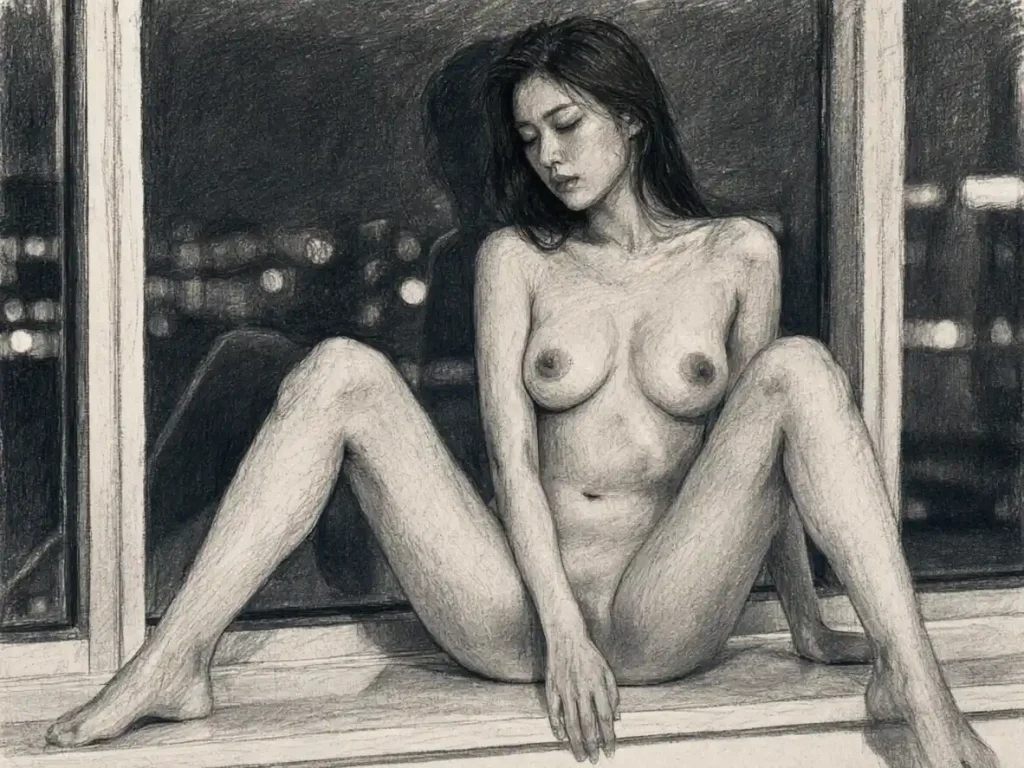
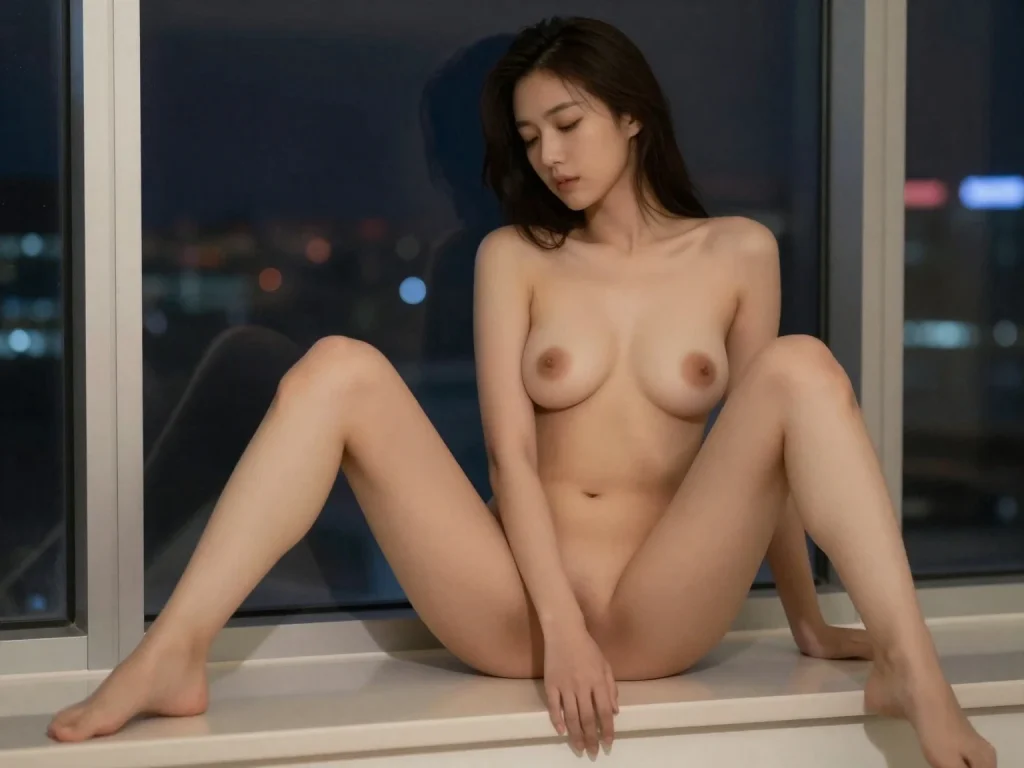
Des ombres douces mais significatives
Pour « Comment transformer une photo en aquarelle avec l’IA », l’importance de « des ombres douces mais significatives » est cruciale. Il s’agit de créer un effet aquarelle subtil tout en préservant la lisibilité du sujet et en évitant les couleurs ternes ou la disparition des traits du visage. Utilisez la photo originale comme référence et évaluez si le style choisi améliore l’orientation visuelle sans altérer l’identité, la pose, la composition ou les informations importantes de la scène.
Dans « Comment transformer une photo en aquarelle avec l’IA », comparez cette étape à l’original plutôt que d’évaluer l’image stylisée isolément. Vérifiez l’utilisation prévue, la hiérarchie visuelle, la reproductibilité et la qualité d’exportation finale. Un résultat visuellement impressionnant reste décevant si le rendu est bon mais que le sujet, la scène ou les informations clés ne correspondent plus suffisamment à la source pour l’utilisation prévue.
Pour « Comment transformer une photo en aquarelle avec l’IA », une méthode pratique pour conserver des ombres douces et significatives consiste à utiliser la même image source et à comparer deux styles prédéfinis. Modifiez uniquement l’intensité du style ou la direction visuelle, puis examinez le résultat à taille normale et en zoomant. Vous pourrez ainsi plus facilement déterminer si la différence provient de la couleur, de la texture, de la simplification des contours, de la préservation du sujet ou de la photo source elle-même, plutôt que d’une régénération aléatoire.
Avant de publier « Comment transformer une photo en aquarelle avec l’IA », remplacez les exemples provisoires de la section « Des ombres douces mais significatives » par de véritables résultats avant/après AvaClik. Utilisez des images pour adultes autorisées, indiquez clairement le changement visuel attendu et évitez de présenter une reconstitution artistique comme une preuve documentaire de l’apparence réelle d’une personne, d’un lieu ou d’un objet dans un autre contexte ou sur un autre support.
Simplification de l’arrière-plan
L’arrière-plan doit mettre en valeur le sujet sans le concurrencer. Un style peut simplifier le paysage, mais les grandes lignes, la géométrie de la pièce, l’horizon et les objets importants doivent toujours former une composition crédible autour du sujet principal.
Dans « Comment transformer une photo en aquarelle avec l’IA », comparez cette étape à l’original plutôt que de juger l’image stylisée isolément. Vérifiez l’identité, la composition, l’éclairage et la texture. Un résultat visuellement impressionnant reste décevant si le support est esthétiquement réussi, mais que le sujet, la scène ou les informations clés ne correspondent plus suffisamment à la source pour l’usage prévu.
Pour « Comment transformer une photo en aquarelle avec l’IA », une méthode pratique pour tester la simplification de l’arrière-plan consiste à conserver la même image source et à comparer deux styles contrôlés. Modifiez uniquement l’intensité du style ou la direction visuelle, puis examinez le résultat à une taille normale et une autre fois en zoomant. Cela permet de déterminer plus facilement si la différence provient de la couleur, de la texture, de la simplification des contours, de la préservation du sujet ou de la photo source elle-même, plutôt que d’une régénération aléatoire.
Avant de publier « Comment transformer une photo en aquarelle avec l’IA », remplacez les exemples génériques de cette section « Simplification de l’arrière-plan » par de véritables résultats avant/après AvaClik. Utilisez des images pour adultes autorisées, indiquez clairement le changement visuel attendu et évitez de présenter une reconstruction artistique comme une preuve documentaire de l’apparence réelle d’une personne, d’un lieu ou d’un objet dans un autre support ou contexte.
Aquarelle de portrait vs aquarelle de paysage
Le rendu à l’aquarelle est le plus réussi lorsque l’image présente des formes nettes et suffisamment d’espace négatif. Les lavis doux et l’estompage des contours font partie de l’esthétique, mais les yeux, la bouche, les contours importants et les grandes limites de la scène doivent rester suffisamment définis pour que le résultat soit cohérent.
Dans le tutoriel « Comment transformer une photo en aquarelle avec l’IA », comparez cette étape à l’original plutôt que d’évaluer l’image stylisée isolément. Vérifiez la structure du visage ou de la scène, la palette de couleurs, le comportement des contours et la cohérence de l’arrière-plan. Un résultat visuellement impressionnant reste décevant si le rendu est bon, mais que le sujet, la scène ou les informations clés ne correspondent plus suffisamment à la source pour l’utilisation prévue.
Pour le tutoriel « Comment transformer une photo en aquarelle avec l’IA », une méthode pratique pour tester l’aquarelle de portrait par rapport à l’aquarelle de paysage consiste à conserver la même image source et à comparer deux styles contrôlés. Modifiez uniquement l’intensité du style ou la direction visuelle, puis examinez le résultat une fois à taille normale et une fois en zoomant. Cela permet de déterminer plus facilement si la différence provient de la couleur, de la texture, de la simplification des contours, de la préservation du sujet ou de la photo source elle-même, plutôt que d’une régénération aléatoire.
Avant de publier « Comment transformer une photo en aquarelle avec l’IA », remplacez les exemples génériques de cette section « Aquarelle de portrait vs aquarelle de paysage » par de véritables résultats avant/après AvaClik. Utilisez des images pour adultes autorisées, indiquez clairement le changement visuel attendu et évitez de présenter une reconstitution artistique comme une preuve documentaire de l’apparence réelle d’une personne, d’un lieu ou d’un objet dans un autre support ou contexte.
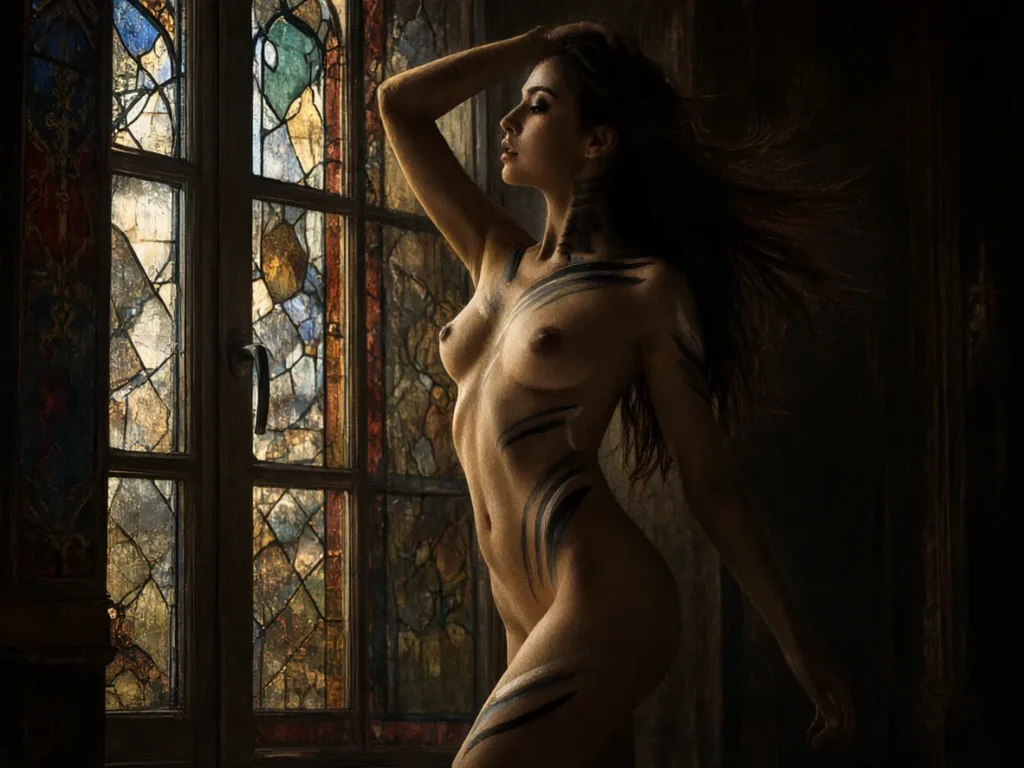
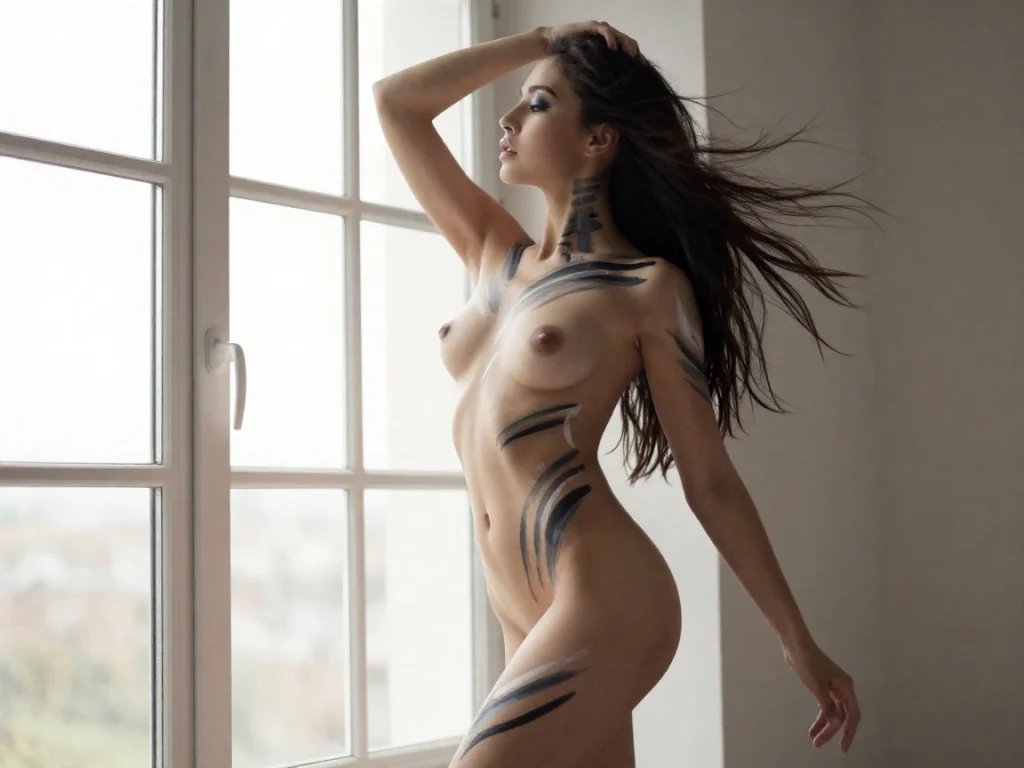
Quand les détails des lignes sont utiles
Pour « Comment transformer une photo en aquarelle avec l’IA », la notion de « quand les détails des lignes sont utiles » est importante car elle permet de créer un effet aquarelle doux tout en conservant la lisibilité du sujet et en évitant les couleurs brouillées ou la disparition des traits du visage. Utilisez la photo originale comme référence et évaluez si le style choisi améliore l’orientation visuelle sans modifier l’identité, la pose, la composition ou les informations importantes de la scène.
Dans « Comment transformer une photo en aquarelle avec l’IA », comparez cette étape à l’original plutôt que de juger l’image stylisée isolément. Vérifiez la netteté, la cohérence stylistique, la précision des petits détails et la lisibilité à taille normale de la photo source. Un résultat visuellement impressionnant reste médiocre si le support est de bonne qualité mais que le sujet, la scène ou les informations clés ne correspondent plus suffisamment à la source pour l’usage prévu.
Pour « Comment transformer une photo en aquarelle avec l’IA », une méthode pratique pour déterminer l’utilité des détails de ligne consiste à conserver la même image source et à comparer deux styles prédéfinis. Modifiez uniquement l’intensité du style ou la direction visuelle, puis examinez le résultat à une taille normale et en zoomant. Vous pourrez ainsi plus facilement identifier si la différence provient de la couleur, de la texture, de la simplification des contours, de la préservation du sujet ou de la photo source elle-même, plutôt que d’une régénération aléatoire.
Avant de publier « Comment transformer une photo en aquarelle avec l’IA », remplacez les exemples de cette section « Quand les détails de ligne sont utiles » par de véritables résultats avant/après AvaClik. Utilisez des images pour adultes autorisées, indiquez clairement le changement visuel attendu et évitez de présenter une reconstitution artistique comme une preuve documentaire de l’apparence réelle d’une personne, d’un lieu ou d’un objet dans un autre contexte ou sur un autre support.
Comment comparer une aquarelle subtile et une aquarelle plus libre
Le rendu de style aquarelle est optimal lorsque l’image présente des formes nettes et suffisamment d’espace négatif. Les effets de flou et d’estompage des contours font partie de l’esthétique recherchée, mais les yeux, la bouche, les contours importants et les grandes limites de la scène doivent rester suffisamment définis pour que le résultat soit cohérent.
Dans le tutoriel « Comment transformer une photo en aquarelle avec l’IA », comparez cette étape à l’original plutôt que d’évaluer l’image stylisée isolément. Vérifiez la préservation du sujet, le contraste, les détails de surface et la stabilité du recadrage. Un résultat visuellement impressionnant reste décevant si le rendu est réussi mais que le sujet, la scène ou les informations clés ne correspondent plus suffisamment à la source pour l’usage prévu.
Pour le tutoriel « Comment transformer une photo en aquarelle avec l’IA », une méthode pratique pour comparer des aquarelles subtiles et plus libres consiste à conserver la même image source et à comparer deux styles contrôlés. Modifiez uniquement l’intensité du style ou la direction visuelle, puis examinez le résultat une fois à taille normale et une fois en zoomant. Cela permet de déterminer plus facilement si la différence provient de la couleur, de la texture, de la simplification des contours, de la préservation du sujet ou de la photo source elle-même, plutôt que d’une régénération aléatoire.
Avant de publier « Comment transformer une photo en aquarelle avec l’IA », remplacez les exemples provisoires de cette section « Comparaison entre aquarelle subtile et aquarelle libre » par de véritables résultats avant/après AvaClik. Utilisez des images d’adultes autorisées, indiquez clairement le changement visuel attendu et évitez de présenter une reconstitution artistique comme preuve documentaire de l’apparence réelle d’une personne, d’un lieu ou d’un objet dans un autre support ou contexte.
Erreurs fréquentes en aquarelle
Le rendu aquarelle est optimal lorsque l’image présente des formes nettes et suffisamment d’espace négatif. Les lavis et le flou des contours font partie intégrante de l’esthétique, mais les yeux, la bouche, les contours importants et les limites principales de la scène doivent rester suffisamment définis pour que le résultat soit cohérent.
Dans le tutoriel « Comment transformer une photo en aquarelle avec l’IA », comparez cette étape à l’original plutôt que d’évaluer l’image stylisée isolément. Vérifiez l’utilisation prévue, la hiérarchie visuelle, la reproductibilité et la qualité d’exportation finale. Un résultat visuellement impressionnant reste décevant si le rendu est réussi, mais que le sujet, la scène ou les informations clés ne correspondent plus suffisamment à la source pour l’utilisation prévue.
Pour le tutoriel « Comment transformer une photo en aquarelle avec l’IA », une méthode pratique pour tester les erreurs courantes de rendu aquarelle consiste à conserver la même image source et à comparer deux styles différents. Modifiez uniquement l’intensité du style ou la direction visuelle, puis examinez le résultat à une taille d’affichage normale et une autre fois en zoomant. Cela permet de déterminer plus facilement si la différence provient de la couleur, de la texture, de la simplification des contours, de la préservation du sujet ou de la photo source elle-même, plutôt que d’une régénération aléatoire.
Avant de publier « Comment transformer une photo en aquarelle avec l’IA », remplacez les exemples génériques de cette section « Échecs fréquents de la conversion en aquarelle » par de véritables résultats avant/après AvaClik. Utilisez des images pour adultes autorisées, indiquez clairement le changement visuel attendu et évitez de présenter une reconstitution artistique comme une preuve documentaire de l’apparence réelle d’une personne, d’un lieu ou d’un objet dans un autre support ou contexte.
Guides AvaClik associés
Un référencement naturel optimal est obtenu lorsque chaque article répond à une intention spécifique, puis redirige le lecteur vers un guide étroitement lié. Utilisez les liens ci-dessous pour passer du choix général du style à un support spécifique, au flux de travail pour les portraits, aux conseils sur les photos sources ou au dépannage.
Dans le tutoriel « Comment transformer une photo en aquarelle avec l’IA », comparez cette étape à l’original plutôt que de juger l’image stylisée isolément. Vérifiez l’identité, la composition, l’éclairage et la texture. Un résultat visuellement impressionnant reste décevant si le rendu est réussi mais que le sujet, la scène ou les informations clés ne correspondent plus suffisamment à la source pour l’usage prévu.
Pour le tutoriel « Comment transformer une photo en aquarelle avec l’IA », une méthode pratique pour tester les guides AvaClik associés consiste à conserver la même image source et à comparer deux styles prédéfinis. Modifiez uniquement l’intensité du style ou la direction visuelle, puis examinez le résultat à une taille normale et une autre fois en zoomant. Vous pourrez ainsi plus facilement déterminer si la différence provient de la couleur, de la texture, de la simplification des contours, de la préservation du sujet ou de la photo source elle-même, plutôt que d’une régénération aléatoire.
Avant de publier le tutoriel « Comment transformer une photo en aquarelle avec l’IA », remplacez les exemples génériques de cette section « Guides AvaClik associés » par de véritables résultats AvaClik avant/après. Utilisez des images pour adultes autorisées, indiquez clairement le changement visuel attendu et évitez de présenter une reconstruction artistique comme une preuve documentaire de l’apparence réelle d’une personne, d’un lieu ou d’un objet dans un autre contexte ou sur un autre support.
Foire aux questions
Les questions ci-dessous portent sur les décisions pratiques que les utilisateurs prennent avant et après la stylisation : quelle source convient, dans quelle mesure le visage peut changer, en quoi les filtres diffèrent-ils des styles complets, et quand un autre style est plus approprié.
Dans le tutoriel « Comment transformer une photo en aquarelle avec l’IA », comparez cette étape à l’original plutôt que de juger l’image stylisée isolément. Vérifiez la structure du visage ou de la scène, la palette de couleurs, le comportement des contours et la cohérence de l’arrière-plan. Un résultat visuellement impressionnant reste médiocre si le rendu est bon, mais que le sujet, la scène ou les informations clés ne correspondent plus suffisamment à la source pour l’utilisation prévue.
Pour le tutoriel « Comment transformer une photo en aquarelle avec l’IA », une méthode pratique pour tester les questions fréquentes consiste à conserver la même image source et à comparer deux styles candidats contrôlés. Modifiez uniquement l’intensité du style ou la direction visuelle, puis examinez le résultat une fois à taille normale et une fois en zoomant. Cela permet de déterminer plus facilement si la différence provient de la couleur, de la texture, de la simplification des contours, de la préservation du sujet ou de la photo source elle-même, plutôt que d’une régénération aléatoire.
Avant de publier « Comment transformer une photo en aquarelle avec l’IA », remplacez les exemples génériques de cette section « Foire aux questions » par de véritables résultats avant/après AvaClik. Utilisez des images pour adultes autorisées, indiquez clairement le changement visuel attendu et évitez de présenter une reconstruction artistique comme une preuve documentaire de l’apparence réelle d’une personne, d’un lieu ou d’un objet dans un autre support ou contexte.
Conclusion
La principale leçon du tutoriel « Comment transformer une photo en aquarelle avec l’IA » est de considérer la stylisation comme une réinterprétation maîtrisée, et non comme une recherche de l’effet maximal. Choisissez le style qui met en valeur la photo source, assurez-vous que la personne ou la scène reste cohérente et conservez la version adaptée à la taille et à l’usage prévus.
Dans le tutoriel « Comment transformer une photo en aquarelle avec l’IA », comparez cette étape à l’original plutôt que de juger l’image stylisée isolément. Vérifiez la netteté par rapport à la photo source, la cohérence du style, la précision des petits détails et la lisibilité à taille normale. Un résultat visuellement impressionnant reste décevant si le rendu est bon mais que le sujet, la scène ou les informations clés ne correspondent plus suffisamment à la source pour l’utilisation prévue.
Pour le tutoriel « Comment transformer une photo en aquarelle avec l’IA », une méthode pratique pour évaluer le résultat final consiste à conserver la même image source et à comparer deux styles différents. Modifiez uniquement l’intensité du style ou la direction visuelle, puis examinez le résultat une fois à taille normale et une fois en zoomant. Vous pourrez ainsi plus facilement déterminer si la différence provient de la couleur, de la texture, de la simplification des contours, de la préservation du sujet ou de la photo source elle-même, plutôt que d’une régénération aléatoire.
Avant de publier « Comment transformer une photo en aquarelle avec l’IA », remplacez les exemples génériques de cette section « Conclusion » par de véritables résultats avant/après AvaClik. Utilisez des images pour adultes autorisées, indiquez clairement le changement visuel attendu et évitez de présenter une reconstitution artistique comme une preuve documentaire de l’apparence réelle d’une personne, d’un lieu ou d’un objet dans un autre support ou contexte.
Plus de guides sur les styles photo AvaClik
- Comment transformer une photo en dessin à l’encre avec l’IA
- Comment obtenir des styles photo IA naturels et de haute qualité
- Styles photo IA, filtres et étalonnage des couleurs : quelle différence ?
Si l’image stylisée finale nécessite plus de pixels pour l’impression ou un grand écran, consultez le guide séparé de mise à l’échelle d’images générées par IA après avoir choisi le style que vous souhaitez conserver.
Essayer dans AvaClik
Essayez cette méthode dans AvaClik
Importez une photo que vous êtes autorisé à modifier, effectuez vos retouches et vérifiez le résultat.
Essayez les styles photo IA d'AvaClik ↗