Come trasformare una foto in un disegno a inchiostro con l’intelligenza artificiale
Impara a trasformare una foto in un'immagine con effetto inchiostro o disegno grazie all'intelligenza artificiale, preservando contorni, struttura del viso, posa e dettagli importanti della scena.
In questo articolo
Apri lo strumento AvaClik collegato a questa guida e provalo sulla tua foto.
Impara come trasformare una foto in un’immagine con effetto inchiostro o disegno utilizzando l’IA, preservando contorni, struttura del viso, posa e dettagli importanti della scena. Questa bozza è destinata a utenti maggiorenni (18+) che lavorano con immagini per le quali sono autorizzati alla modifica. La stilizzazione artistica può reinterpretare sostanzialmente texture, colori e piccoli dettagli, quindi il risultato deve essere considerato una trasformazione visiva generata, non una riproduzione fedele della scena originale.
Risposta rapida
Scegli una foto sorgente nitida, seleziona uno stile artistico o un filtro adatto al soggetto, genera un’immagine di esempio e confrontala con l’originale. Per trasformare una foto in un disegno a inchiostro con l’IA, il risultato migliore non è necessariamente quello più spettacolare: è la versione che modifica il linguaggio visivo mantenendo leggibili il soggetto, la composizione e l’identità principali.
All’interno di «Come trasformare una foto in un disegno a inchiostro con l’IA», confronta questo passaggio con l’originale anziché giudicare l’immagine stilizzata isolatamente. Verifica identità, composizione, illuminazione e texture. Un risultato visivamente impressionante è comunque debole se il supporto è di buona qualità, ma il soggetto, la scena o le informazioni chiave non corrispondono più sufficientemente all’originale per l’uso previsto.
Per «Come trasformare una foto in un disegno a inchiostro con l’IA», un metodo pratico per ottenere una risposta rapida è quello di mantenere la stessa immagine di partenza e confrontare due varianti di stile controllate. Modifica solo l’intensità dello stile o la direzione visiva, quindi esamina il risultato una volta a dimensioni normali e una volta con uno zoom ravvicinato. Questo permette di capire più facilmente se la differenza deriva dal colore, dalla texture, dalla semplificazione dei bordi, dalla conservazione del soggetto o dalla foto di partenza stessa, anziché da una rigenerazione casuale.
Prima di pubblicare «Come trasformare una foto in un disegno a inchiostro con l’IA», sostituite gli esempi segnaposto in questa sezione «Risposta rapida» con risultati reali di AvaClik prima/dopo. Utilizzate immagini di adulti autorizzate, indicate chiaramente la modifica visiva prevista ed evitate di presentare la ricostruzione artistica come prova documentale dell’aspetto reale di una persona, un luogo o un oggetto in un altro mezzo o contesto.
Disegno a inchiostro vs line art vs schizzo
Gli stili basati sul disegno semplificano la fotografia riducendola a contorni, valori tonali e texture selettive. Mettono in evidenza rapidamente le proporzioni errate, quindi la geometria del viso, le mani, l’architettura e i contorni degli oggetti importanti meritano maggiore attenzione rispetto ai dettagli superficiali.
All’interno di «Come trasformare una foto in un disegno a inchiostro con l’IA», rivedi questo passaggio confrontandolo con l’originale, anziché giudicare l’immagine stilizzata isolatamente. Verifica la struttura del viso o della scena, la palette di colori, il comportamento dei bordi e la coerenza dello sfondo. Un risultato visivamente impressionante è comunque debole se il mezzo appare valido, ma il soggetto, la scena o le informazioni chiave non corrispondono più sufficientemente all’originale per l’uso previsto.
Per «Come trasformare una foto in un disegno a inchiostro con l’IA», un metodo pratico per confrontare disegno a inchiostro, line art e schizzo consiste nel mantenere la stessa immagine di partenza e confrontare due stili controllati. Modifica solo l’intensità dello stile o la direzione visiva, quindi esamina il risultato una volta a dimensioni normali e una volta con uno zoom ravvicinato. Questo rende più facile capire se la differenza deriva dal colore, dalla texture, dalla semplificazione dei bordi, dalla conservazione del soggetto o dalla foto di partenza stessa, anziché da una rigenerazione casuale.
Prima di pubblicare «Come trasformare una foto in un disegno a inchiostro con l’IA», sostituite gli esempi segnaposto in questa sezione «Disegno a inchiostro vs line art vs schizzo» con risultati reali di AvaClik prima/dopo. Utilizzate immagini di adulti autorizzate, indicate chiaramente la modifica visiva prevista ed evitate di presentare la ricostruzione artistica come prova documentale di come una persona, un luogo o un oggetto apparivano realmente in un altro mezzo o contesto.
Scegliete una foto con contorni ben definiti.
Una buona fonte ha una risoluzione sufficiente a mostrare chiaramente il soggetto principale, un’illuminazione leggibile, una separazione utile dallo sfondo e un ritaglio già efficace. La stilizzazione tramite IA può reinterpretare i dettagli, ma non può correggere in modo affidabile tutte le imperfezioni di una fonte di scarsa qualità.
All’interno di «Come trasformare una foto in un disegno a inchiostro con l’IA», confrontate questo passaggio con l’originale anziché giudicare l’immagine stilizzata isolatamente. Verifica la nitidezza della foto originale, la coerenza dello stile, la precisione dei piccoli dettagli e la leggibilità a dimensioni normali. Un risultato visivamente impressionante è comunque debole se il supporto appare di buona qualità, ma il soggetto, la scena o le informazioni chiave non corrispondono più sufficientemente all’originale per l’uso previsto.
Per «Come trasformare una foto in un disegno a inchiostro con l’IA», un metodo pratico per testare e scegliere una foto con contorni ben definiti è quello di mantenere la stessa immagine originale e confrontare due stili alternativi controllati. Modifica solo l’intensità dello stile o la direzione visiva, quindi esamina il risultato una volta a dimensioni normali e una volta con uno zoom ravvicinato. Questo permette di capire più facilmente se la differenza deriva dal colore, dalla texture, dalla semplificazione dei bordi, dalla conservazione del soggetto o dalla foto originale stessa, anziché da una rigenerazione casuale.
Prima di pubblicare «Come trasformare una foto in un disegno a inchiostro con l’IA», sostituite gli esempi segnaposto in questa sezione «Scegliere una foto con contorni ben definiti» con risultati reali di AvaClik prima/dopo. Utilizzate immagini di adulti autorizzate, indicate chiaramente la modifica visiva prevista ed evitate di presentare la ricostruzione artistica come prova documentale dell’aspetto reale di una persona, un luogo o un oggetto in un altro contesto o mezzo.
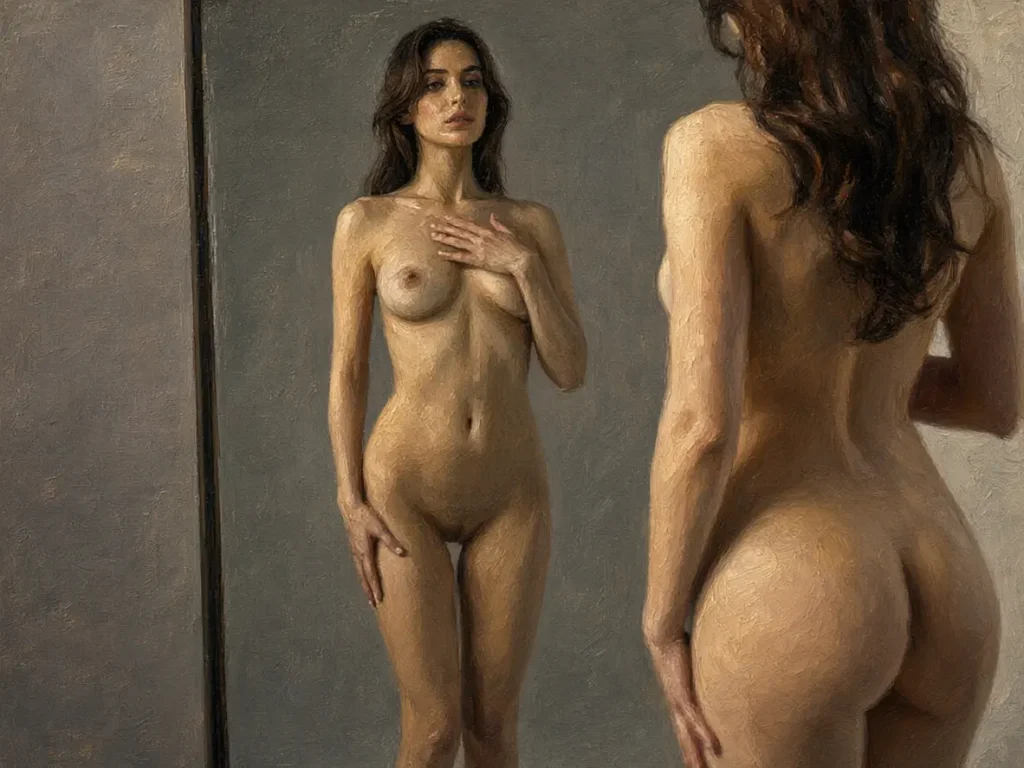
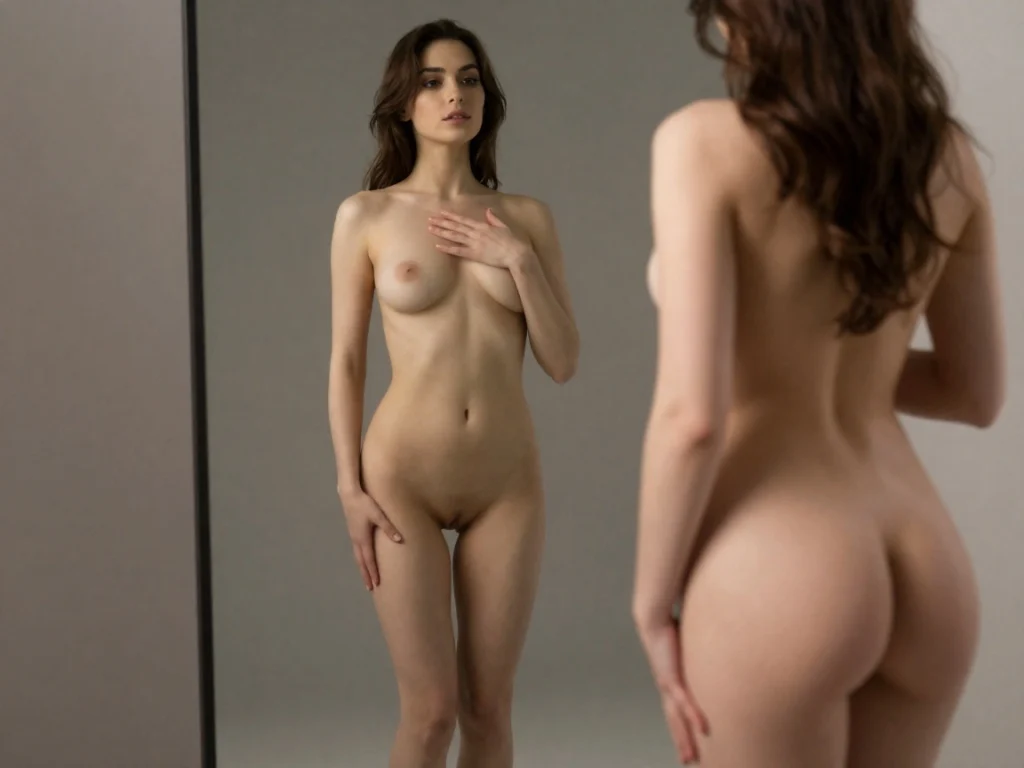
Semplificate gli sfondi complessi
Lo sfondo dovrebbe supportare il soggetto, non competere con esso. Uno stile può semplificare lo scenario, ma linee ampie, geometria della stanza, orizzonte e oggetti importanti dovrebbero comunque formare una composizione credibile attorno al soggetto principale.
All’interno di «Come trasformare una foto in un disegno a inchiostro con l’IA», rivedete questo passaggio confrontandolo con l’originale, anziché giudicare l’immagine stilizzata isolatamente. Verificate la conservazione del soggetto, il contrasto, i dettagli della superficie e la stabilità del ritaglio. Un risultato visivamente impressionante è comunque debole quando il supporto appare di buona qualità, ma il soggetto, la scena o le informazioni chiave non corrispondono più sufficientemente all’originale per l’uso previsto.
Per «Come trasformare una foto in un disegno a inchiostro con l’IA», un metodo pratico per testare la semplificazione di sfondi complessi consiste nel mantenere la stessa immagine di origine e confrontare due stili alternativi controllati. Modificate solo l’intensità dello stile o la direzione visiva, quindi esaminate il risultato una volta a dimensioni di visualizzazione normali e una volta con uno zoom ravvicinato. Questo permette di capire più facilmente se la differenza deriva dal colore, dalla texture, dalla semplificazione dei bordi, dalla conservazione del soggetto o dalla foto di origine stessa, anziché da una rigenerazione casuale.
Prima di pubblicare «Come trasformare una foto in un disegno a inchiostro con l’IA», sostituite gli esempi segnaposto in questa sezione «Semplificare sfondi complessi» con risultati reali di AvaClik prima/dopo. Utilizzate immagini di adulti autorizzate, indicate chiaramente la modifica visiva prevista ed evitate di presentare la ricostruzione artistica come prova documentale di come una persona, un luogo o un oggetto apparivano realmente in un altro mezzo o contesto.
Preservare le proporzioni del viso
Per Come trasformare una foto in un disegno a inchiostro con l’IA, «Preservare le proporzioni del viso» è importante perché riduce i dettagli fotografici in linee, forme e contrasto senza perdere il soggetto o rendere il risultato visivamente caotico. Utilizza la foto originale come riferimento fisso e valuta se lo stile selezionato migliora la direzione visiva senza causare modifiche non pertinenti all’identità, alla posa, alla composizione o alle informazioni importanti della scena.
All’interno di «Come trasformare una foto in un disegno a inchiostro con l’IA», rivedi questo passaggio confrontandolo con l’originale, anziché giudicare l’immagine stilizzata isolatamente. Verifica l’uso previsto, la gerarchia visiva, la ripetibilità e la qualità dell’esportazione finale. Un risultato visivamente impressionante è comunque debole se il supporto appare di buona qualità, ma il soggetto, la scena o le informazioni chiave non corrispondono più sufficientemente all’originale per l’uso previsto.
Per «Come trasformare una foto in un disegno a inchiostro con l’IA», un metodo pratico per verificare la conservazione delle proporzioni del viso consiste nel mantenere la stessa immagine di origine e confrontare due varianti di stile controllate. Modifica solo l’intensità dello stile o la direzione visiva, quindi esamina il risultato una volta a dimensioni di visualizzazione normali e una volta con uno zoom ravvicinato. Questo permette di capire più facilmente se la differenza deriva dal colore, dalla texture, dalla semplificazione dei bordi, dalla conservazione del soggetto o dalla foto di origine stessa, anziché da una rigenerazione casuale.
Prima di pubblicare «Come trasformare una foto in un disegno a inchiostro con l’IA», sostituite gli esempi segnaposto in questa sezione «Preservare le proporzioni del viso» con risultati reali di AvaClik prima/dopo. Utilizzate immagini di adulti autorizzate, indicate chiaramente la modifica visiva prevista ed evitate di presentare la ricostruzione artistica come prova documentale dell’aspetto reale di una persona, un luogo o un oggetto in un altro contesto o mezzo.
Assicuratevi che occhi, naso e bocca siano leggibili
Per «Come trasformare una foto in un disegno a inchiostro con l’IA», «Assicuratevi che occhi, naso e bocca siano leggibili» è importante perché ridurre i dettagli fotografici in linee, forme e contrasto senza perdere il soggetto o rendere il risultato visivamente caotico. Utilizzate la foto originale come riferimento fisso e valutate se lo stile selezionato migliora la direzione visiva senza causare modifiche non correlate all’identità, alla posa, alla composizione o alle informazioni importanti della scena.
All’interno di «Come trasformare una foto in un disegno a inchiostro con l’IA», rivedi questo passaggio confrontandolo con l’originale anziché giudicare l’immagine stilizzata isolatamente. Verifica identità, composizione, illuminazione e texture. Un risultato visivamente impressionante è comunque debole se il mezzo appare valido ma il soggetto, la scena o le informazioni chiave non corrispondono più sufficientemente all’originale per l’uso previsto.
Per «Come trasformare una foto in un disegno a inchiostro con l’IA», un metodo pratico per verificare la leggibilità di occhi, naso e bocca consiste nel mantenere la stessa immagine di origine e confrontare due stili controllati. Modificate solo l’intensità dello stile o la direzione visiva, quindi esaminate il risultato una volta a dimensioni di visualizzazione normali e una volta con uno zoom ravvicinato. Questo permette di capire più facilmente se la differenza deriva dal colore, dalla texture, dalla semplificazione dei bordi, dalla conservazione del soggetto o dalla foto di origine stessa, anziché da una rigenerazione casuale.
Prima di pubblicare «Come trasformare una foto in un disegno a inchiostro con l’IA», sostituite gli esempi segnaposto in questa sezione «Mantenere occhi, naso e bocca leggibili» con risultati reali di AvaClik prima/dopo. Utilizzate immagini di adulti autorizzate, indicate chiaramente la modifica visiva prevista ed evitate di presentare la ricostruzione artistica come prova documentale dell’aspetto reale di una persona, un luogo o un oggetto in un altro mezzo o contesto.
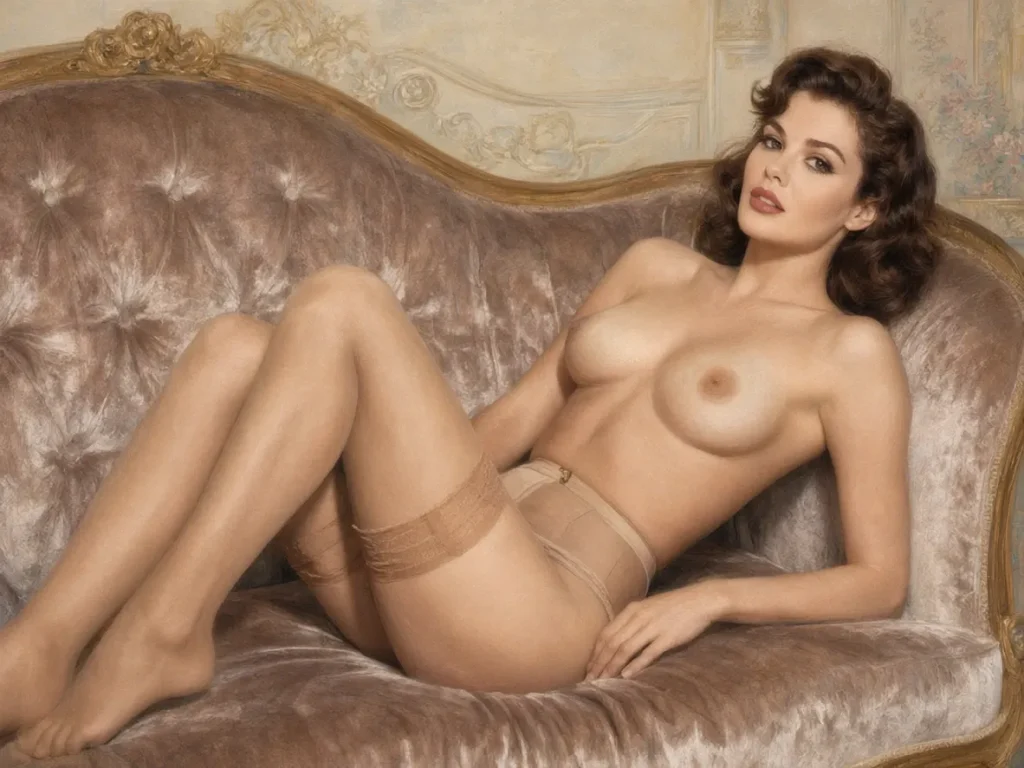
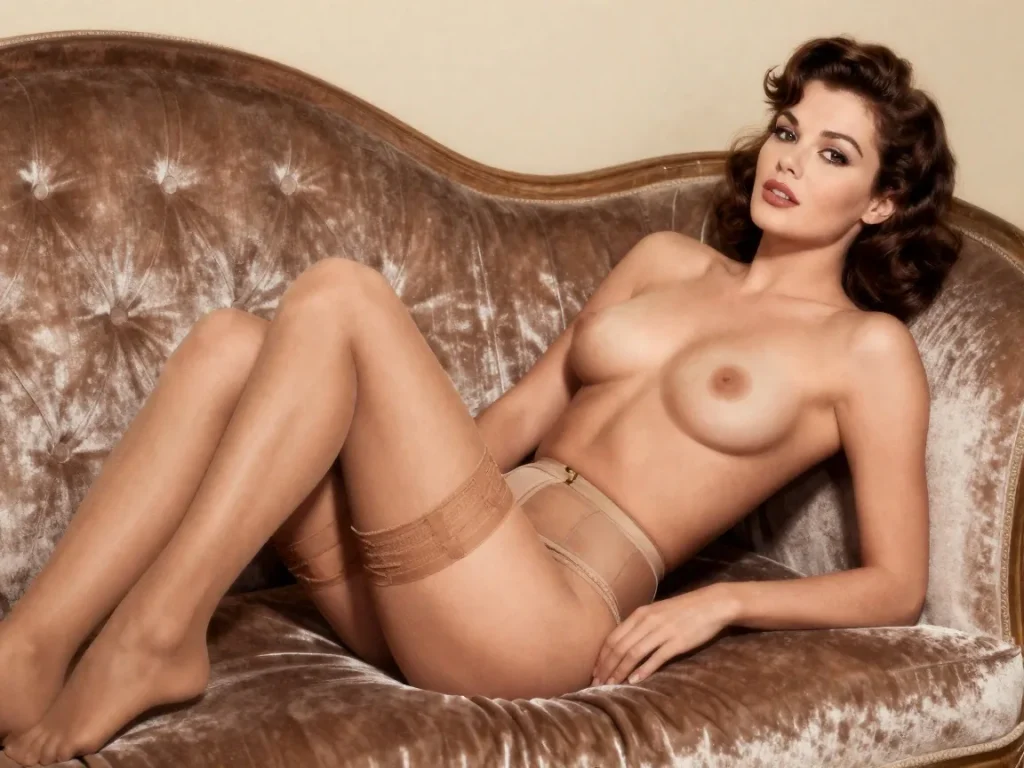
Capelli come contorno e texture
I capelli spesso si trovano tra l’identità del viso e la texture artistica. Preservare l’attaccatura generale dei capelli, la riga, la lunghezza e la silhouette anche quando le singole ciocche vengono semplificate in pennellate, velature o segni disegnati.
All’interno di «Come trasformare una foto in un disegno a inchiostro con l’IA», rivedere questo passaggio confrontandolo con l’originale anziché giudicare l’immagine stilizzata isolatamente. Verificare la struttura del viso o della scena, la palette di colori, il comportamento dei bordi e la coerenza dello sfondo. Un risultato visivamente impressionante è comunque debole quando il mezzo appare valido ma il soggetto, la scena o le informazioni chiave non corrispondono più sufficientemente all’originale per l’uso previsto.
Per «Come trasformare una foto in un disegno a inchiostro con l’IA», un modo pratico per testare i capelli come contorno e texture è quello di mantenere la stessa immagine di origine e confrontare due possibili stili controllati. Modificare solo l’intensità dello stile o la direzione visiva, quindi esaminare il risultato una volta a dimensioni di visualizzazione normali e una volta con uno zoom ravvicinato. Questo permette di capire più facilmente se la differenza deriva dal colore, dalla texture, dalla semplificazione dei bordi, dalla conservazione del soggetto o dalla foto originale stessa, anziché da una rigenerazione casuale.
Prima di pubblicare «Come trasformare una foto in un disegno a inchiostro con l’IA», sostituite gli esempi segnaposto in questa sezione «Capelli come contorno e texture» con risultati reali di AvaClik prima/dopo. Utilizzate immagini di adulti autorizzate, indicate chiaramente la modifica visiva prevista ed evitate di presentare la ricostruzione artistica come prova documentale dell’aspetto reale di una persona, un luogo o un oggetto in un altro mezzo o contesto.
Pieghe e silhouette degli abiti
Per la guida «Come trasformare una foto in un disegno a inchiostro con l’IA», la sezione «Pieghe e silhouette degli abiti» è importante perché permette di ridurre i dettagli fotografici a linee, forme e contrasto senza perdere il soggetto o rendere il risultato visivamente caotico. Utilizzate la foto originale come riferimento fisso e valutate se lo stile selezionato migliora la direzione visiva senza apportare modifiche non pertinenti all’identità, alla posa, alla composizione o alle informazioni importanti della scena.
All’interno della guida «Come trasformare una foto in un disegno a inchiostro con l’IA», esaminate questo passaggio confrontandolo con l’originale, anziché giudicare l’immagine stilizzata isolatamente. Verificate la nitidezza della foto di partenza, la coerenza dello stile, la precisione dei piccoli dettagli e la leggibilità a dimensioni normali. Un risultato visivamente impressionante è comunque debole se il mezzo appare valido, ma il soggetto, la scena o le informazioni chiave non corrispondono più sufficientemente all’originale per l’uso previsto.
Per «Come trasformare una foto in un disegno a inchiostro con l’IA», un metodo pratico per testare le pieghe e la silhouette degli abiti consiste nel mantenere la stessa immagine di partenza e confrontare due stili controllati. Modificate solo l’intensità dello stile o la direzione visiva, quindi esaminate il risultato una volta a dimensioni normali e una volta con uno zoom ravvicinato. Questo permette di capire più facilmente se la differenza deriva dal colore, dalla texture, dalla semplificazione dei bordi, dalla conservazione del soggetto o dalla foto di partenza stessa, anziché da una rigenerazione casuale.
Prima di pubblicare «Come trasformare una foto in un disegno a inchiostro con l’IA», sostituite gli esempi segnaposto in questa sezione «Pieghe e silhouette degli abiti» con risultati reali di AvaClik prima/dopo. Utilizzate immagini di adulti autorizzate, indicate chiaramente la modifica visiva prevista ed evitate di presentare la ricostruzione artistica come prova documentale dell’aspetto reale di una persona, un luogo o un oggetto in un altro contesto o mezzo.
Scegliete tra linee pulite ed espressive.
Confrontate gli stili sulla stessa foto di origine, anziché confrontare esempi non correlati. Mantenete costanti il ritaglio e il soggetto, quindi valutate l’identità, la composizione, la tavolozza, la texture e la leggibilità, in modo che la decisione rifletta lo stile stesso e non un’immagine di origine diversa.
All’interno di «Come trasformare una foto in un disegno a inchiostro con l’IA», rivedete questo passaggio confrontandolo con l’originale, anziché giudicare l’immagine stilizzata isolatamente. Verificate la conservazione del soggetto, il contrasto, i dettagli della superficie e la stabilità del ritaglio. Un risultato visivamente impressionante è comunque debole se il mezzo appare valido, ma il soggetto, la scena o le informazioni chiave non corrispondono più sufficientemente all’originale per l’uso previsto.
Per «Come trasformare una foto in un disegno a inchiostro con l’IA», un metodo pratico per testare la scelta tra un tratto pulito e uno espressivo consiste nel mantenere la stessa immagine di partenza e confrontare due stili controllati. Modificate solo l’intensità dello stile o la direzione visiva, quindi esaminate il risultato una volta a dimensioni normali e una volta con uno zoom ravvicinato. Questo rende più facile capire se la differenza deriva dal colore, dalla texture, dalla semplificazione dei bordi, dalla conservazione del soggetto o dalla foto di partenza stessa, anziché da una rigenerazione casuale.
Prima di pubblicare «Come trasformare una foto in un disegno a inchiostro con l’IA», sostituite gli esempi segnaposto in questa sezione «Scegliere tra un tratto pulito e uno espressivo» con risultati reali di AvaClik prima/dopo. Utilizzate immagini di adulti autorizzate, indicate chiaramente la modifica visiva prevista ed evitate di presentare la ricostruzione artistica come prova documentale di come una persona, un luogo o un oggetto apparivano realmente in un altro mezzo o contesto.
Controllare la densità del nero e lo spazio bianco
Per la guida «Come trasformare una foto in un disegno a inchiostro con l’IA», il passaggio «Controllare la densità del nero e lo spazio bianco» è importante perché permette di ridurre i dettagli fotografici in linee, forme e contrasto senza perdere il soggetto o rendere il risultato visivamente caotico. Utilizzate la foto originale come riferimento fisso e valutate se lo stile selezionato migliora la direzione visiva senza causare modifiche non pertinenti all’identità, alla posa, alla composizione o alle informazioni importanti della scena.
All’interno della guida «Come trasformare una foto in un disegno a inchiostro con l’IA», esaminate questo passaggio confrontandolo con l’originale, anziché valutare l’immagine stilizzata isolatamente. Verificate l’uso previsto, la gerarchia visiva, la ripetibilità e la qualità dell’esportazione finale. Un risultato visivamente impressionante è comunque inadeguato se il supporto è di buona qualità, ma il soggetto, la scena o le informazioni chiave non corrispondono più sufficientemente all’originale per l’uso previsto.
Per «Come trasformare una foto in un disegno a inchiostro con l’IA», un metodo pratico per testare il controllo della densità del nero e dello spazio bianco consiste nel mantenere la stessa immagine sorgente e confrontare due candidati di stile controllati. Modifica solo l’intensità dello stile o la direzione visiva, quindi esamina il risultato una volta a dimensioni di visualizzazione normali e una volta con uno zoom ravvicinato. Questo rende più facile capire se la differenza deriva dal colore, dalla texture, dalla semplificazione dei bordi, dalla conservazione del soggetto o dalla foto sorgente stessa, anziché da una rigenerazione casuale.
Prima di pubblicare «Come trasformare una foto in un disegno a inchiostro con l’IA», sostituite gli esempi segnaposto in questa sezione «Controllare la densità del nero e lo spazio bianco» con risultati reali di AvaClik prima/dopo. Utilizzate immagini di adulti autorizzate, indicate chiaramente la modifica visiva prevista ed evitate di presentare la ricostruzione artistica come prova documentale dell’aspetto reale di una persona, un luogo o un oggetto in un altro contesto o mezzo.
Utilizzate l’ombreggiatura selettiva
Per «Come trasformare una foto in un disegno a inchiostro con l’IA», la sezione «Utilizzare l’ombreggiatura selettiva» è importante perché permette di ridurre i dettagli fotografici in linee, forme e contrasto senza perdere il soggetto o rendere il risultato visivamente caotico. Utilizzate la foto originale come riferimento fisso e valutate se lo stile selezionato migliora la direzione visiva senza causare modifiche non correlate all’identità, alla posa, alla composizione o alle informazioni importanti della scena.
All’interno di «Come trasformare una foto in un disegno a inchiostro con l’IA», rivedi questo passaggio confrontandolo con l’originale, anziché giudicare l’immagine stilizzata isolatamente. Verifica identità, composizione, illuminazione e texture. Un risultato visivamente impressionante è comunque debole se il supporto appare di buona qualità, ma il soggetto, la scena o le informazioni chiave non corrispondono più sufficientemente all’originale per l’uso previsto.
Per «Come trasformare una foto in un disegno a inchiostro con l’IA», un metodo pratico per testare l’uso dell’ombreggiatura selettiva consiste nel mantenere la stessa immagine di partenza e confrontare due varianti di stile controllate. Modifica solo l’intensità dello stile o la direzione visiva, quindi esamina il risultato una volta a dimensioni normali e una volta con uno zoom ravvicinato. Questo permette di capire più facilmente se la differenza deriva dal colore, dalla texture, dalla semplificazione dei bordi, dalla conservazione del soggetto o dalla foto di partenza stessa, anziché da una rigenerazione casuale.
Prima di pubblicare «Come trasformare una foto in un disegno a inchiostro con l’IA», sostituite gli esempi segnaposto in questa sezione «Utilizzare l’ombreggiatura selettiva» con risultati reali di AvaClik prima/dopo. Utilizzate immagini di adulti autorizzate, indicate chiaramente la modifica visiva prevista ed evitate di presentare la ricostruzione artistica come prova documentale dell’aspetto reale di una persona, un luogo o un oggetto in un altro mezzo o contesto.
Inchiostro per ritratti vs. inchiostro per scene intere
Gli stili basati sul disegno semplificano la fotografia riducendola a contorni, valori tonali e texture selettive. Mettono in evidenza rapidamente le proporzioni errate, quindi la geometria del viso, le mani, l’architettura e i contorni degli oggetti importanti meritano maggiore attenzione rispetto ai dettagli superficiali.
All’interno di «Come trasformare una foto in un disegno a inchiostro con l’IA», rivedi questo passaggio confrontandolo con l’originale, anziché giudicare l’immagine stilizzata isolatamente. Verifica la struttura del viso o della scena, la palette di colori, il comportamento dei bordi e la coerenza dello sfondo. Un risultato visivamente impressionante è comunque debole se il mezzo appare valido, ma il soggetto, la scena o le informazioni chiave non corrispondono più sufficientemente all’originale per l’uso previsto.
Per «Come trasformare una foto in un disegno a inchiostro con l’IA», un metodo pratico per testare l’inchiostro di un ritratto rispetto all’inchiostro di una scena intera è quello di mantenere la stessa immagine di partenza e confrontare due stili controllati. Modifica solo l’intensità dello stile o la direzione visiva, quindi esamina il risultato una volta a dimensioni normali e una volta con uno zoom ravvicinato. Questo rende più facile capire se la differenza deriva dal colore, dalla texture, dalla semplificazione dei bordi, dalla conservazione del soggetto o dalla foto di partenza stessa, anziché da una rigenerazione casuale.
Prima di pubblicare «Come trasformare una foto in un disegno a inchiostro con l’IA», sostituite gli esempi segnaposto in questa sezione «Inchiostro ritratto vs inchiostro dell’intera scena» con risultati reali di AvaClik prima/dopo. Utilizzate immagini di adulti autorizzate, indicate chiaramente la modifica visiva prevista ed evitate di presentare la ricostruzione artistica come prova documentale dell’aspetto reale di una persona, un luogo o un oggetto in un altro mezzo o contesto.
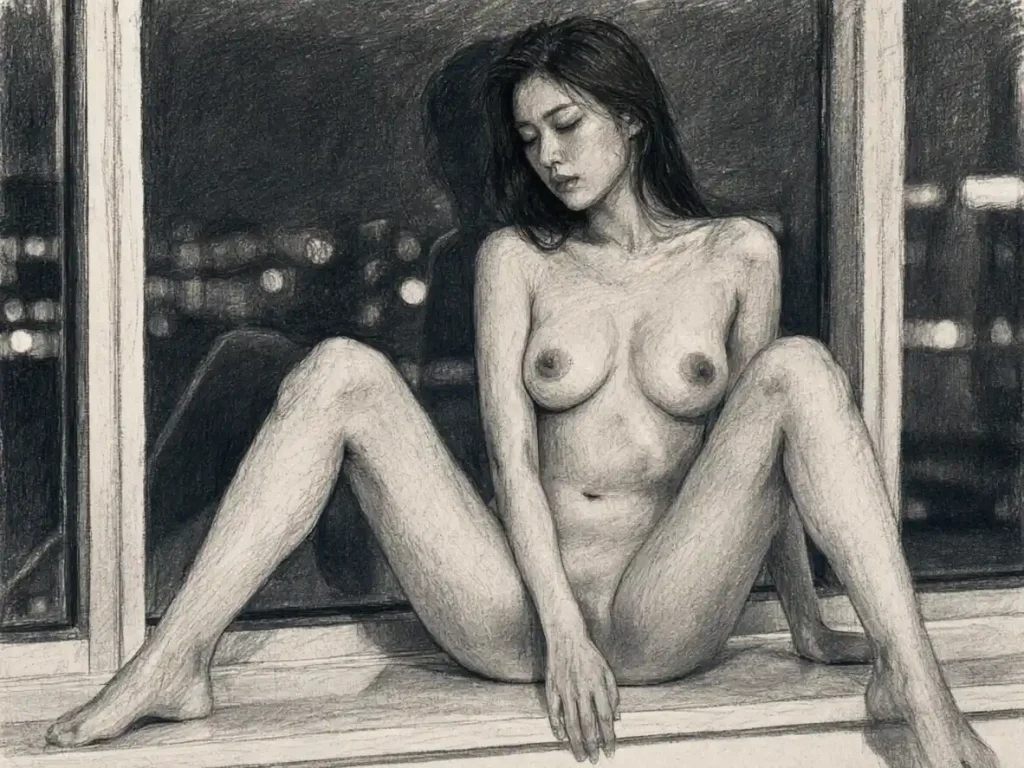
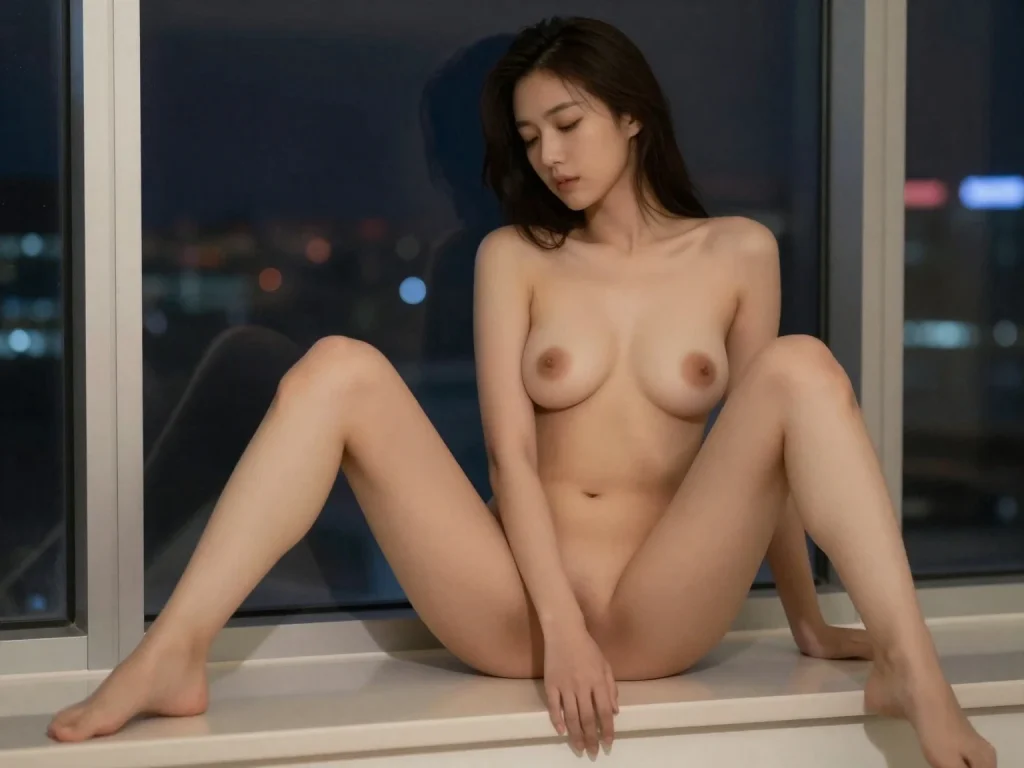
Prima di pubblicare «Come trasformare una foto in un disegno a inchiostro con l’IA», «Evitare un tratteggio eccessivo» è importante perché ridurre i dettagli fotografici in linee, forme e contrasto senza perdere il soggetto o rendere il risultato visivamente rumoroso.
Evitate un tratteggio eccessivo.
Per «Come trasformare una foto in un disegno a inchiostro con l’IA», «Evitare un tratteggio eccessivo» è importante perché è fondamentale ridurre i dettagli fotografici in linee, forme e contrasto senza perdere il soggetto o rendere il risultato visivamente caotico. Utilizzate la foto originale come riferimento fisso e valutate se lo stile selezionato migliora la direzione visiva senza causare modifiche non correlate all’identità, alla posa, alla composizione o alle informazioni importanti della scena.
All’interno di «Come trasformare una foto in un disegno a inchiostro con l’IA», rivedi questo passaggio confrontandolo con l’originale anziché giudicare l’immagine stilizzata isolatamente. Verifica la nitidezza della foto di origine, la coerenza dello stile, la precisione dei piccoli dettagli e la leggibilità a dimensioni normali. Un risultato visivamente impressionante è comunque debole se il mezzo appare valido ma il soggetto, la scena o le informazioni chiave non corrispondono più sufficientemente all’originale per l’uso previsto.
Per «Come trasformare una foto in un disegno a inchiostro con l’IA», un metodo pratico per evitare un tratteggio eccessivo consiste nel mantenere la stessa immagine di partenza e confrontare due stili controllati. Modificate solo l’intensità dello stile o la direzione visiva, quindi esaminate il risultato una volta a dimensioni di visualizzazione normali e una volta con uno zoom ravvicinato. Questo permette di capire più facilmente se la differenza deriva dal colore, dalla texture, dalla semplificazione dei bordi, dalla conservazione del soggetto o dalla foto di partenza stessa, anziché da una rigenerazione casuale.
Prima di pubblicare «Come trasformare una foto in un disegno a inchiostro con l’IA», sostituite gli esempi segnaposto in questa sezione «Evitare un tratteggio eccessivo» con risultati reali di AvaClik prima/dopo. Utilizzate immagini di adulti autorizzate, indicate chiaramente la modifica visiva prevista ed evitate di presentare la ricostruzione artistica come prova documentale dell’aspetto reale di una persona, un luogo o un oggetto in un altro mezzo o contesto.
Come confrontare due stili di disegno
Gli stili basati sul disegno semplificano la fotografia riducendola a contorno, valore e texture selettiva. Mettono in evidenza rapidamente le proporzioni errate, quindi la geometria del viso, le mani, l’architettura e i contorni degli oggetti importanti meritano maggiore attenzione rispetto ai dettagli superficiali.
All’interno di «Come trasformare una foto in un disegno a inchiostro con l’IA», rivedete questo passaggio confrontandolo con l’originale, anziché giudicare l’immagine stilizzata isolatamente. Verificate la conservazione del soggetto, il contrasto, i dettagli superficiali e la stabilità del ritaglio. Un risultato visivamente impressionante è comunque debole se il supporto appare buono, ma il soggetto, la scena o le informazioni chiave non corrispondono più sufficientemente all’originale per l’uso previsto.
Per «Come trasformare una foto in un disegno a inchiostro con l’IA», un modo pratico per testare il confronto tra due stili di disegno è quello di mantenere la stessa immagine di origine e confrontare due stili controllati. Modificate solo l’intensità dello stile o la direzione visiva, quindi esaminate il risultato una volta a dimensioni di visualizzazione normali e una volta con uno zoom ravvicinato. Questo permette di capire più facilmente se la differenza deriva dal colore, dalla texture, dalla semplificazione dei bordi, dalla conservazione del soggetto o dalla foto originale stessa, anziché da una rigenerazione casuale.
Prima di pubblicare «Come trasformare una foto in un disegno a inchiostro con l’IA», sostituite gli esempi segnaposto in questa sezione «Come confrontare due stili di disegno» con risultati reali di AvaClik prima/dopo. Utilizzate immagini di adulti autorizzate, indicate chiaramente la modifica visiva prevista ed evitate di presentare la ricostruzione artistica come prova documentale dell’aspetto reale di una persona, un luogo o un oggetto in un altro mezzo o contesto.
Problemi comuni con inchiostro e disegni a tratto
Gli stili basati sul disegno semplificano la fotografia riducendola a contorni, valori tonali e texture selettive. Mettono in evidenza rapidamente le proporzioni errate, quindi la geometria del viso, le mani, l’architettura e i contorni degli oggetti importanti meritano maggiore attenzione rispetto ai dettagli superficiali.
All’interno di «Come trasformare una foto in un disegno a inchiostro con l’IA», rivedete questo passaggio confrontandolo con l’originale, anziché giudicare l’immagine stilizzata isolatamente. Verificate l’uso previsto, la gerarchia visiva, la ripetibilità e la qualità dell’esportazione finale. Un risultato visivamente impressionante è comunque debole se il supporto appare valido, ma il soggetto, la scena o le informazioni chiave non corrispondono più sufficientemente all’originale per l’uso previsto.
Per «Come trasformare una foto in un disegno a inchiostro con l’IA», un metodo pratico per testare i problemi comuni dell’inchiostro e del disegno a tratto è quello di mantenere la stessa immagine di origine e confrontare due possibili stili controllati. Modificate solo l’intensità dello stile o la direzione visiva, quindi esaminate il risultato una volta a dimensioni di visualizzazione normali e una volta con uno zoom ravvicinato. Questo permette di capire più facilmente se la differenza deriva dal colore, dalla texture, dalla semplificazione dei bordi, dalla conservazione del soggetto o dalla foto originale stessa, anziché da una rigenerazione casuale.
Prima di pubblicare «Come trasformare una foto in un disegno a inchiostro con l’IA», sostituite gli esempi segnaposto in questa sezione «Problemi comuni con inchiostro e disegni a tratto» con risultati reali di AvaClik prima/dopo. Utilizzate immagini di adulti autorizzate, indicate chiaramente la modifica visiva prevista ed evitate di presentare la ricostruzione artistica come prova documentale di come una persona, un luogo o un oggetto apparivano realmente in un altro mezzo o contesto.
Guide correlate su AvaClik
Guide correlate su AvaClik
La strategia SEO più efficace si basa su articoli che rispondono a specifiche esigenze e indirizzano il lettore a guide correlate. Utilizzate i link sottostanti per passare dalla scelta generale dello stile a un mezzo specifico, al flusso di lavoro per i ritratti, ai consigli sulle foto originali o alla risoluzione dei problemi.
All’interno di «Come trasformare una foto in un disegno a inchiostro con l’IA», rivedi questo passaggio confrontandolo con l’originale anziché giudicare l’immagine stilizzata isolatamente. Verifica identità, composizione, illuminazione e texture. Un risultato visivamente impressionante è comunque debole se il mezzo appare valido ma il soggetto, la scena o le informazioni chiave non corrispondono più sufficientemente all’originale per l’uso previsto.
Per «Come trasformare una foto in un disegno a inchiostro con l’IA», un metodo pratico per testare le guide AvaClik correlate consiste nel mantenere la stessa immagine di partenza e confrontare due stili controllati. Modificate solo l’intensità dello stile o la direzione visiva, quindi esaminate il risultato una volta a dimensioni di visualizzazione normali e una volta con uno zoom ravvicinato. Questo permette di capire più facilmente se la differenza deriva dal colore, dalla texture, dalla semplificazione dei bordi, dalla conservazione del soggetto o dalla foto di partenza stessa, anziché da una rigenerazione casuale.
Prima di pubblicare «Come trasformare una foto in un disegno a inchiostro con l’IA», sostituite gli esempi segnaposto in questa sezione «Guide AvaClik correlate» con risultati reali di AvaClik prima/dopo. Utilizzate immagini di adulti autorizzate, indicate chiaramente la modifica visiva prevista ed evitate di presentare la ricostruzione artistica come prova documentale dell’aspetto reale di una persona, un luogo o un oggetto in un altro mezzo o contesto.
Domande frequenti
Le domande seguenti si concentrano sulle decisioni pratiche che gli utenti prendono prima e dopo la stilizzazione: quale immagine di partenza funziona, quanto può cambiare il viso, in che modo i filtri differiscono dagli stili completi e quando uno stile diverso è la soluzione migliore.
All’interno di «Come trasformare una foto in un disegno a inchiostro con l’IA», esaminate questo passaggio confrontandolo con l’immagine originale, anziché giudicare l’immagine stilizzata isolatamente. Verificate la struttura del viso o della scena, la palette di colori, il comportamento dei bordi e la coerenza dello sfondo. Un risultato visivamente impressionante è comunque debole quando il mezzo appare valido, ma il soggetto, la scena o le informazioni chiave non corrispondono più sufficientemente all’immagine di partenza per l’uso previsto.
Per «Come trasformare una foto in un disegno a inchiostro con l’IA», un modo pratico per testare le domande frequenti è quello di mantenere la stessa immagine di partenza e confrontare due possibili stili controllati. Modificate solo l’intensità dello stile o la direzione visiva, quindi esaminate il risultato una volta a dimensioni di visualizzazione normali e una volta con uno zoom ravvicinato. Questo permette di capire più facilmente se la differenza deriva dal colore, dalla texture, dalla semplificazione dei bordi, dalla conservazione del soggetto o dalla foto originale stessa, anziché da una rigenerazione casuale.
Prima di pubblicare «Come trasformare una foto in un disegno a inchiostro con l’IA», sostituite gli esempi segnaposto in questa sezione «Domande frequenti» con risultati reali di AvaClik prima/dopo. Utilizzate immagini di adulti autorizzate, indicate chiaramente la modifica visiva prevista ed evitate di presentare la ricostruzione artistica come prova documentale dell’aspetto reale di una persona, un luogo o un oggetto in un altro mezzo o contesto.
Conclusione
La lezione principale di «Come trasformare una foto in un disegno a inchiostro con l’IA» è di considerare la stilizzazione come una reinterpretazione controllata, non come una gara a chi ottiene l’effetto più potente. Scegliete lo stile che meglio si adatta alla foto originale, verificate che la persona o la scena rimangano coerenti e conservate la versione che funziona meglio nelle dimensioni e per lo scopo desiderato.
All’interno di «Come trasformare una foto in un disegno a inchiostro con l’IA», confrontate questo passaggio con l’immagine originale, anziché giudicare l’immagine stilizzata isolatamente. Verificate la nitidezza della foto originale, la coerenza dello stile, la precisione dei piccoli dettagli e la leggibilità a dimensioni normali. Un risultato visivamente impressionante è comunque debole se il mezzo espressivo è valido, ma il soggetto, la scena o le informazioni chiave non corrispondono più sufficientemente all’originale per l’uso previsto.
Per «Come trasformare una foto in un disegno a inchiostro con l’IA», un modo pratico per verificare il risultato finale è quello di mantenere la stessa immagine originale e confrontare due possibili stilizzazioni controllate. Modifica solo l’intensità dello stile o la direzione visiva, quindi esamina il risultato una volta a dimensioni di visualizzazione normali e una volta con uno zoom ravvicinato. Questo semplifica la verifica se la differenza deriva dal colore, dalla texture, dalla semplificazione dei bordi, dalla conservazione del soggetto o dalla foto originale stessa, anziché da una rigenerazione casuale.
Prima di pubblicare «Come trasformare una foto in un disegno a inchiostro con l’IA», sostituisci gli esempi segnaposto in questa sezione «Conclusioni finali» con risultati reali di AvaClik prima/dopo. Utilizza immagini di adulti autorizzate, indica chiaramente la modifica visiva prevista ed evita di presentare la ricostruzione artistica come prova documentale di come una persona, un luogo o un oggetto apparivano effettivamente in un altro mezzo o contesto.
Altre guide sugli stili fotografici di AvaClik
- Le migliori foto per gli stili fotografici IA: ritratti, luce e composizione
- Stili fotografici IA per ritratti: pittura, acquerello, inchiostro e Altro
- Come scegliere lo stile fotografico AI giusto per la tua immagine
Se l’immagine stilizzata finale necessita di più pixel per la stampa o per un display di grandi dimensioni, consulta la guida separata sull’ingrandimento delle immagini generate dall’IA dopo aver scelto lo stile che desideri mantenere.
Prova su AvaClik
Prova questo metodo su AvaClik
Carica una foto che sei autorizzato a modificare, applica le modifiche e verifica il risultato.
Prova gli stili fotografici AvaClik AI. ↗