전자상거래용 제품 사진을 AI로 보정하는 방법
AI를 활용하여 먼지, 불필요한 물체 및 시선을 분산시키는 요소를 제거하면서 제품의 실제 형태, 라벨 및 소재를 그대로 유지하는 전자상거래 제품 사진 보정 방법을 알아보세요.
이 글의 목차
이 가이드와 관련된 AvaClik 도구를 열고 내 사진으로 테스트해 보세요.
AI를 사용하여 먼지, 불필요한 물체 및 시선을 분산시키는 요소를 제거하면서 제품의 실제 형태, 라벨 및 소재를 보존하여 전자상거래 제품 사진을 정리하는 방법을 알아보세요. 이 초안은 18세 이상 성인만 사용할 수 있으며 사용자가 소유하거나 편집 권한이 있는 이미지에만 적용됩니다. AI 보정은 픽셀을 재구성합니다. 숨겨진 콘텐츠가 누락된 경우, 그럴듯한 결과가 제거된 영역 뒤에 실제로 무엇이 있었는지에 대한 증거로 간주되어서는 안 됩니다.
빠른 답변
AI를 사용하여 제품 사진을 정리하려면 먼저 특정 보정 작업을 선택하고, 눈에 보이는 문제를 해결하는 가장 작은 변경 사항을 적용한 다음 결과를 원본과 비교하세요. 최적의 보정은 일반적으로 질감, 조명, 기하학적 형태 또는 주변 피사체의 디테일에 두 번째 문제를 발생시키지 않고 시선을 분산시키는 요소를 제거하는 것입니다.
«전자상거래용 AI를 이용한 제품 사진 보정 방법»에서 이 단계를 수행할 때는 보정된 부분만 확대해서 보지 말고 전체적인 맥락에서 살펴보세요. 주변 장면을 통해 보정이 적절한지 판단할 수 있습니다. 가장자리 연속성, 로컬 대비, 광원 방향, 질감 크기, 보정 영역과 주변 피사체 간의 관계를 비교해 보세요. 보정이 개별적으로는 그럴듯해 보여도 전체 프레임을 함께 보면 실패할 수 있습니다.
«전자상거래용 AI를 이용한 제품 사진 보정 방법»에서 «빠른 답변»에 대한 실용적인 테스트는 보정된 이미지를 두 가지 크기로 비교하는 것입니다. 일반적인 보기 크기에서는 편집 내용이 시선을 끌거나 구도를 바꾸는지 확인하세요. 확대해서 보면 반복되는 디테일, 흐릿한 번짐, 끊어진 선, 남은 조각, 그레인의 급격한 변화 등을 찾아보세요. 두 크기 중 하나에서 보정이 확인되면 더 넓은 영역을 재생성하는 것보다 더 작은 영역을 한 번 더 보정하는 것이 더 나을 수 있습니다.
«전자상거래용 AI 기반 제품 사진 보정 방법»의 «빠른 답변» 섹션을 게시하기 전에, 해당 문제를 정확하게 보여주는 실제 AvaClik 예시로 자리 표시자를 교체하세요. 편집 권한이 있는 이미지를 사용하고, 비교를 위해 원본 이미지를 보관하며, 어떤 세부 사항이 제거되거나 수정되었는지 명확하게 설명하여 독자가 일반적인 미화 사진에 의존하지 않고 결과를 판단할 수 있도록 하세요.
제품 보정과 제품 재설계를 분리하세요.
텍스트는 생성형 보정에서 위험도가 높은 콘텐츠입니다. 그럴듯하게 보이는 대체 이미지라도 사실과 다를 수 있기 때문입니다. 텍스트를 읽을 수 있어야 하는 경우 보호 조치를 취하고, 권한이 있는 텍스트를 제거하는 경우 새로 생성된 글자를 신뢰할 수 있는 것으로 간주하기보다는 재구성된 배경을 검사하세요.
«전자상거래용 AI를 활용한 제품 사진 보정 방법»에서, 보정된 부분만 확대해서 보지 말고 전체적인 맥락에서 이 단계를 살펴보세요. 주변 장면을 통해 보정이 적절한지 판단할 수 있습니다. 가장자리 연속성, 부분 대비, 광원 방향, 질감 크기, 보정 영역과 주변 피사체와의 관계 등을 비교해 보세요. 보정된 부분만 놓고 보면 그럴듯해 보여도 전체 프레임을 함께 보면 어색해 보일 수 있습니다.
«전자상거래용 AI를 활용한 제품 사진 보정 방법» 중 «제품 보정과 제품 재디자인 분리»에 대한 실용적인 테스트는 보정된 이미지를 두 가지 크기로 비교하는 것입니다. 일반적인 보기 크기에서는 보정이 시선을 사로잡는지, 구도를 바꾸는지 확인하세요. 확대해서 보면 반복되는 디테일, 흐릿한 번짐, 끊어진 선, 남은 조각, 갑작스러운 노이즈 변화 등을 살펴보세요. 두 크기 중 하나라도 보정 효과가 보인다면, 더 넓은 영역을 다시 생성하는 것보다 더 작은 영역을 다시 생성하는 것이 더 나을 수 있습니다.
«전자상거래용 AI를 활용한 제품 사진 정리 방법»의 «제품 보정과 제품 재디자인 분리» 섹션을 게시하기 전에, 해당 문제를 정확하게 보여주는 실제 AvaClik 예시 이미지로 자리 표시자를 교체하세요. 편집 권한이 있는 이미지를 사용하고, 비교를 위해 원본 이미지를 보관하며, 어떤 세부 사항이 제거되거나 수정되었는지 명확하게 설명하여 독자가 일반적인 미화 사진에 의존하지 않고 결과를 판단할 수 있도록 하세요.
제품 실루엣 보호
제품 이미지의 경우, 보정은 상업적으로 중요한 제품 정보를 변경하지 않고 제품의 외관을 깔끔하게 정리해야 합니다. 형태, 재질, 포장, 색상, 브랜딩 및 읽기 쉬운 라벨을 유지하세요. 먼지나 불필요한 요소를 제거하는 것은 제품을 재디자인하는 것과는 다릅니다.
«전자상거래용 AI를 활용한 제품 사진 정리 방법»에서, 이 단계를 보정된 부분만 확대해서 보는 것이 아니라 전체적인 맥락에서 검토하세요. 주변 장면을 보면 채우기가 적절한지 알 수 있습니다. 가장자리 연속성, 로컬 대비, 광원 방향, 질감 크기, 보정 영역과 주변 피사체 간의 관계를 비교해 보세요. 보정은 개별적으로는 그럴듯해 보일 수 있지만 전체 프레임을 함께 보면 실패할 수도 있습니다.
«전자상거래를 위한 AI 기반 제품 사진 보정 방법»에서 «제품 실루엣 보호»에 대한 실용적인 테스트는 보정된 이미지를 두 가지 크기로 비교하는 것입니다. 일반적인 보기 크기에서는 편집 내용이 시선을 끌거나 구도를 바꾸는지 확인합니다. 확대해서 보면 반복되는 디테일, 흐릿한 번짐, 끊어진 선, 남은 조각, 그레인의 급격한 변화 등을 확인합니다. 두 크기 중 하나에서 보정 내용이 보인다면 더 넓은 범위의 재생성보다는 더 작은 범위의 보정을 다시 하는 것이 더 나을 수 있습니다.
«전자상거래를 위한 AI 기반 제품 사진 보정 방법»의 «제품 실루엣 보호» 섹션을 게시하기 전에, 해당 문제를 정확하게 보여주는 실제 AvaClik 예시 이미지로 자리 표시자를 교체하세요. 편집 권한이 있는 이미지를 사용하고, 비교를 위해 원본 이미지를 보관하며, 어떤 세부 사항이 제거되거나 수정되었는지 명확하게 설명하여 독자들이 일반적인 보정 이미지에 의존하지 않고 결과를 판단할 수 있도록 하세요.


먼지와 작은 이물질 제거
«전자상거래를 위한 AI 기반 제품 사진 보정 방법»에서 «먼지와 작은 이물질 제거» 섹션은 제품의 형태, 브랜딩, 읽기 쉬운 라벨, 재질 또는 상업적으로 중요한 세부 정보를 변경하지 않고 제품 주변의 장면을 정리하는 데 중요합니다. 원본 사진을 기준으로 삼아, 이 수정이 의도한 영역을 개선하는지, 프레임 내 다른 부분에 불필요한 편집을 유발하지 않는지 판단하세요.
«전자상거래용 AI를 이용한 제품 사진 보정 방법»에서, 보정된 부분만 확대해서 보지 말고 전체적인 맥락을 살펴보세요. 주변 장면을 통해 보정이 적절한지 판단할 수 있습니다. 가장자리 연속성, 부분 대비, 광원 방향, 질감 크기, 보정 영역과 주변 피사체와의 관계 등을 비교해 보세요. 보정된 부분만 놓고 보면 자연스러워 보일 수 있지만, 전체 프레임을 함께 보면 오히려 어색해 보일 수 있습니다.
«전자상거래용 AI를 이용한 제품 사진 보정 방법»에서 «먼지와 작은 이물질 제거» 단계를 실질적으로 테스트하려면 보정된 이미지를 두 가지 크기로 비교해 보세요. 일반적인 보기 크기에서는 보정이 시선을 끌거나 구도를 바꾸는지 확인합니다. 확대해서 보면 반복되는 디테일, 흐릿한 번짐, 끊어진 선, 남은 조각, 갑작스러운 입자 변화 등을 확인합니다. 두 크기 중 어느 하나에서라도 보정이 효과가 있다면, 더 넓은 영역을 재생성하는 것보다 더 작은 영역을 추가로 보정하는 것이 더 나을 수 있습니다.
«전자상거래용 AI를 활용한 제품 사진 정리 방법»의 «먼지와 작은 이물질 제거» 섹션을 게시하기 전에, 해당 문제를 정확하게 보여주는 실제 AvaClik 예시 이미지로 자리 표시자를 교체하세요. 편집 권한이 있는 이미지를 사용하고, 비교를 위해 원본 이미지를 보관하며, 어떤 부분이 제거되거나 수정되었는지 명확하게 설명하여 독자들이 일반적인 미화 사진에 의존하지 않고 결과를 판단할 수 있도록 하세요.
테이블과 주변 표면의 잡동사니를 정리하세요.
얼굴 근처에서는 최소한의 보정만 해야 합니다. 눈 모양, 입, 턱선, 헤어라인, 피부 질감 및 표정을 보호하세요. 배경을 깔끔하게 보정했더라도 인물이 원본과 미묘하게 달라지면 성공적인 보정이라고 할 수 없습니다.
«전자상거래용 AI를 활용한 제품 사진 보정 방법»에서, 보정된 부분만 확대해서 보지 말고 전체적인 맥락을 살펴보세요. 주변 장면을 통해 보정이 적절한지 판단할 수 있습니다. 가장자리 연속성, 부분 대비, 광원 방향, 질감 크기, 보정 영역과 주변 피사체와의 관계 등을 비교해 보세요. 보정된 부분만 놓고 보면 그럴듯해 보여도 전체 프레임을 함께 보면 제대로 보정되지 않은 것처럼 보일 수 있습니다.
«전자상거래용 AI를 활용한 제품 사진 보정 방법» 중 «테이블과 표면의 잡동사니 정리» 단계에서는 보정된 이미지를 두 가지 크기로 비교해 보는 것이 실용적인 테스트입니다. 일반적인 보기 크기에서는 보정이 시선을 끌거나 구도를 바꾸는지 확인하세요. 확대해서 보면 반복되는 디테일, 흐릿한 번짐, 끊어진 선, 남은 조각, 갑작스러운 노이즈 변화 등을 살펴보세요. 두 크기 중 어느 하나에서라도 보정이 효과가 있다면, 더 넓은 영역을 다시 생성하는 것보다 더 작은 영역을 다시 생성하는 것이 더 나을 수 있습니다.
«전자상거래를 위한 AI 기반 제품 사진 정리 방법»의 «테이블과 표면의 잡동사니 제거» 섹션을 게시하기 전에, 해당 문제를 정확하게 보여주는 실제 AvaClik 예시 이미지로 자리 표시자를 교체하세요. 편집 권한이 있는 이미지를 사용하고, 비교를 위해 원본 이미지를 보관하며, 어떤 부분이 제거되거나 수정되었는지 명확하게 설명하여 독자들이 일반적인 미화 사진에 의존하지 않고 결과를 판단할 수 있도록 하세요.
불필요한 소품 제거
«전자상거래를 위한 AI 기반 제품 사진 정리 방법»에서 «불필요한 소품 제거» 섹션은 제품의 형태, 브랜딩, 읽기 쉬운 라벨, 재질 또는 상업적으로 중요한 세부 정보를 변경하지 않고 제품 주변 장면을 정리하는 데 중요합니다. 원본 사진을 기준으로 삼아, 이 수정이 의도한 영역을 개선하는지, 프레임 내 다른 부분에 불필요한 편집을 유발하지 않는지 판단하세요.
«AI를 활용한 전자상거래 제품 사진 보정 방법»에서 보정된 부분만 확대해서 보지 말고 전체적인 맥락을 살펴보세요. 주변 장면을 통해 보정된 부분이 적절한지 판단할 수 있습니다. 가장자리 연속성, 부분 대비, 광원 방향, 질감 크기, 보정 부분과 주변 피사체와의 관계 등을 비교해 보세요. 보정된 부분만 놓고 보면 그럴듯해 보여도 전체 프레임을 함께 보면 제대로 보정되지 않은 경우가 있습니다.
«전자상거래용 AI를 활용한 제품 사진 보정 방법»에서 «불필요한 소품 제거»에 대한 실용적인 테스트는 보정된 이미지를 두 가지 크기로 비교하는 것입니다. 일반적인 보기 크기에서는 편집 내용이 시선을 끌거나 구도를 바꾸는지 확인합니다. 확대해서 보면 반복되는 디테일, 흐릿한 번짐, 끊어진 선, 남은 조각, 갑작스러운 노이즈 변화 등을 확인합니다. 두 크기 중 하나라도 보정 효과가 보인다면, 더 넓은 영역을 다시 생성하는 것보다 더 작은 영역을 추가로 보정하는 것이 더 나을 수 있습니다.
«전자상거래용 AI를 활용한 제품 사진 보정 방법»의 «불필요한 소품 제거» 섹션을 게시하기 전에, 해당 문제를 정확하게 보여주는 실제 AvaClik 예시 이미지로 자리 표시자를 교체하십시오. 편집 권한이 있는 이미지를 사용하고, 비교를 위해 원본 이미지를 보관하며, 어떤 디테일이 제거되거나 복구되었는지 명확하게 설명하여 독자들이 일반적인 보정 이미지에 의존하지 않고 결과를 판단할 수 있도록 하십시오.
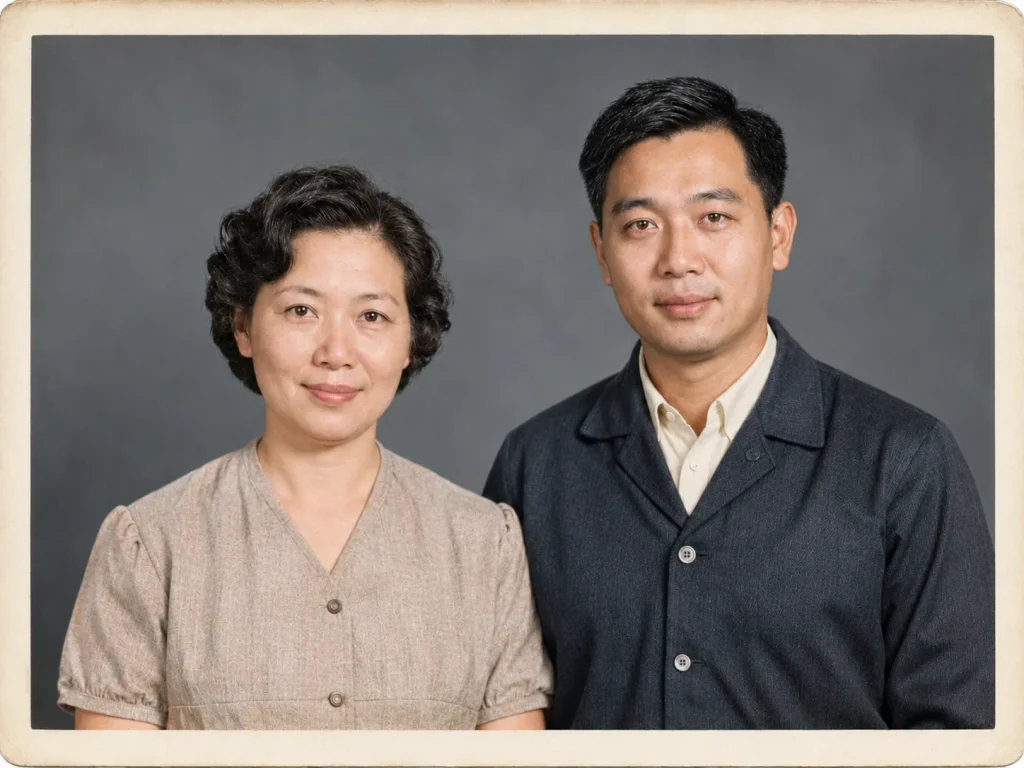
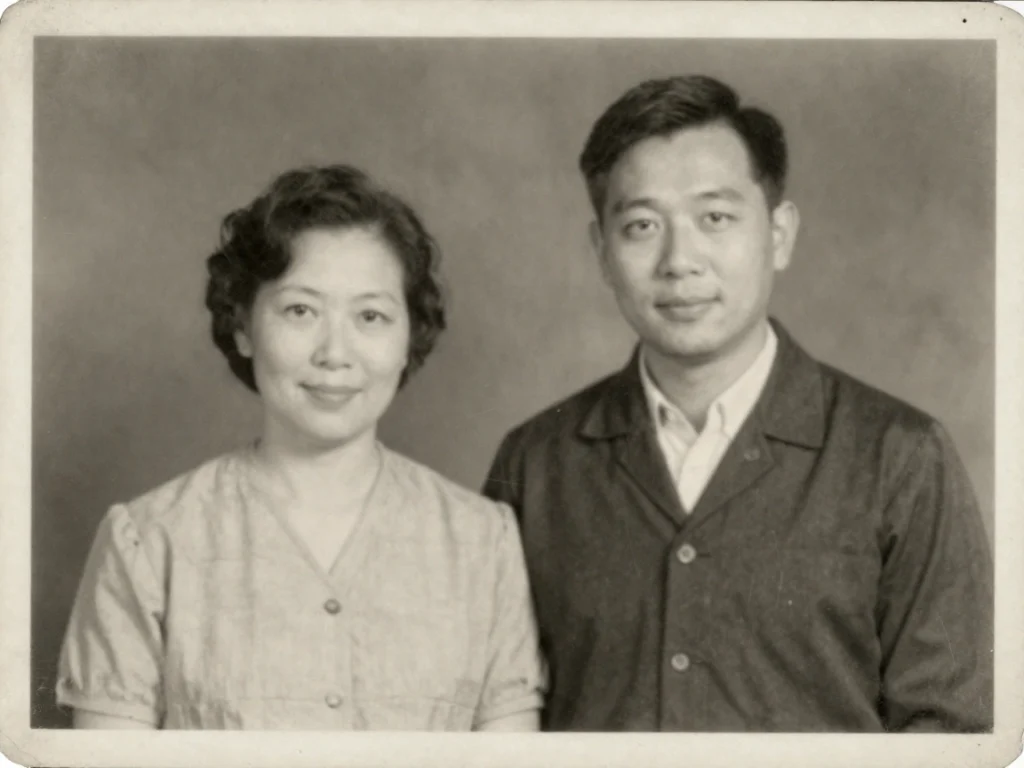
제품 반사 관찰
반사는 장면 정보의 두 번째 복사본처럼 작용합니다. 제거된 물체가 유리, 광택 처리된 금속 또는 물에 반사되어 나타나면, 해당 반사된 부분을 검토하고 필요에 따라 수정하기 전까지는 보정이 완료되지 않은 것입니다.
«전자상거래를 위한 AI 기반 제품 사진 보정 방법»에서 이 단계를 진행할 때는 보정된 부분만 확대해서 보지 말고 전체적인 맥락에서 살펴보세요. 주변 장면을 통해 보정 부분이 적절한지 판단할 수 있습니다. 가장자리 연속성, 부분 대비, 광원 방향, 질감 크기, 보정 부분과 주변 피사체 간의 관계를 비교해 보세요. 보정된 부분만 놓고 보면 그럴듯해 보여도 전체 프레임을 함께 보면 어색해 보일 수 있습니다.
«전자상거래를 위한 AI 기반 제품 사진 보정 방법»에서 «제품 반사 관찰»에 대한 실용적인 테스트는 보정된 이미지를 두 가지 크기로 비교하는 것입니다. 일반적인 보기 크기에서 편집 내용이 시선을 사로잡는지, 구도를 바꾸는지 확인해 보세요. 확대하여 자세히 살펴보면 반복되는 디테일, 흐릿한 번짐, 끊어진 선, 남은 조각, 그리고 갑작스러운 입자 변화가 있는지 확인하세요. 두 가지 배율 중 하나에서 수정 사항이 보인다면, 더 넓은 범위의 재생성보다는 더 작은 범위의 재생성을 시도하는 것이 더 나을 수 있습니다.
«전자상거래를 위한 AI 기반 제품 사진 보정 방법»의 «제품 반사 관찰» 섹션을 게시하기 전에, 자리 표시자를 이 문제를 정확하게 보여주는 실제 AvaClik 예시 이미지로 교체하세요. 편집 권한이 있는 이미지를 사용하고, 비교를 위해 원본 이미지를 보관하며, 어떤 디테일이 제거되거나 복구되었는지 명확하게 설명하여 독자들이 일반적인 보정 이미지에 의존하지 않고 결과를 판단할 수 있도록 하세요.
포장 설명은 사실대로 작성하세요.
텍스트는 생성형 복구에서 위험도가 높은 콘텐츠입니다. 그럴듯하게 보이는 대체물이 사실과 다를 수 있기 때문입니다. 텍스트를 읽을 수 있어야 하는 경우 보호해야 하며, 승인된 텍스트를 제거하는 경우 새로 생성된 글자를 신뢰할 수 있는 것으로 간주하기보다는 재구성된 배경을 검사해야 합니다.
«전자상거래를 위한 AI 기반 제품 사진 정리 방법»에서 이 단계를 수행할 때는 복구된 부분만 확대해서 보지 말고 전체적인 맥락에서 검토해야 합니다. 주변 장면을 통해 채우기가 적절한지 판단할 수 있습니다. 가장자리 연속성, 로컬 대비, 광원 방향, 질감 크기, 그리고 보정 부분과 주변 피사체 간의 관계를 비교해 보세요. 복구된 부분이 개별적으로는 그럴듯해 보여도 전체 프레임을 함께 보면 어색할 수 있습니다.
«전자상거래를 위한 AI 기반 제품 사진 정리 방법»에서 «포장 텍스트의 사실성 유지»에 대한 실용적인 테스트는 두 가지 배율로 보정된 이미지를 비교하는 것입니다. 일반적인 보기 크기에서 편집 내용이 시선을 끌거나 구도를 바꾸는지 확인해 보세요. 확대하여 자세히 살펴보면 반복되는 디테일, 흐릿한 번짐, 끊어진 선, 남은 조각, 그리고 갑작스러운 입자 변화가 있는지 확인하세요. 두 가지 배율 중 하나에서 수정 사항이 보이면, 더 넓은 범위의 재생성보다는 더 작은 범위의 재생성을 시도하는 것이 더 나을 수 있습니다.
«전자상거래를 위한 AI 기반 제품 사진 정리 방법»의 «포장 텍스트의 사실성 유지» 섹션을 게시하기 전에, 자리 표시자를 이 문제를 정확하게 보여주는 실제 AvaClik 예시로 교체하세요. 편집 권한이 있는 이미지를 사용하고, 비교를 위해 원본 이미지를 보관하며, 어떤 디테일이 제거되거나 복구되었는지 명확하게 설명하여 독자들이 일반적인 미화 이미지에 의존하지 않고 결과를 판단할 수 있도록 하세요.
라벨을 사실 텍스트로 재구성하지 마세요.
텍스트는 생성적 복구에 있어 위험도가 높은 콘텐츠입니다. 그럴듯하게 보이는 대체 텍스트라도 사실과 다를 수 있기 때문입니다. 텍스트를 읽을 수 있어야 하는 경우 보호하고, 권한이 있는 텍스트를 제거하는 경우 새로 생성된 글자를 신뢰할 수 있는 것으로 간주하지 말고 재구성된 배경을 검사하세요.
«AI를 활용한 전자상거래 제품 사진 보정 방법»에서 보정된 부분만 확대해서 보지 말고 전체적인 맥락을 살펴보세요. 주변 장면을 통해 보정된 부분이 적절한지 판단할 수 있습니다. 가장자리 연속성, 부분 대비, 광원 방향, 질감 크기, 보정 영역과 주변 피사체와의 관계 등을 비교해 보세요. 보정된 부분만 놓고 보면 그럴듯해 보여도 전체 프레임을 함께 보면 제대로 보정되지 않은 것처럼 보일 수 있습니다.
«전자상거래를 위한 AI 기반 제품 사진 보정 방법»에서 «라벨을 실제 텍스트로 재구성하지 마십시오»라는 문구에 대한 실질적인 테스트는 보정된 이미지를 두 가지 크기로 비교하는 것입니다. 일반적인 보기 크기에서는 편집 내용이 시선을 끌거나 구도를 바꾸는지 확인합니다. 확대하여 자세히 보면 반복되는 디테일, 흐릿한 번짐, 끊어진 선, 남은 조각, 갑작스러운 노이즈 변화 등을 확인합니다. 두 크기 중 하나라도 보정 효과가 나타난다면, 더 넓은 범위의 이미지 재생성보다는 더 작은 범위로 추가 보정을 하는 것이 더 나을 수 있습니다.
«전자상거래를 위한 AI 기반 제품 사진 보정 방법»의 «라벨을 실제 텍스트로 재구성하지 마십시오» 섹션을 게시하기 전에, 해당 문제를 정확하게 보여주는 실제 AvaClik 예시 이미지로 자리 표시자를 교체하십시오. 편집 권한이 있는 이미지를 사용하고, 비교를 위해 원본 이미지를 보관하며, 어떤 디테일이 제거되거나 복구되었는지 명확하게 설명하여 독자들이 일반적인 보정 이미지에 의존하지 않고 결과를 판단할 수 있도록 하십시오.
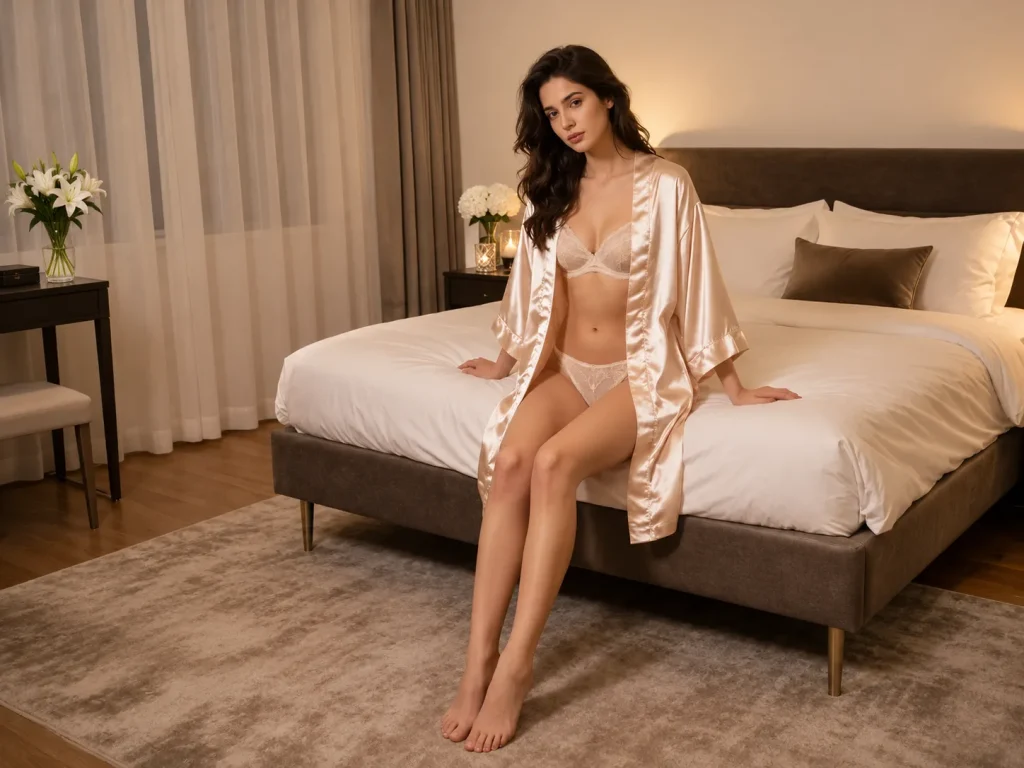
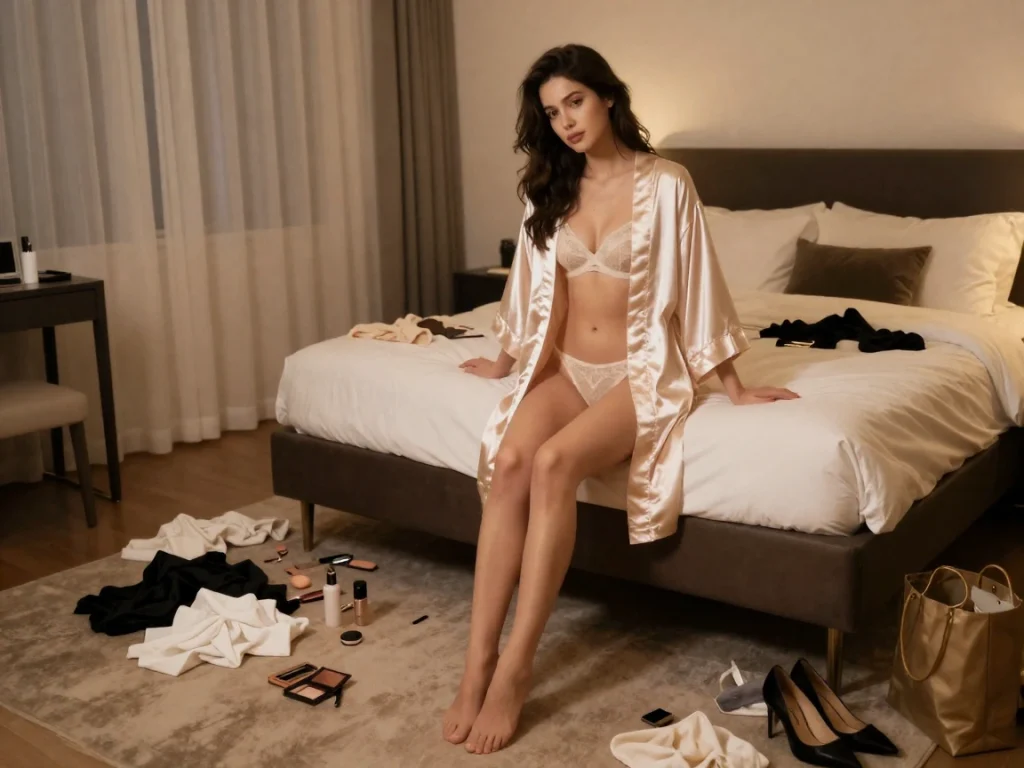
보석 및 투명 제품
제품 이미지 보정은 상업적으로 중요한 제품 정보를 변경하지 않고 깔끔한 이미지를 만드는 데 중점을 두어야 합니다. 형태, 재질, 포장, 색상, 브랜딩 및 읽기 쉬운 라벨을 유지해야 하며, 먼지나 불필요한 요소를 제거하는 것은 제품 디자인을 변경하는 것과는 다릅니다.
«AI를 활용한 전자상거래 제품 사진 보정 방법»에서 보정된 부분만 확대해서 보는 대신 전체적인 맥락에서 이 단계를 검토해야 합니다. 주변 장면을 통해 보정된 부분이 자연스러운지 판단할 수 있습니다. 가장자리 연속성, 부분 대비, 광원 방향, 질감 크기, 보정 부분과 주변 피사체 간의 관계를 비교해 보세요. 보정된 부분만 놓고 보면 자연스러워 보일 수 있지만, 전체 프레임을 함께 보면 어색해 보일 수 있습니다.
«AI를 활용한 전자상거래 제품 사진 보정 방법»에서 «보석 및 투명 제품»에 대한 실용적인 테스트는 보정된 이미지를 두 가지 크기로 비교하는 것입니다. 일반적인 보기 크기에서 편집 내용이 시선을 사로잡는지, 구도를 바꾸는지 확인해 보세요. 확대하여 자세히 살펴보면 반복되는 디테일, 흐릿한 번짐, 끊어진 선, 남은 조각, 그리고 갑작스러운 질감 변화가 있는지 확인하세요. 두 가지 배율 모두에서 수정이 가능하다면, 더 넓은 범위의 재생성보다는 더 작은 범위의 재생성을 시도하는 것이 더 나을 수 있습니다.
«전자상거래용 AI를 이용한 제품 사진 보정 방법»의 «보석 및 투명 제품» 섹션을 게시하기 전에, 자리 표시자를 이 문제를 정확하게 보여주는 실제 AvaClik 예시 이미지로 교체하세요. 편집 권한이 있는 이미지를 사용하고, 비교를 위해 원본 이미지를 보관하며, 어떤 디테일이 제거되거나 복구되었는지 명확하게 설명하여 독자들이 일반적인 보정 이미지에 의존하지 않고 결과를 판단할 수 있도록 하세요.
직물 및 질감이 강한 제품
텍스트는 생성형 복구에서 위험도가 높은 콘텐츠입니다. 그럴듯하게 보이는 대체물이 사실과 다를 수 있기 때문입니다. 텍스트를 읽을 수 있어야 하는 경우 보호해야 하며, 승인된 텍스트를 제거하는 경우 새로 생성된 글자를 신뢰할 수 있는 것으로 간주하기보다는 재구성된 배경을 검사해야 합니다.
«전자상거래를 위한 AI 기반 제품 사진 보정 방법»에서 이 단계를 수행할 때는 보정된 부분만 확대해서 보지 말고 전체적인 맥락에서 검토해야 합니다. 주변 장면을 통해 보정된 부분이 적절한지 판단할 수 있습니다. 가장자리 연속성, 로컬 대비, 광원 방향, 질감 크기, 보정 부분과 주변 피사체 간의 관계를 비교해 보세요. 보정된 부분이 개별적으로는 그럴듯해 보여도 전체 프레임을 함께 보면 어색해 보일 수 있습니다.
«전자상거래를 위한 AI 기반 제품 사진 보정 방법»에서 «원단과 질감이 많은 제품»에 대한 실용적인 테스트는 보정된 이미지를 두 가지 크기로 비교하는 것입니다. 일반적인 보기 크기에서 편집 내용이 시선을 사로잡는지, 구도를 바꾸는지 확인하세요. 확대하여 자세히 살펴보면 반복되는 디테일, 흐릿한 번짐, 끊어진 선, 남은 조각, 그리고 갑작스러운 입자 변화가 있는지 확인하세요. 두 가지 배율 모두에서 수정 사항이 보인다면, 더 넓은 영역을 재생성하는 것보다 더 작은 영역을 추가로 보정하는 것이 더 나을 수 있습니다.
«전자상거래를 위한 AI 기반 제품 사진 보정 방법»의 «패브릭 및 질감이 풍부한 제품» 섹션을 게시하기 전에, 이 문제를 정확하게 보여주는 실제 AvaClik 예시 이미지로 자리 표시자를 교체하세요. 편집 권한이 있는 이미지를 사용하고, 비교를 위해 원본 이미지를 보관하며, 어떤 디테일이 제거되거나 보정되었는지 명확하게 설명하여 독자들이 일반적인 보정 이미지에 의존하지 않고 결과를 판단할 수 있도록 하세요.
배경 정리 vs 배경 교체
변경 범위에 따라 도구를 선택하세요. 부분 보정은 기존 장면의 일부를 보정하고, 배경 제거는 피사체를 분리하며, 배경 교체는 다른 환경을 만들고, 향상은 전체적인 모양을 변경하며, 확대는 픽셀 크기를 키웁니다.
«AI를 활용한 전자상거래 제품 사진 보정 방법»에서 보정된 부분만 확대해서 보지 말고 전체적인 맥락을 살펴보세요. 주변 장면을 통해 보정된 부분이 적절한지 판단할 수 있습니다. 가장자리 연속성, 부분 대비, 광원 방향, 질감 크기, 보정 영역과 주변 피사체와의 관계 등을 비교해 보세요. 보정된 부분만 놓고 보면 그럴듯해 보여도 전체 프레임을 함께 보면 제대로 보정되지 않은 것처럼 보일 수 있습니다.
«전자상거래를 위한 AI 기반 제품 사진 보정 방법»에서 «배경 정리 vs. 배경 교체»에 대한 실용적인 테스트는 보정된 이미지를 두 가지 크기로 비교하는 것입니다. 일반적인 보기 크기에서는 편집 내용이 시선을 끌거나 구도를 바꾸는지 확인합니다. 확대해서 보면 반복되는 디테일, 흐릿한 번짐, 끊어진 선, 남은 조각, 갑작스러운 노이즈 변화 등을 확인합니다. 두 크기 중 하나라도 보정 효과가 보인다면, 더 넓은 영역을 다시 생성하는 것보다 더 작은 영역을 추가로 보정하는 것이 더 나을 수 있습니다.
«전자상거래를 위한 AI 기반 제품 사진 보정 방법»의 «배경 정리 vs. 배경 교체» 섹션을 게시하기 전에, 자리 표시자를 이 문제를 정확하게 보여주는 실제 AvaClik 예시 이미지로 교체하십시오. 편집 권한이 있는 이미지를 사용하고, 비교를 위해 원본 이미지를 보관하며, 어떤 디테일이 제거되거나 복구되었는지 명확하게 설명하여 독자들이 일반적인 보정 이미지에 의존하지 않고 결과를 판단할 수 있도록 하십시오.


그림자 연속성 확인
그림자를 만든 객체가 제거된 후에도 그림자가 남아 있을 수 있습니다. 이렇게 남은 그림자는 편집이 부자연스럽게 보이게 만드는 가장 빠른 원인 중 하나이므로, 제거하기 전에 제거된 객체, 장면 내 다른 객체 또는 공유 조명 구조에 속하는지 확인해야 합니다.
«전자상거래를 위한 AI 기반 제품 사진 보정 방법»에서 이 단계를 수행할 때는 보정된 부분만 확대해서 보지 말고 전체적인 맥락을 살펴보세요. 주변 장면을 통해 보정된 부분이 적절한지 판단할 수 있습니다. 가장자리 연속성, 로컬 대비, 광원 방향, 텍스처 크기, 보정 부분과 주변 피사체 간의 관계를 비교해 보세요. 보정된 부분이 개별적으로는 그럴듯해 보여도 전체 프레임을 함께 보면 실패한 것처럼 보일 수 있습니다.
«전자상거래를 위한 AI 기반 제품 사진 보정 방법»에서 «그림자 연속성 확인»에 대한 실용적인 테스트는 보정된 이미지를 두 가지 크기로 비교하는 것입니다. 일반적인 보기 크기에서 편집 내용이 시선을 사로잡는지, 구도를 바꾸는지 확인하세요. 확대해서 자세히 보면 반복되는 디테일, 흐릿한 번짐, 끊어진 선, 남은 조각, 갑작스러운 노이즈 변화 등을 확인할 수 있습니다. 두 가지 크기 중 어느 쪽에서든 수정이 필요하다면, 더 넓은 범위의 이미지 재생성보다는 더 작은 범위로 다시 한번 보정하는 것이 더 나을 수 있습니다.
«전자상거래용 AI를 이용한 제품 사진 보정 방법»의 «그림자 연속성 확인» 섹션을 게시하기 전에, 자리 표시자를 이 문제를 정확하게 보여주는 실제 AvaClik 예시 이미지로 교체하세요. 편집 권한이 있는 이미지를 사용하고, 비교를 위해 원본 이미지를 보관하며, 어떤 디테일이 제거되거나 복구되었는지 명확하게 설명하여 독자들이 일반적인 보정 이미지에 의존하지 않고 결과를 판단할 수 있도록 하세요.
100% 확대하여 가장자리를 검사하세요.
«전자상거래를 위한 AI 기반 제품 사진 보정 방법»에서 «100% 확대하여 가장자리 검사»는 제품의 기하학적 형태, 브랜딩, 읽기 쉬운 라벨, 재질 또는 상업적으로 중요한 세부 정보를 변경하지 않고 제품 주변 장면을 보정하는 데 중요합니다. 원본 사진을 고정된 기준으로 삼고, 이 보정이 프레임 내 다른 부분에 불필요한 편집을 일으키지 않고 의도한 영역을 개선하는지 판단하세요.
«전자상거래를 위한 AI 기반 제품 사진 보정 방법»에서 이 단계를 수행할 때는 보정된 부분만 확대해서 보는 것이 아니라 전체적인 맥락에서 검사해야 합니다. 주변 장면을 통해 보정이 적절한지 판단할 수 있습니다. 가장자리 연속성, 로컬 대비, 광원 방향, 질감 크기, 보정 영역과 주변 피사체 간의 관계를 비교해 보세요. 보정이 개별적으로는 그럴듯해 보여도 전체 프레임을 함께 보면 실패할 수 있습니다.
«전자상거래를 위한 AI 기반 제품 사진 보정 방법»에서 «100% 확대하여 가장자리 검사»에 대한 실용적인 테스트는 보정된 이미지를 두 가지 배율로 비교하는 것입니다. 일반적인 보기 크기에서 편집 내용이 시선을 사로잡는지, 구도를 바꾸는지 확인하세요. 확대해서 보면 반복되는 디테일, 흐릿한 번짐, 끊어진 선, 남은 조각, 갑작스러운 노이즈 변화 등을 찾아보세요. 두 가지 크기 중 어느 쪽에서든 수정이 필요하다면, 더 넓은 범위의 이미지 재생성보다는 더 작은 범위로 다시 한번 편집하는 것이 더 나을 수 있습니다.
«전자상거래용 AI를 이용한 제품 사진 정리 방법»의 «100% 확대해서 가장자리 검사» 부분을 게시하기 전에, 실제 AvaClik 예시 이미지를 사용하여 이 문제를 정확하게 보여주세요. 편집 권한이 있는 이미지를 사용하고, 원본 이미지를 비교용으로 보관하며, 어떤 디테일이 제거되거나 복구되었는지 명확하게 설명하여 독자들이 일반적인 보정 이미지에 의존하지 않고 결과를 판단할 수 있도록 하세요.
전자상거래용 이미지 정리 체크리스트
항상 수정되지 않은 원본 이미지와 수정된 이미지를 나란히 보관하세요. 비교를 통해 가장자리 모양 변경, 그림자 누락, 색상 이동, 왜곡된 기하학적 형태, 주변 사람이나 사물에 대한 의도치 않은 편집 등 개별적으로는 놓치기 쉬운 변화를 파악할 수 있습니다.
«전자상거래용 AI를 사용하여 제품 사진을 정리하는 방법»의 경우, 수정된 부분만 확대해서 보지 말고 전체적인 맥락에서 이 단계를 살펴보세요. 주변 장면을 통해 채우기가 적절한지 판단할 수 있습니다. 가장자리 연속성, 로컬 대비, 광원 방향, 질감 크기, 보정 부분과 주변 피사체 간의 관계를 비교해 보세요. 수정된 부분만 보면 그럴듯해 보일 수 있지만 전체 프레임을 함께 보면 실패할 수도 있습니다.
«전자상거래용 AI를 활용한 제품 사진 보정 방법»의 «전자상거래 보정 체크리스트» 섹션에서 실질적인 테스트로 보정된 이미지를 두 가지 크기로 비교해 보세요. 일반적인 보기 크기에서는 편집 내용이 시선을 사로잡는지, 구도를 바꾸는지 확인합니다. 확대해서 보면 반복되는 디테일, 흐릿한 번짐, 끊어진 선, 남은 조각, 갑작스러운 노이즈 변화 등을 찾아봅니다. 두 크기 중 어느 하나에서든 보정 효과가 나타난다면, 더 넓은 영역을 다시 생성하는 것보다 더 작은 영역을 추가로 보정하는 것이 더 나을 수 있습니다.
«전자상거래용 AI를 활용한 제품 사진 보정 방법»의 «전자상거래 보정 체크리스트» 섹션을 게시하기 전에, 이 문제를 정확하게 보여주는 실제 AvaClik 예시 이미지로 자리 표시자를 교체하세요. 편집 권한이 있는 이미지를 사용하고, 비교를 위해 원본 이미지를 보관하며, 어떤 디테일이 제거되거나 복구되었는지 명확하게 설명하여 독자들이 일반적인 보정 이미지에 의존하지 않고 결과를 판단할 수 있도록 하세요.
관련 AvaClik 가이드
아래 가이드들은 동일한 쿼리를 경쟁적으로 사용하지 않고 인접한 보정 의도에 대한 답변을 제공합니다. 현재 사진의 문제에 따라 일반적인 정리 워크플로에서 특정 제거 작업, 사실성 검사, 도구 비교 또는 문제 해결 문서로 이동하세요.
«전자상거래를 위한 AI 기반 제품 사진 정리 방법»의 경우, 보정된 부분만 확대해서 보지 말고 전체적인 맥락에서 이 단계를 살펴보세요. 주변 장면을 통해 채우기가 적절한지 판단할 수 있습니다. 가장자리 연속성, 로컬 대비, 광원 방향, 질감 크기, 보정 부분과 주변 피사체 간의 관계를 비교해 보세요. 보정된 부분만 놓고 보면 그럴듯해 보일 수 있지만, 전체 프레임을 함께 보면 어색해 보일 수 있습니다.
«전자상거래를 위한 AI 기반 제품 사진 정리 방법»의 «관련 AvaClik 가이드»에서 실용적인 테스트 방법은 보정된 이미지를 두 가지 크기로 비교하는 것입니다. 일반적인 보기 크기에서 편집 내용이 시선을 사로잡는지, 구도를 바꾸는지 확인해 보세요. 확대하여 자세히 살펴보면 반복되는 디테일, 흐릿한 번짐, 끊어진 선, 남은 조각, 그리고 갑작스러운 입자 변화가 있는지 확인하세요. 두 가지 배율 모두에서 수정 사항이 보인다면, 더 넓은 범위의 재생성보다는 더 작은 범위로 다시 한번 수정하는 것이 더 나을 수 있습니다.
«전자상거래를 위한 AI 기반 제품 사진 정리 방법»의 «관련 AvaClik 가이드» 섹션을 게시하기 전에, 이 문제를 정확하게 보여주는 실제 AvaClik 예시로 자리 표시자를 교체하세요. 편집 권한이 있는 이미지를 사용하고, 비교를 위해 원본 이미지를 보관하며, 어떤 디테일이 제거되거나 복구되었는지 명확하게 설명하여 독자들이 일반적인 보정 사진에 의존하지 않고 결과를 판단할 수 있도록 하세요.
자주 묻는 질문
아래 질문들은 보정 전후에 사용자들이 가장 자주 직면하는 결정 사항들을 다룹니다. 어떤 조치를 선택해야 하는지, 모델이 무엇을 안정적으로 재구성할 수 있는지, 주변 디테일을 어떻게 보호해야 하는지, 그리고 결과물을 더 다듬는 대신 언제 거부해야 하는지 등을 고려합니다.
«AI를 활용한 전자상거래 제품 사진 보정 방법»에서, 보정된 부분만 확대해서 보지 말고 전체적인 맥락에서 이 단계를 살펴보세요. 주변 장면을 통해 보정된 부분이 자연스러운지 판단할 수 있습니다. 가장자리 연속성, 로컬 대비, 광원 방향, 텍스처 크기, 보정 부분과 주변 피사체 간의 관계 등을 비교해 보세요. 보정된 부분만 놓고 보면 그럴듯해 보일 수 있지만, 전체 프레임을 함께 보면 오히려 어색해 보일 수 있습니다.
«AI를 활용한 전자상거래 제품 사진 보정 방법»의 «자주 묻는 질문»에 대한 실용적인 테스트로, 보정된 이미지를 두 가지 크기로 비교해 보는 것이 있습니다. 일반적인 보기 크기에서, 보정된 부분이 시선을 사로잡는지 또는 구도를 바꾸는지 확인해 보세요. 확대해서 자세히 살펴보면 반복되는 디테일, 흐릿한 번짐, 끊어진 선, 남은 조각, 그리고 갑작스러운 입자 변화가 있는지 확인하세요. 두 가지 배율 모두에서 수정이 필요한 부분이 보인다면, 더 넓은 범위의 복원보다는 더 작은 범위로 다시 한번 보정하는 것이 더 나을 수 있습니다.
«전자상거래용 AI를 이용한 제품 사진 보정 방법»의 «자주 묻는 질문» 섹션을 게시하기 전에, 이 문제를 정확하게 보여주는 실제 AvaClik 예시 이미지로 자리 표시자를 교체하세요. 편집 권한이 있는 이미지를 사용하고, 비교를 위해 원본 이미지를 보관하며, 어떤 디테일이 제거되거나 복원되었는지 명확하게 설명하여 독자들이 일반적인 보정 이미지에 의존하지 않고 결과를 직접 판단할 수 있도록 하세요.
최종 요약
«전자상거래용 AI를 이용한 제품 사진 보정 방법»의 핵심 교훈은 성공적인 보정은 선택적이라는 것입니다. 의도한 방해 요소를 제거하고, 유지해야 할 모든 것을 보존하며, 정체성, 텍스트, 기하학적 형태, 질감 또는 장면의 의미에 새로운 불확실성을 초래하는 결과는 모두 거부하세요.
«AI를 활용한 전자상거래 제품 사진 보정 방법»에서 보정된 부분만 확대해서 보지 말고 전체적인 맥락을 살펴보세요. 주변 장면을 통해 보정된 부분이 적절한지 판단할 수 있습니다. 가장자리 연속성, 부분 대비, 광원 방향, 질감 크기, 보정 영역과 주변 피사체와의 관계 등을 비교해 보세요. 보정된 부분만 놓고 보면 그럴듯해 보여도 전체 프레임을 함께 보면 제대로 보정되지 않은 경우가 있습니다.
«전자상거래를 위한 AI 기반 제품 사진 보정 방법»의 «최종 결과» 섹션에서 실질적인 테스트로, 보정된 이미지를 두 가지 크기로 비교해 보세요. 일반적인 보기 크기에서는 편집 내용이 시선을 사로잡는지, 구도를 바꾸는지 확인합니다. 확대해서 보면 반복되는 디테일, 흐릿한 번짐, 끊어진 선, 남은 조각, 갑작스러운 노이즈 변화 등을 찾아봅니다. 두 크기 중 어느 하나라도 보정 효과가 보인다면, 더 넓은 범위의 이미지 복원보다는 더 작은 범위의 추가 보정이 더 효과적일 수 있습니다.
«전자상거래를 위한 AI 기반 제품 사진 보정 방법»의 «최종 결과» 섹션을 게시하기 전에, 자리 표시자를 이 문제를 정확하게 보여주는 실제 AvaClik 예시 이미지로 교체하세요. 편집 권한이 있는 이미지를 사용하고, 비교를 위해 원본 이미지를 보관하며, 어떤 디테일이 제거되거나 복원되었는지 명확하게 설명하여 독자들이 일반적인 보정 이미지에 의존하지 않고 결과를 직접 판단할 수 있도록 하세요.
AvaClik 사진 보정 가이드 더 보기
전체 배경 워크플로의 경우, 다음 가이드도 참조하세요. AI 배경 제거 가이드 및 AI 배경 변경 가이드.

AvaClik에서 사용하기
AvaClik에서 이 방법 사용하기
편집 권한이 있는 사진을 업로드하고 변경 사항을 적용한 뒤 결과를 확인하세요.
AvaClik AI 사진 보정 기능을 사용해 보세요. ↗