AI를 이용해 사진 조명을 바꾸는 방법: 완벽 가이드
AI를 이용한 사진 조명 보정 실용 가이드: 조명 목표 설정, 피사체 보호, 방향 및 색상 제어, 그림자 검토를 통해 자연스러운 결과물을 얻으세요.
이 글의 목차
이 가이드와 관련된 AvaClik 도구를 열고 내 사진으로 테스트해 보세요.
기존 사진의 조명을 바꾸는 것은 단순히 밝게 하는 것과는 다릅니다. 유용한 AI 조명 보정 기능은 빛의 방향, 빛의 부드러움 또는 강렬함, 하이라이트 영역, 그리고 인물과 구도는 유지하면서 장면의 분위기를 어떻게 변화시킬지 등을 조절할 수 있습니다.
간단한 답변
먼저 하나의 조명 목표를 정하세요. 밝은 자연광, 골든아워, 부드러운 스튜디오 조명, 시원한 야경, 또는 더욱 극적인 방향성 조명 설정 등이 될 수 있습니다. 조명 변경으로 인해 부분적인 조정이 필요한 경우가 아니라면 피사체, 포즈, 의상, 배경 구도는 그대로 유지하세요. 결과물을 확정하기 전에 얼굴, 머리카락 가장자리, 그림자, 배경을 검토하세요.
리라이팅은 밝기 조절 그 이상입니다
밝기와 노출 조절은 주로 이미지에 이미 표현된 가시광선의 양을 변경합니다. AI 리라이팅은 여기서 더 나아가 하이라이트와 섀도우를 재구성하여 장면이 다르게 조명된 것처럼 보이게 할 수 있습니다. 인물 사진의 원래 정면 조명이 평면적이라면, 리라이팅을 통해 측면 하이라이트를 부드럽게 만들고, 반대쪽 뺨을 더 깊게 만들고, 턱 아래에 자연스러운 그림자를 추가할 수 있습니다. 따라서 이미지가 더 밝아 보이는지 여부만으로 판단하기보다는 공간적으로 결과를 확인해야 합니다.
실질적인 목표는 일관성입니다. 새로운 광원은 피사체, 의상, 주변 표면에 조화로운 방식으로 영향을 미쳐야 합니다. 얼굴은 황금 시간대처럼 보이지만 방은 여전히 푸르고 그림자가 없다면 이미지가 합성된 것처럼 보입니다. 벽은 따뜻한 빛을 받지만 머리카락 가장자리는 차가운 빛으로 남아 있다면 착시 효과가 깨집니다. 좋은 리라이팅은 모든 가시적인 요소를 하나의 믿을 수 있는 조명 스토리로 연결합니다.
- 밝기: 전체적인 밝기 변화
- 노출: 전체적인 촬영 시와 유사한 밝기 수준
- 조명 재조정: 새로운 또는 수정된 방향, 부드러움, 색상 및 그림자 관계
- 색 보정: 물리적 빛을 재구성하지 않을 수 있는 최종 색상 처리
프리셋을 선택하기 전에 조명 목표를 정하세요
프리셋 이름도 유용하지만, 시각적 목표가 더 중요합니다. «골든 아워»는 따뜻한 측면 조명과 길고 부드러운 그림자를 의미할 수 있고, «스튜디오»는 부드러운 키 조명과 은은한 필 조명을 의미할 수 있으며, «시네마틱»은 강한 방향과 제어된 대비를 의미할 수 있습니다. 사진이 어떤 느낌을 주길 원하는지 먼저 결정한 다음, 가장 적합한 프리셋을 선택하거나 프롬프트에 설정을 설명하세요.
인물 사진의 경우, 가장 안전한 목표는 일반적으로 광원의 기하학적 구조에서 쉽게 파악할 수 있습니다. 예를 들어 한쪽에서 들어오는 창문 빛, 부드러운 자연광, 따뜻한 석양빛, 뷰티 스튜디오 스타일의 키 조명, 또는 시원한 저녁 분위기 등이 있습니다. 빨간색과 파란색 네온 조명이나 강한 천장 조명과 같은 더욱 스타일리시한 설정도 효과적일 수 있지만, 강렬한 색상과 짙은 그림자가 프레임 전체에 걸쳐 일렬로 정렬되어야 하므로 불일치가 더 빨리 드러납니다.
- 자연광
- 골든아워
- 부드러운 스튜디오 조명
- 방향성 인물 조명
- 따뜻한 실내 조명
- 시원한 저녁/밤 조명
- 시네마틱 또는 네온 조명
AI에 유용한 조명 정보를 제공하는 원본 사진 사용
리라이팅된 모델은 여전히 기존의 얼굴, 머리카락, 옷, 그리고 공간을 이해해야 합니다. 얼굴 특징이 뚜렷하고, 머리카락 가장자리가 잘 보이며, 적절한 다이내믹 레인지를 가진 깨끗한 원본 이미지는 과도하게 밝거나 어둡게 처리된 이미지보다 더 나은 결과를 제공합니다. 심하게 잘린 하이라이트는 항상 자연스럽게 복원할 수 없으며, 짙은 그림자는 모델이 새로 만들어야 하는 디테일을 가릴 수 있습니다.
그렇다고 원본 이미지가 전문적으로 조명되어야 한다는 의미는 아닙니다. 평면 조명은 새로운 조명 방향을 적용할 여지를 남겨두기 때문에 훌륭한 출발점이 되는 경우가 많습니다. 중요한 것은 피사체가 식별 가능하고 편집자가 보존할 수 있도록 장면에 충분한 디테일이 있어야 한다는 것입니다. 사진에 이미 여러 가지 색상의 조명이 충돌하는 경우, 모델이 한 번에 너무 많은 광원을 처리해야 하는 부담을 줄이기 위해 새로운 조명 요구 사항을 단순하게 유지하세요.
- 얼굴과 헤어라인이 선명하게 보이도록 하세요.
- 가능하면 하이라이트가 심하게 잘리지 않도록 하세요.
- 첫 번째 테스트에서는 주요 피사체를 하나만 선택하세요.
- 사용 가능한 가장 높은 해상도의 소스를 사용하세요.
- 반사되는 안경, 장신구, 광택 있는 천을 주의 깊게 확인하세요.
빛이 어디에서 오는 것처럼 보이는지 제어하세요.
조명 방향은 인물 사진의 구조를 바꿉니다. 정면 조명은 얼굴 그림자를 줄여 깨끗한 느낌을 주고, 측면 조명은 형태와 질감을 강조하며, 후면 조명은 머리카락과 어깨를 배경에서 분리합니다. 위에서 비추는 조명은 극적인 효과를 낼 수 있지만 눈구멍을 더 깊어 보이게 할 수도 있습니다. 조명 도구가 조명 방향을 직접 가리킨다면 그 방향을 사용하세요. 만약 방향을 알려줘야 한다면 «카메라 왼쪽에서 들어오는 부드럽고 따뜻한 빛»처럼 일반적인 표현으로 설명해 주세요.
사실성이 중요할 때는 장면과 어울리는 방향을 유지하세요. 이미지 오른쪽에 창문이 보인다면 그쪽에서 더 밝은 빛이 들어오는 것이 자연스러운 이유입니다. 만약 강한 왼쪽 햇빛을 요구하는데 반대쪽 벽에 창문이 보인다면, 결과물은 여전히 매력적으로 보일 수 있지만, 보는 사람은 무언가 어색하다고 느낄 수 있습니다. 에디토리얼이나 초현실주의 스타일에서는 괜찮을 수 있지만, 사실적인 인물 사진 편집에서는 명확한 환경적 단서를 존중하는 것이 좋습니다.
| 방향 | 일반적인 효과 | 주의 사항 |
|---|---|---|
| 정면 | 균일하고 깨끗한 얼굴 | 평면적이고 질감이 없는 부분 |
| 측면 | 형태와 깊이감 | 지나치게 어두운 볼 부분 |
| 후면/눈가 | 분리 및 윤광 | 머리카락 주변의 부자연스러운 후광 |
| 정수리 | 과장된 구조 | 짙은 눈가와 코 그림자 |
| 어두운 부분/언더라이트 | 스타일리시하거나 섬뜩한 | 부자연스러운 얼굴 해부학적 특징 |
분위기에 맞는 빛의 부드러움
부드러운 조명은 하이라이트와 그림자 사이의 넓은 전환을 만들어냅니다. 피부 결점을 잘 가려주며 인물 사진, 뷰티 이미지, 라이프스타일 사진에 적합합니다. 강한 조명은 그림자 가장자리를 더 작고 날카롭게 만들어 햇살이 비치는 듯한, 그래픽적인 또는 연극적인 느낌을 줄 수 있습니다. 어느 쪽이 본질적으로 더 사실적인 것은 아닙니다. 중요한 것은 그림자 가장자리, 하이라이트 크기, 장면의 맥락이 모두 조화를 이루는 것입니다.
조명을 다시 조정한 후 인물 사진이 부자연스럽게 보이기 시작한다면, 문제는 추상적으로 «인공지능이 과하다»는 것이 아닐 수 있습니다. 새로운 하이라이트가 너무 부드럽거나, 그림자 전환이 얼굴의 기하학적 구조를 무시하거나, 피부 질감이 감소되었을 수 있습니다. 부드러운 조명을 원한다고 해서 피부가 흐릿해지기를 원하는 것은 아닙니다. 조명만 변경하면서 모공, 가는 머리카락, 옷의 질감, 원래의 얼굴 구조를 유지하세요.
색온도를 분위기 조절 도구로 활용하세요
따뜻한 빛은 일몰, 텅스텐 조명이 있는 실내, 촛불, 아늑한 환경을 연상시킵니다. 차가운 빛은 흐린 날의 햇빛, 블루아워, 달빛이 비치는 장면, 일부 현대적인 스튜디오 촬영 분위기를 연출합니다. 효과적인 편집은 주변 환경이 강하게 따뜻해지거나 차가워지더라도 피부색을 자연스럽게 유지하는 데 도움이 됩니다. 많은 스타일화된 조명 보정이 실패하는 지점이 바로 이 부분입니다. 피부, 옷감, 배경 소재에 따라 빛이 다르게 작용하도록 하는 대신 모든 픽셀에 동일한 색조를 입히기 때문입니다.
자연스러운 결과를 얻으려면 색상뿐만 아니라 광원을 설명하세요. «따뜻한 늦은 오후 햇살»은 «모든 것을 주황색으로 만들어»보다 모델에게 더 많은 맥락을 제공합니다. «흐린 날의 시원하고 부드러운 창밖 빛»은 «파란색 사진»보다 훨씬 명확합니다. 광원 설명은 색조뿐만 아니라 방향, 부드러움, 자연스러운 그림자 효과까지 암시합니다.
인물과 장면의 세부 정보를 보호하세요
조명 편집이 얼굴 편집으로 이어지지 않도록 주의해야 합니다. 원본 인물이 중요한 경우, 얼굴의 특징, 표정, 헤어스타일, 신체 비율, 의상 디자인 및 포즈를 명확하게 보존해야 합니다. 장면의 경우, 카메라 앵글, 크롭, 가구 배치 및 배경의 형태를 유지해야 합니다. 모델은 새로운 하이라이트나 그림자를 만들기 위해 작은 영역을 다시 그려야 할 수도 있지만, 이러한 부분적인 변경은 사진 전체를 재디자인하는 것이 아니라 조명을 보완하는 방향으로 이루어져야 합니다.
보존 관련 용어는 특히 머리카락, 안경, 장신구, 손, 패턴이 있는 의상 주변에서 유용합니다. 이러한 영역에는 모델이 하이라이트를 재구성할 때 변경될 수 있는 작고 고대비의 디테일이 포함되어 있습니다. 결과가 전반적으로 만족스럽다면, 원래의 디테일을 복원하면서 승인된 조명을 유지하는 수정 작업을 요청하십시오.
신뢰할 수 있는 조명 재작업 워크플로
조명 재작업을 하나의 거대한 프롬프트가 아닌 짧은 시퀀스로 처리하십시오. 먼저 주요 조명 스타일과 방향을 설정하십시오. 둘째, 피사체가 여전히 같은 사람처럼 보이는지, 주요 그림자가 자연스러운지 확인합니다. 셋째, 밝기, 따뜻함 또는 부드러움을 미세 조정합니다. 마지막으로, 반사광, 머리카락 가장자리 또는 너무 어두워진 배경과 같은 사소한 문제를 수정합니다.
이 순서의 장점은 각 단계마다 하나의 작업만 수행한다는 것입니다. 만약 같은 요청에 새로운 방향, 새로운 색상 팔레트, 새로운 배경 분위기, 피부 보정 및 의상 변경을 모두 요청한다면, 어떤 지시가 실패의 원인이 되었는지 알 수 없습니다. 또한, 통제된 워크플로는 조명 변화가 어떤 부분에 영향을 미쳤는지 정확하게 보여주기 때문에 전후 비교 예시를 더욱 유용하게 만듭니다.
- 하나의 조명 목표를 선택합니다.
- 사전 설정을 적용하거나 간단한 방향 지시를 입력합니다.
- 피사체의 정체성과 장면 유지를 확인합니다.
- 밝기, 부드러움 또는 따뜻함을 조정합니다.
- 기본 조명을 변경하지 않고 부분적인 아티팩트를 수정합니다.
최종 이미지를 검토하는 방법
먼저 축소합니다. 일반적인 보기 크기에서 조명이 하나의 일관된 분위기로 보여야 합니다. 그런 다음 확대하여 눈, 코 그림자, 입술, 머리카락 가장자리, 손, 장신구 및 옷의 질감을 검사합니다. 새로운 주요 조명과 일치하지 않는 두 번째 그림자 방향, 피사체 주변의 밝은 후광 또는 주변 표면에 대응하는 조명이 없는 조명된 얼굴을 찾습니다.
배경이 피사체를 잘 받쳐주는지도 확인하세요. 극적인 인물 사진은 어두운 방도 괜찮지만, 의도적인 경우가 아니라면 배경이 특징 없는 검은 공허로 변해서는 안 됩니다. 따뜻한 자연광을 활용한 편집에서 중립적인 사물들이 모두 주황색으로 변하는 것도 좋지 않습니다. 최상의 결과는 사진의 분위기를 바꾸면서도 원색과 질감을 충분히 유지하여 마치 원래 촬영된 것처럼 보이게 하는 것입니다.
복사 및 붙여넣기 프롬프트
다음 프롬프트를 시작점으로 활용한 후, 원본 사진과 원하는 분위기에 맞게 조정하세요.
Relight this portrait with soft natural daylight from camera left. Keep the same face, expression, hairstyle, pose, clothing and background. Preserve skin texture and add gentle realistic shadows that match the new light direction.
좋은 중립적인 시작점
Create warm late-afternoon golden-hour light entering from the right side of the frame. Add soft directional highlights and believable long shadow transitions. Preserve identity, clothing colors and scene geometry.
햇빛이 자연스럽게 어우러지는 장면에서 사용하세요.
Relight the portrait with a large soft studio key slightly above and to camera left, with subtle fill on the opposite side. Keep the background and subject unchanged and maintain natural skin texture.
깔끔한 인물 사진 및 측면 사진에 유용합니다.
Create a cool blue-hour lighting mood with soft directional light and restrained contrast. Keep skin tones believable and preserve the original person, clothing and composition.
프레임 전체가 균일하게 푸른색으로 변하지 않도록 주의하세요.
세 가지 실용적인 조명 시나리오
클로즈업 인물 사진, 전신 라이프스타일 사진, 실내 인물 사진은 각각 다른 수준의 장면 활용이 필요합니다. 클로즈업 인물 사진에서는 얼굴과 머리카락이 사실감을 판단하는 데 가장 중요한 요소이므로 얼굴 그림자, 하이라이트, 피부색, 머리카락 끝부분의 하이라이트가 가장 중요합니다. 전신 사진에서는 바닥, 옷 주름, 큰 그림자가 더 중요한데, 이는 새로운 조명이 인물 전체에 적용되는지 여부를 보여주기 때문입니다. 실내 장면에서는 피사체가 따로 조명된 것처럼 보이지 않도록 주변 벽, 가구, 창문 영역의 조명도 충분히 고려해야 합니다.
이것이 바로 한 이미지에서 성공적인 프리셋이 다른 이미지에서는 실패할 수 있는 이유입니다. 스타일 이름은 단지 시작점일 뿐입니다. 보이는 기하학적 형태에 맞춰 강도와 방향을 조정하세요. 창가에 앉아 있는 인물 사진이라면 창가 쪽을 자연스러운 키로 사용하세요. 눈에 보이는 광원이 없는 야외 인물 사진이라면 얼굴 윤곽이 선명하게 드러나는 방향을 선택한 다음 바닥과 배경의 그림자를 확인하세요. 장면을 장애물이 아닌 증거로 활용하세요.
- 클로즈업 인물 사진: 얼굴 윤곽, 눈, 코 그림자, 피부 질감을 우선시하세요.
- 전신 사진: 옷 주름, 바닥과의 접촉, 몸의 그림자를 확인하세요.
- 실내 장면: 조명 로직에 벽, 가구, 창문을 포함하세요.
- 야외 장면: 하늘 방향, 바닥 그림자, 머리카락 가장자리를 확인하세요.
계획된 시각적 예시
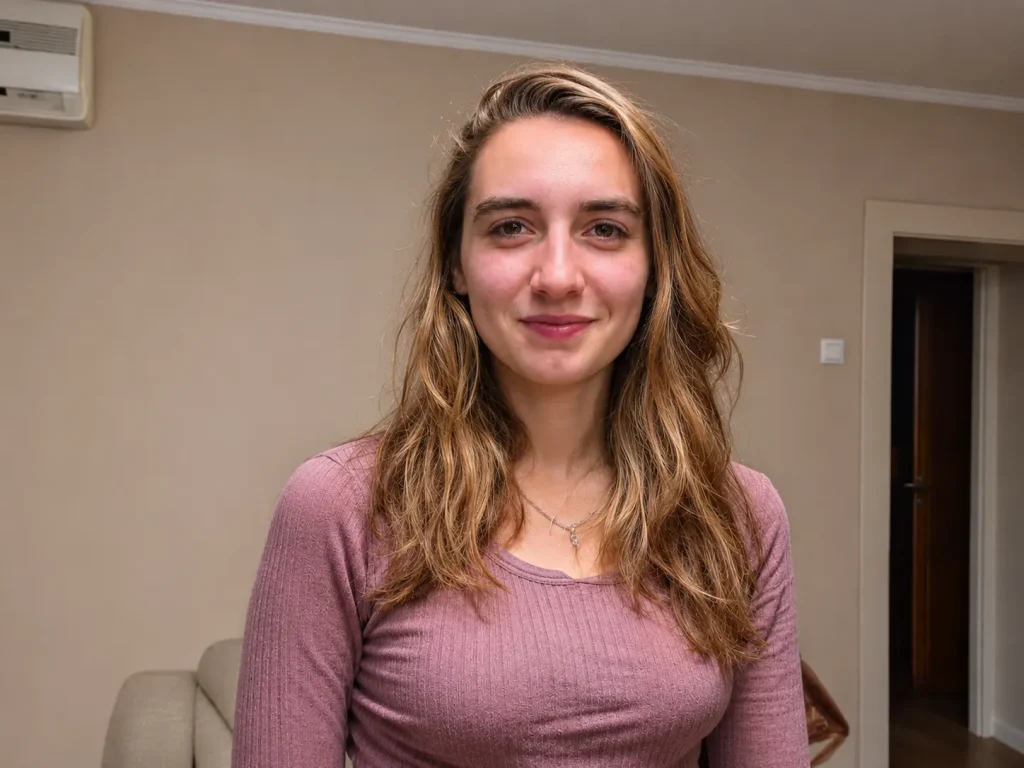
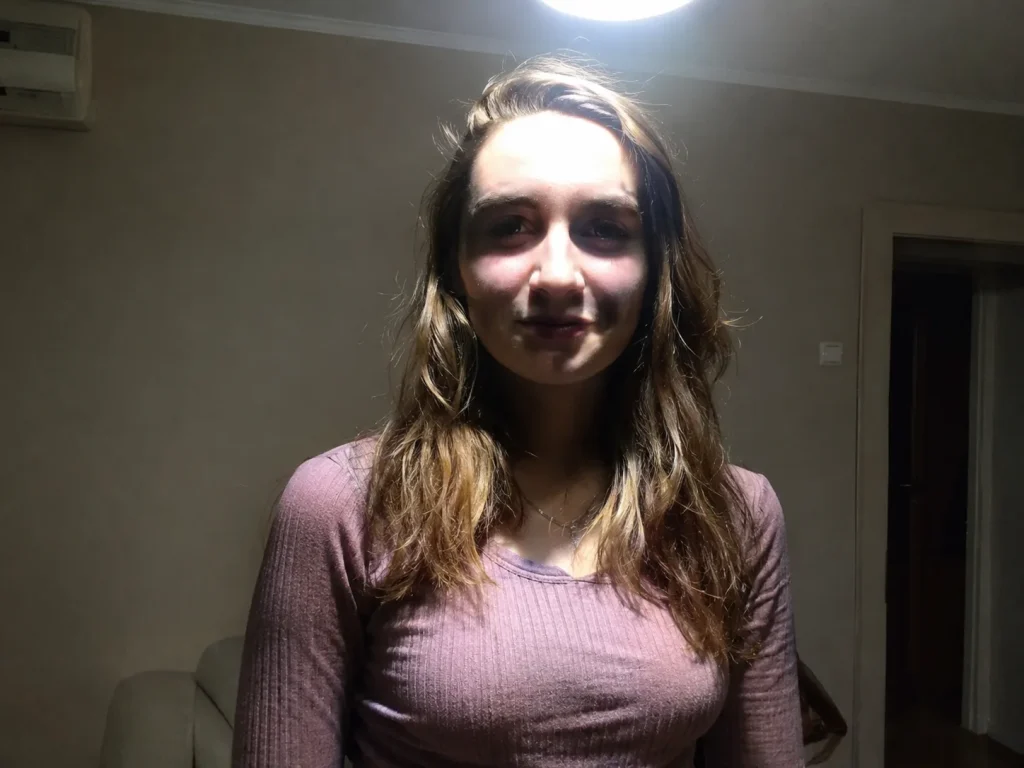
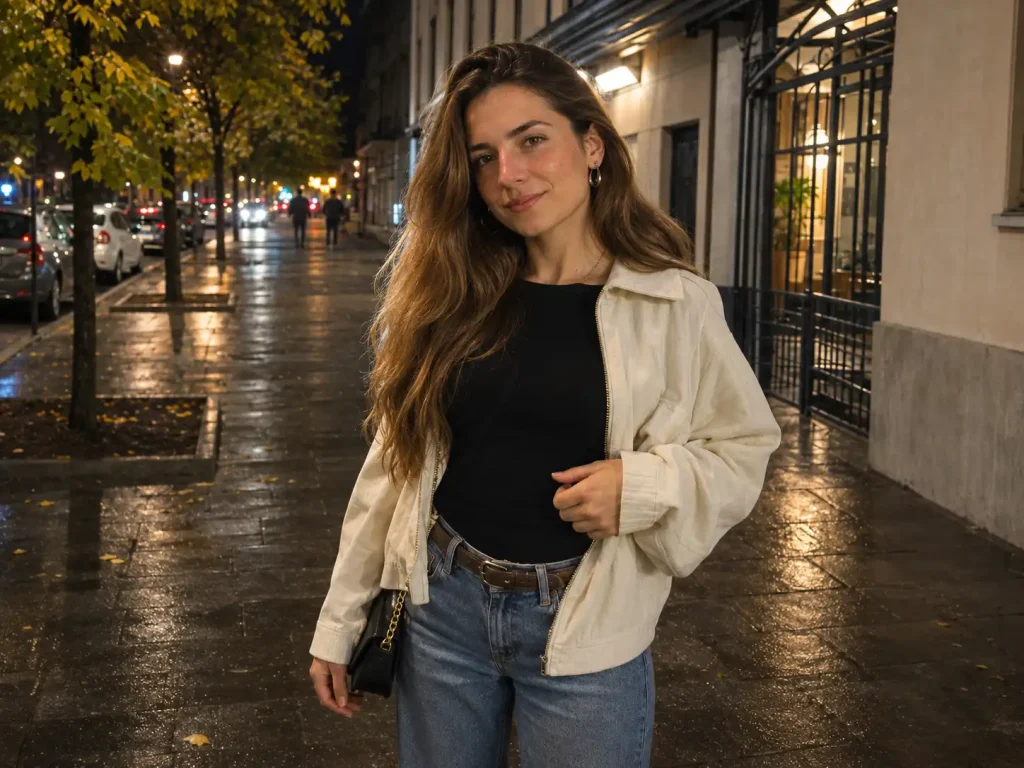
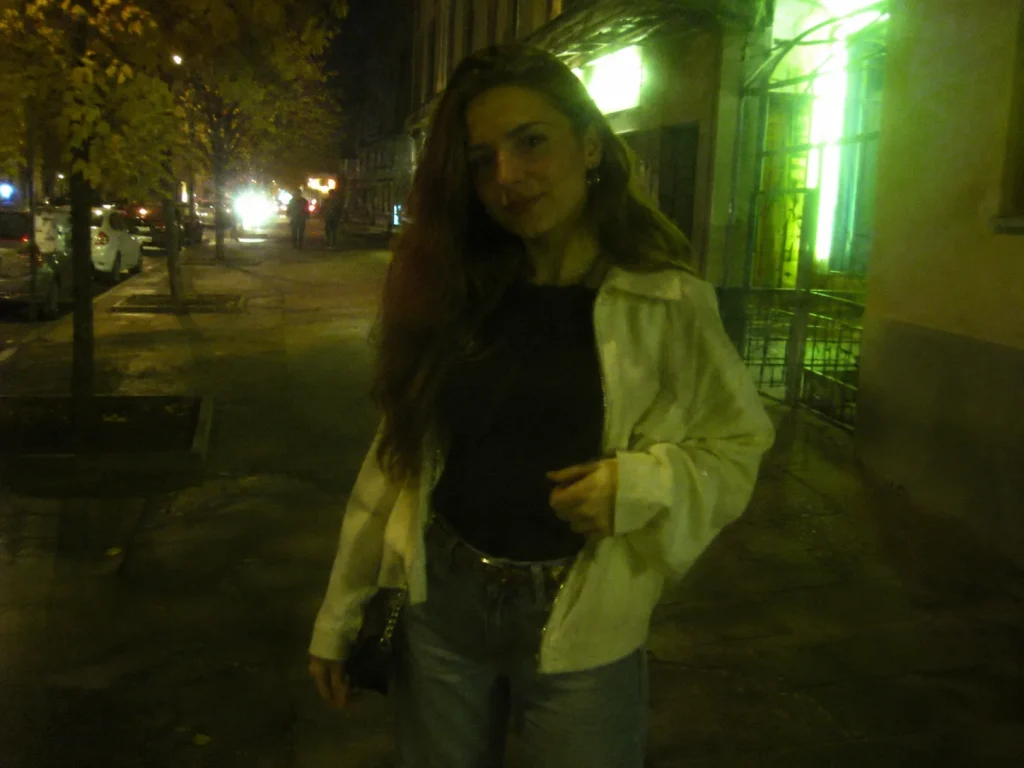
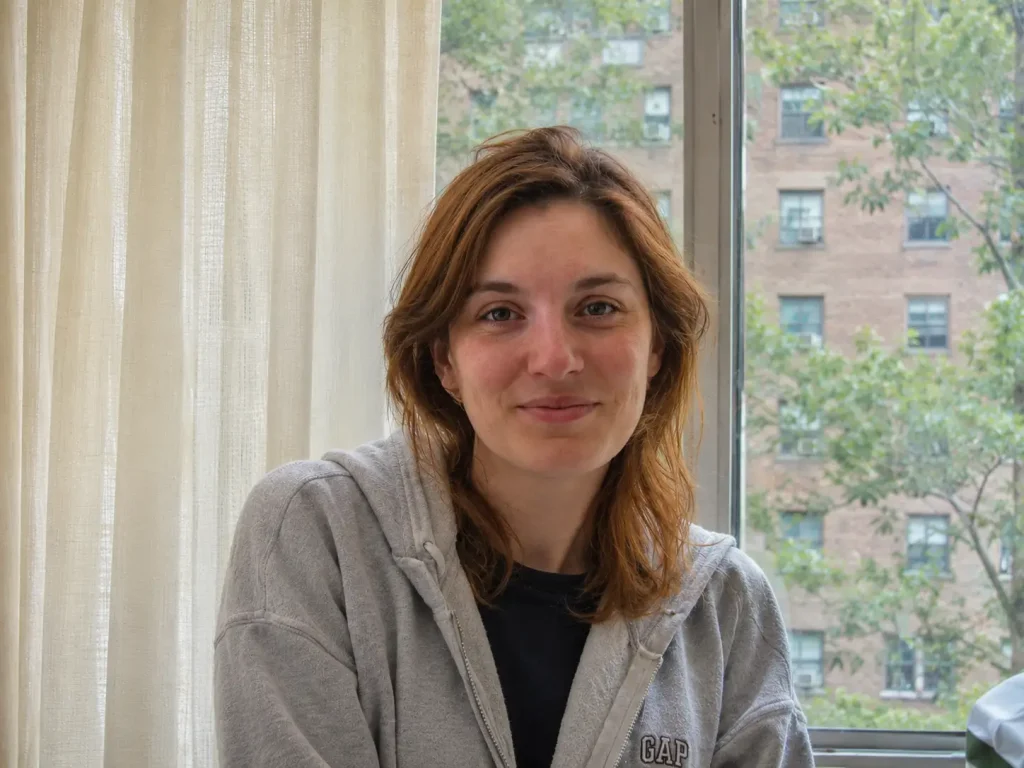
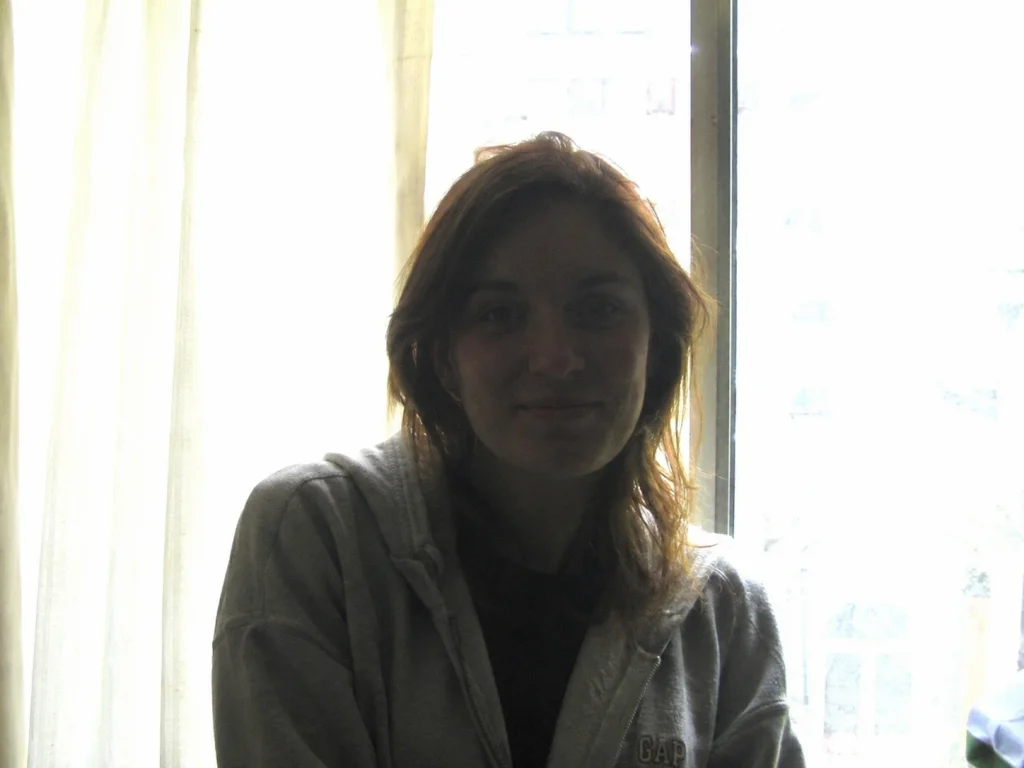
초안은 의도적으로 4:3 비율의 시각적 공간을 남겨두었습니다. 게시 전에 해당 공간을 실제 AvaClik 예시로 대체하여 기사가 결과 설명뿐 아니라 시각적 효과를 보여줄 수 있도록 하십시오.


자주 묻는 질문
AI가 얼굴 형태를 바꾸지 않고 조명을 변경할 수 있나요?
프롬프트에서 얼굴을 명시적으로 보호하고 편집 범위를 조명으로 제한하면 정체성을 잘 유지할 수 있습니다. 생성 후에는 항상 얼굴 특징, 헤어라인, 표정을 검토하세요.
조명 조정은 노출 증가와 같은 건가요?
아닙니다. 노출은 주로 전체적인 밝기 수준을 변경하는 반면, 조명 조정은 방향, 그림자 구조, 색상, 광원 등을 변경할 수 있습니다.
프리셋과 프롬프트 중 어떤 것을 사용해야 할까요?
프리셋은 일반적인 모습에는 빠르게 적용할 수 있습니다. 프롬프트는 특정 방향, 따뜻함, 부드러움 또는 정체성 유지 지침이 필요할 때 더 적합합니다. 실용적인 워크플로에서는 둘 다 사용할 수 있습니다.
조명 조정 후 배경이 어색해 보이는 이유는 무엇인가요?
강한 조명 변화는 모델이 장면의 일부를 잘못 인식하게 만들 수 있습니다. 배경의 기하학적 형태와 객체는 명시적으로 보존한 다음, 피사체의 조명이 이미 양호한 경우 배경만 수정합니다.
어떤 원본 사진이 가장 좋을까요?
얼굴 디테일이 선명하고 그림자/하이라이트 정보를 복구할 수 있는 단일 피사체 이미지가 가장 쉽습니다. 하이라이트가 지나치게 잘리거나 그림자가 뭉개진 이미지는 모델에서 보존해야 할 실제 정보가 적습니다.
AvaClik 조명 관련 가이드
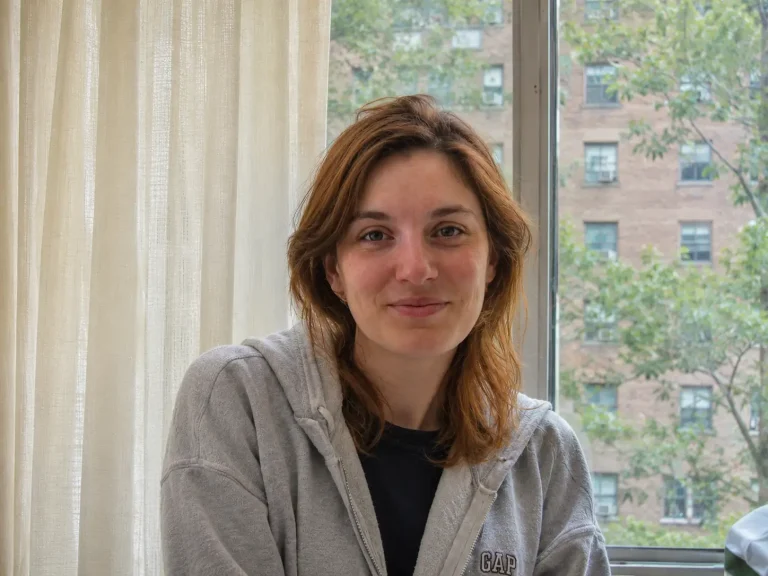
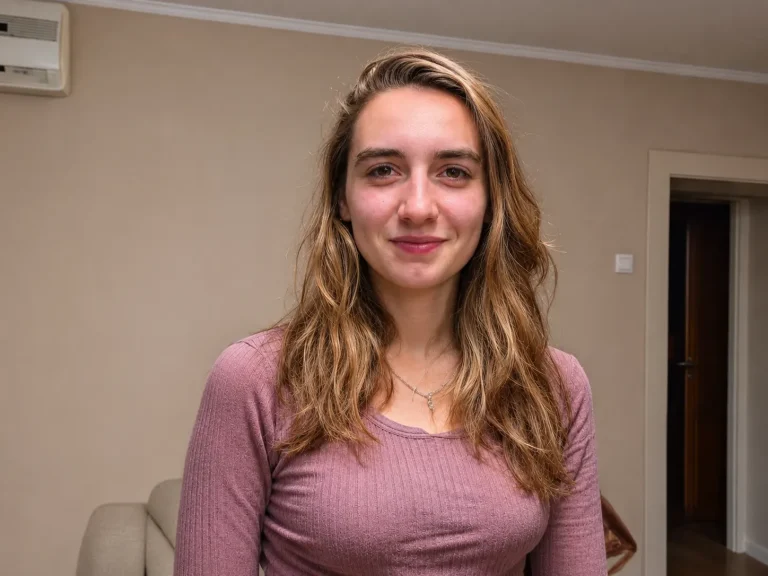
반복 가능한 조명 워크플로를 구축하는 경우, 다음 가이드는 동일한 편집 작업을 중복하지 않고 가장 유용한 질문들을 다룹니다.
AvaClik에서 사용하기
AvaClik에서 이 방법 사용하기
편집 권한이 있는 사진을 업로드하고 변경 사항을 적용한 뒤 결과를 확인하세요.
AvaClik AI 사진 조명 기능을 사용해 보세요. ↗