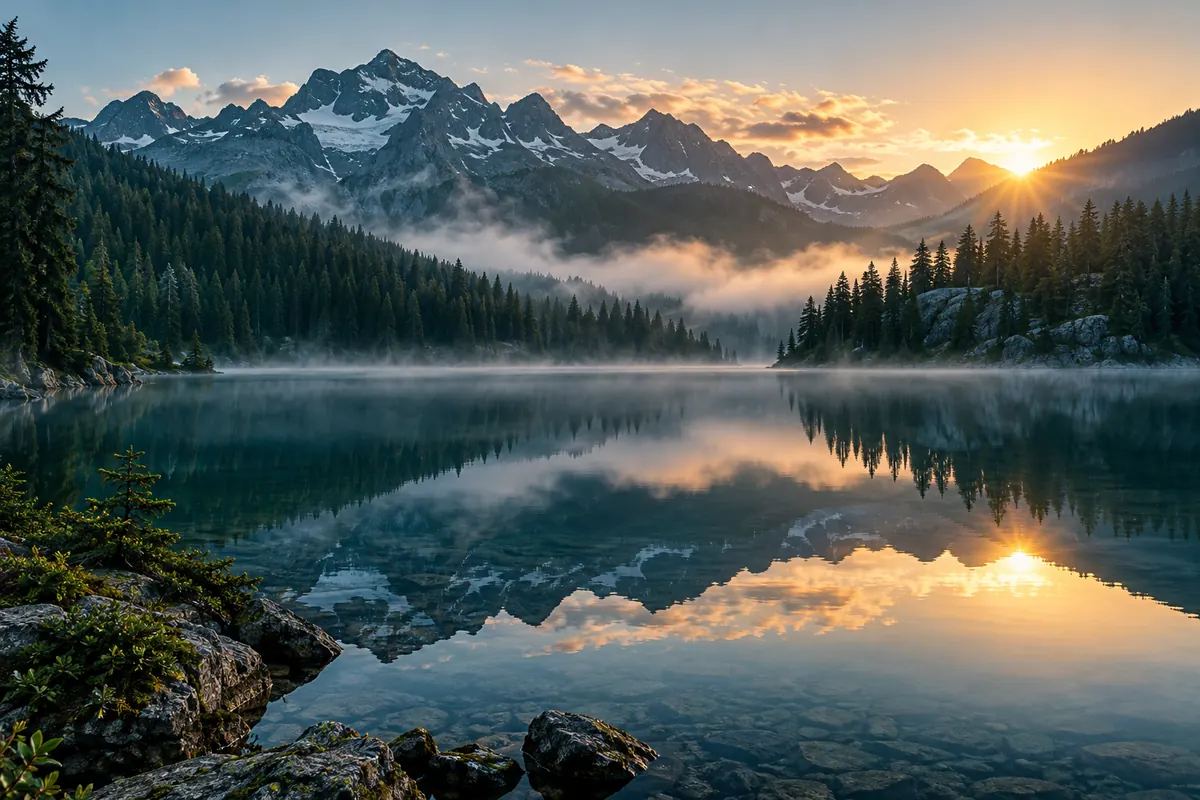
Licht und Belichtung
Versuche, Licht und Schatten besser auszubalancieren.
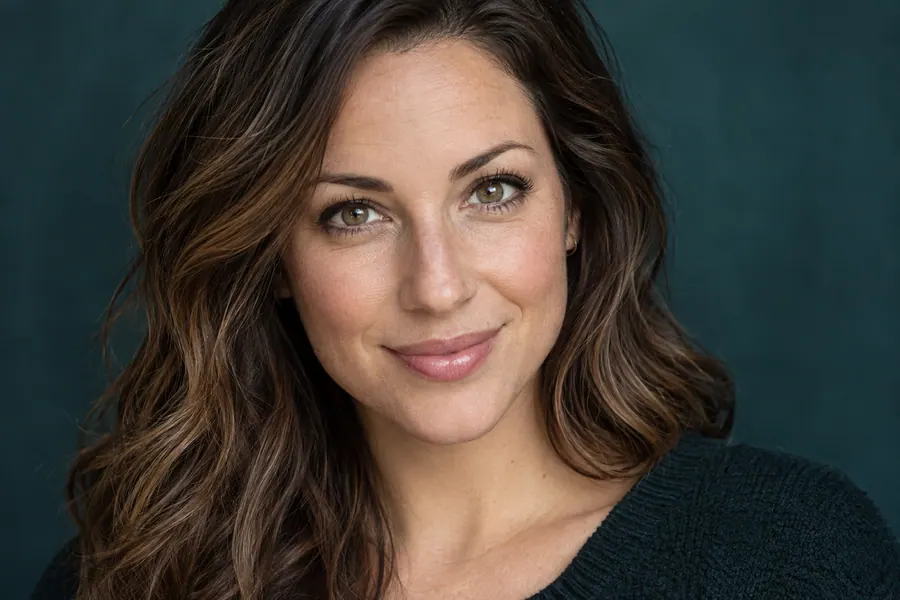
AVACLIK / ONE-CLICK ENHANCE
Passe Licht, Farben und Details in einem Schritt an. AvaClik ist für Erwachsene ab 18 Jahren.


Licht, Farbe und Details in einem einzigen Werkzeug
AVACLIK / ENHANCE
Die KI verarbeitet das gesamte Bild. Das Ergebnis hängt vom Original ab und kann von deinen Erwartungen abweichen.
Versuche, Licht und Schatten besser auszubalancieren.
Die KI verarbeitet die gesamte Farbpalette.

Prüfe nach der Bearbeitung die Kanten und kleinen Details.

Das Tool versucht, die ursprüngliche Bildkomposition zu erhalten.
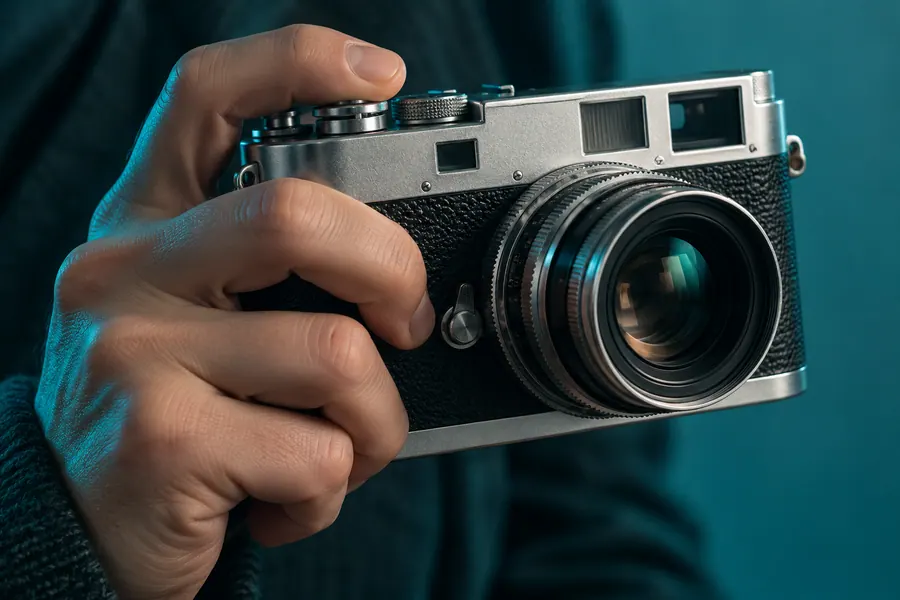
AVACLIK / EXAMPLES
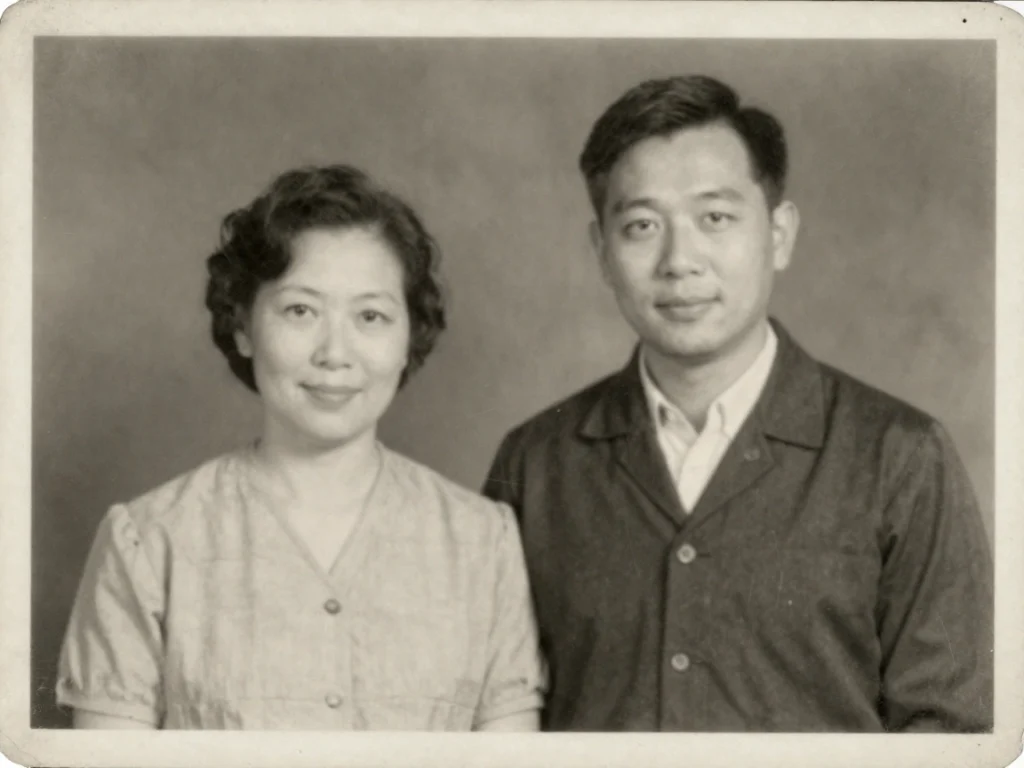
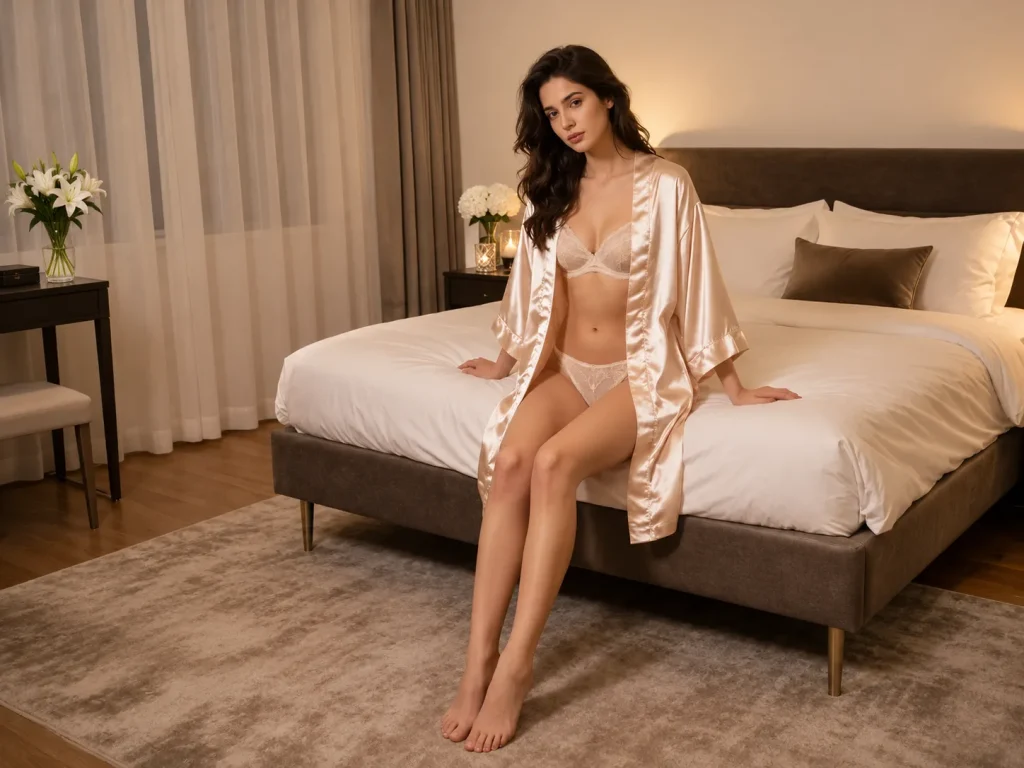
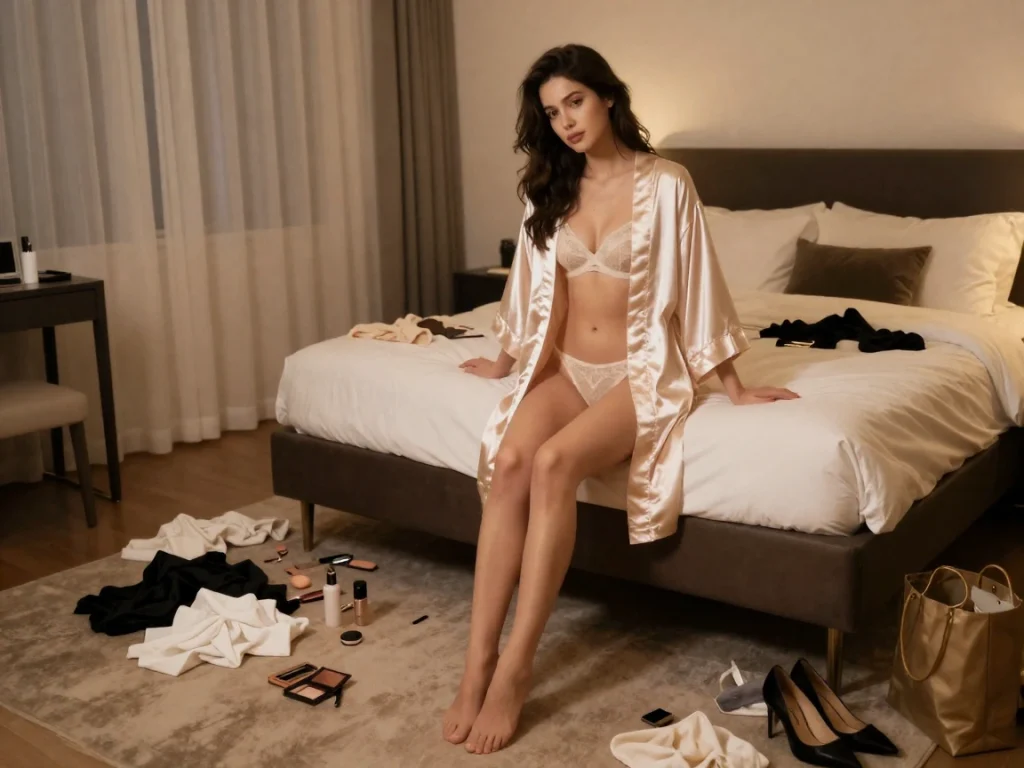
Vergleiche Originalfotos mit den im Editor erstellten Ergebnissen.
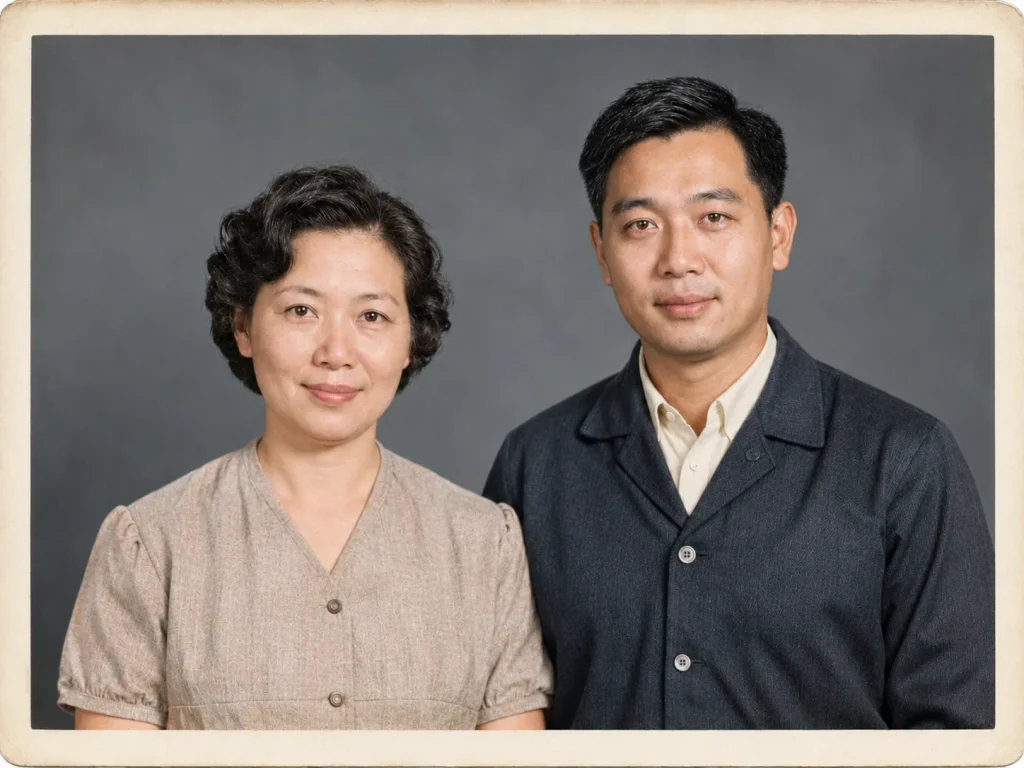
AVACLIK / PHOTO STORIES
Probiere verschiedene Motive aus und vergleiche jedes Ergebnis mit dem Original.
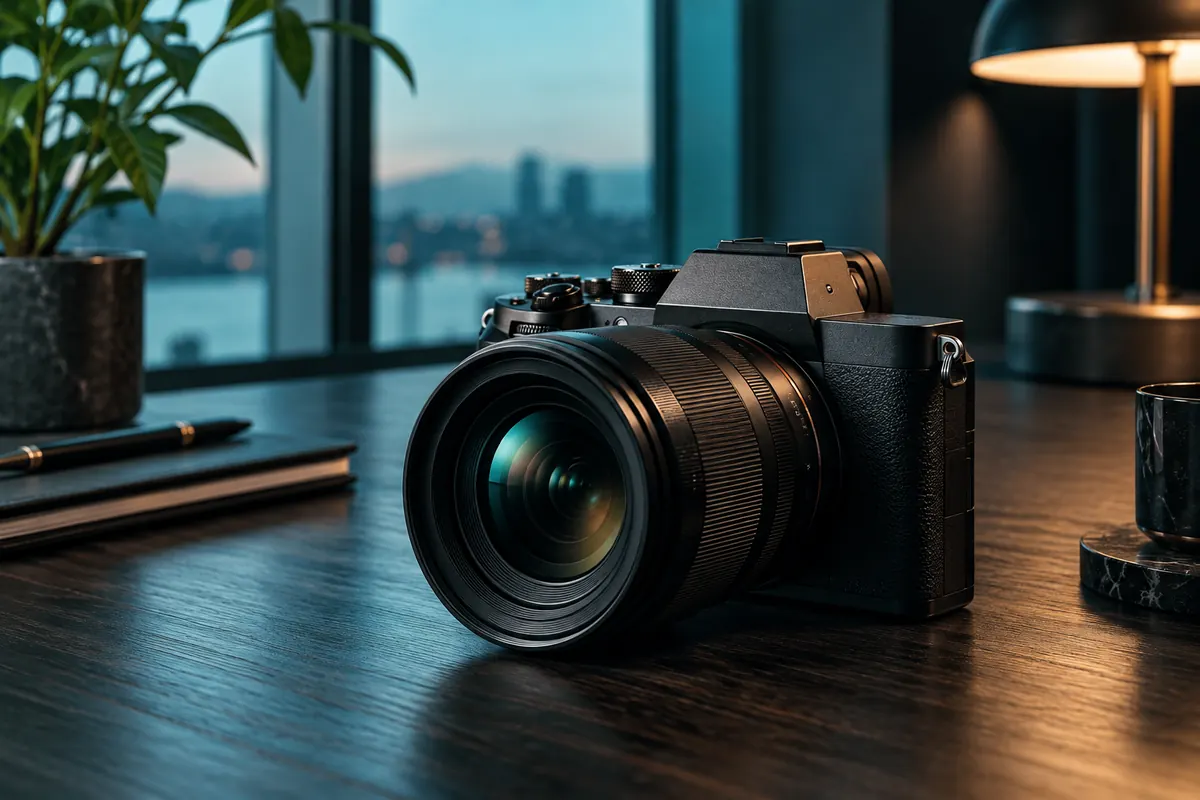
Versuche, Licht und Details deiner Aufnahme zu verbessern.
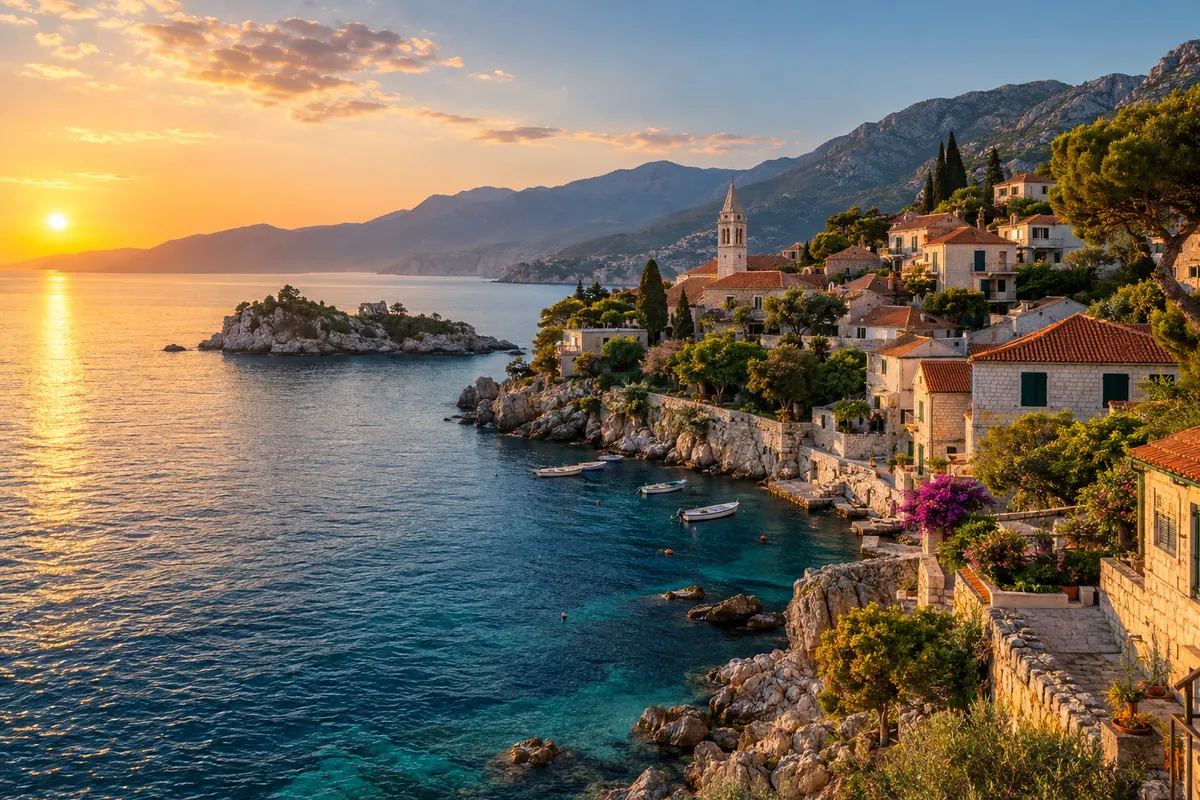
Bringe Licht und Farben einer Landschaft zur Geltung.

Experimentiere mit Objekten und der Atmosphäre einer Aufnahme.
Illustration, kein bearbeitetes Ergebnis
AVACLIK / HOW TO
Wähle ein Bild einwilligender Erwachsener aus.
Wähle im Editor „Verbessern (1 Klick)“.
Die neue Version des Fotos wird nach Fertigstellung angezeigt.
Vergleiche die Details mit dem Original und lade das Bild herunter.
AVACLIK / CHOOSE
Die Tools erfüllen unterschiedliche Zwecke. Wähle passend zu deinem Foto.
Bearbeitet das gesamte Bild und erhöht anschließend seine Auflösung.
Hier kannst du die Zielauflösung für die Vergrößerung wählen.
AVACLIK / DETAILS
Die Ein-Klick-Optimierung wirkt sich gleichzeitig auf Licht, Farbe und Details aus. Die KI kann kleine Elemente verändern, vergleichen Sie daher das Ergebnis vor dem Speichern mit dem Original.
Editor öffnen →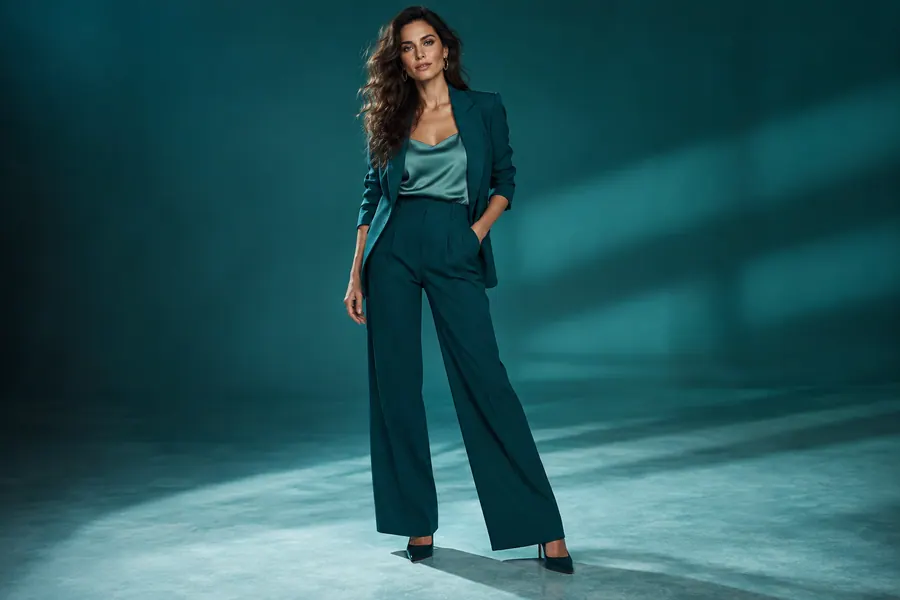
AVACLIK / TIPS
Verwende die beste verfügbare Version deines Bildes.
Achte auf Gesichter, Text und andere wichtige Elemente.
Verwende nur Bilder, für die du Nutzungsrechte und die Einwilligung aller abgebildeten Erwachsenen hast.
AVACLIK / TOOLS
AVACLIK / FAQ
Die Ein-Klick-Optimierung passt Licht, Farben und Details an und vergrößert anschließend das Bild. Im Werkzeug „Qualität“ wählst du die Zielauflösung.
Der Editor zeigt dir vor der Bearbeitung den Preis in Tokens an.
Das Tool versucht, beides zu erhalten, aber die KI kann Details verändern. Prüfe das Ergebnis.
Ja. Öffne den Editor im Browser deines Handys und wähle das Tool aus.
Verwende Bilder, für die du Nutzungsrechte und die Einwilligung aller abgebildeten Erwachsenen hast.
AVACLIK / AI STUDIO
Öffne den Editor und wähle ein Foto aus.
Editor öffnen →