Zum Inhalt springen
Ab 18 Jahren · Editor und Beispiele richten sich an Erwachsene

AVACLIK · KI-HAARSTYLING-STUDIO

Frisur und Haarfarbe mit KI ändern

Probiere neue Frisuren, Schnitte und Haarfarben mit KI.
✧Vorgefertigte Frisuren✧Haarfarbe✧Referenzfoto
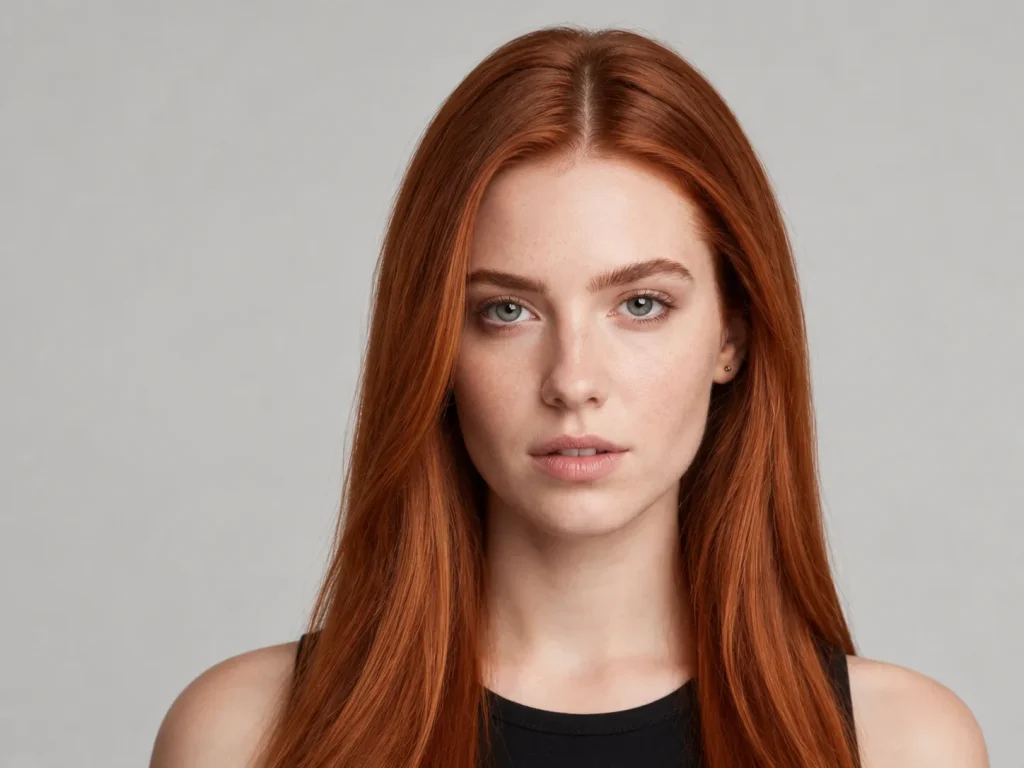
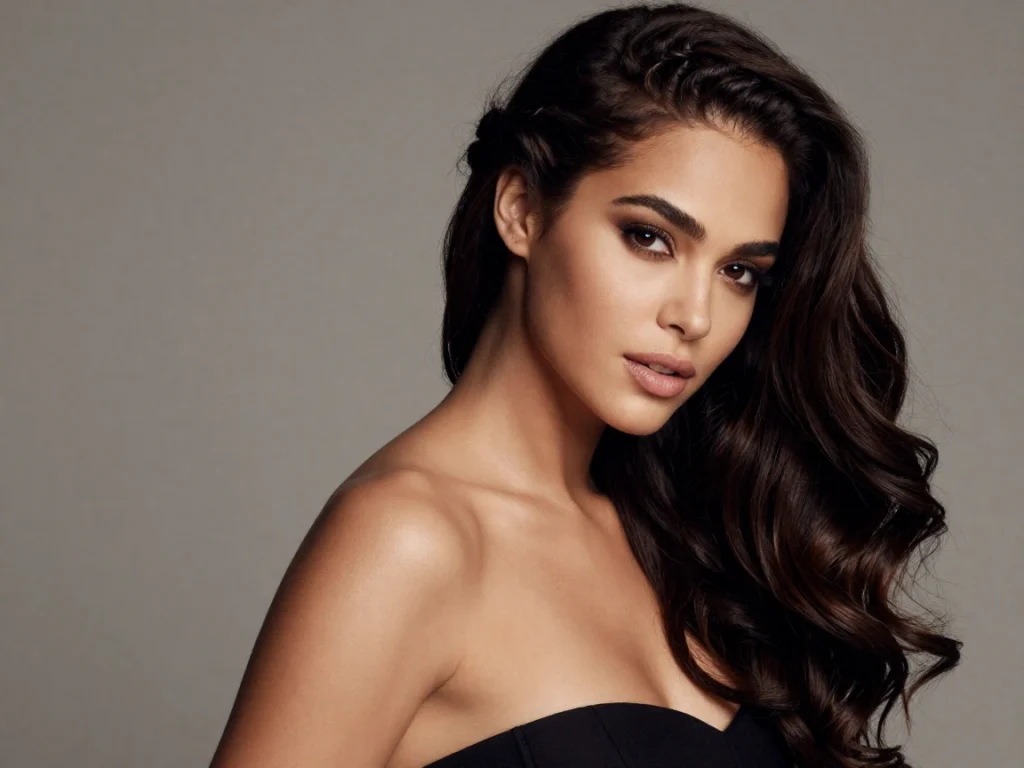
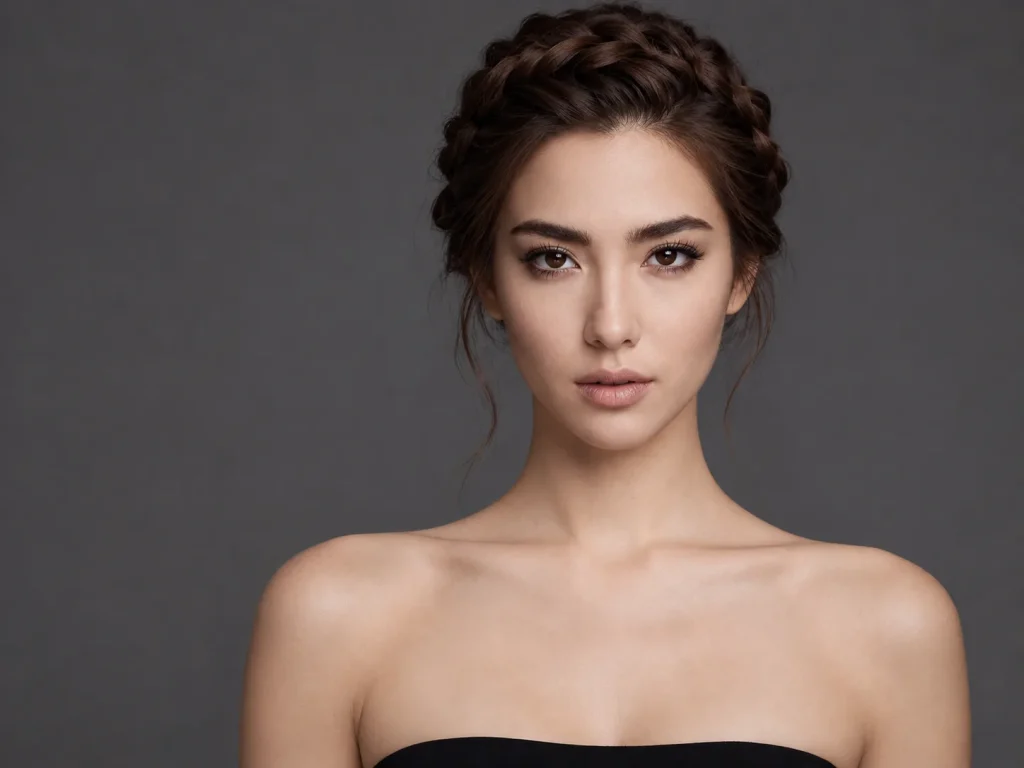
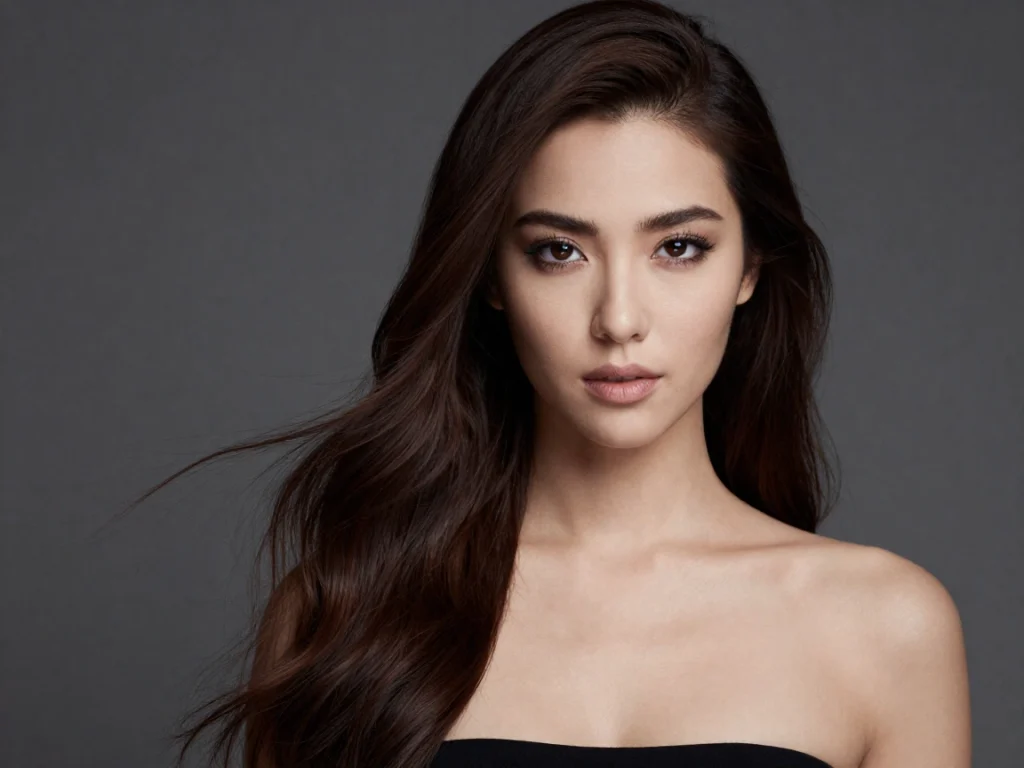
Frisur und Haarfarbe mit KI ändern — Nachher
Frisur und Haarfarbe mit KI ändern — Vorher
Zum Vergleichen ziehen

AVACLIK / HAIR STUDIO

Das kannst du ausprobieren

Probiere eine Frisurvorlage oder ein Referenzfoto für das Bild einer erwachsenen Person aus. Das Ergebnis hängt vom Ausgangsfoto und gewählten Stil ab. Prüfe nach der Bearbeitung die Details.
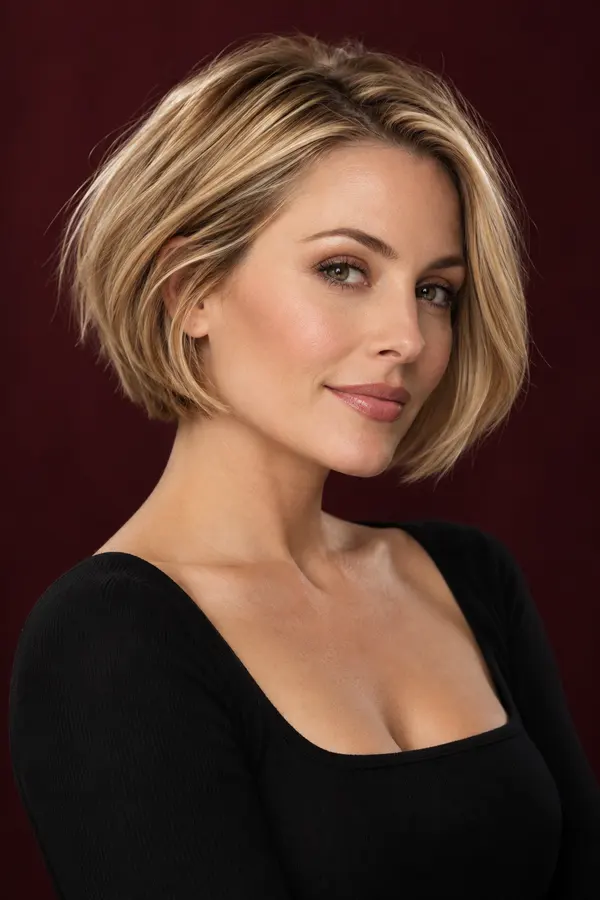
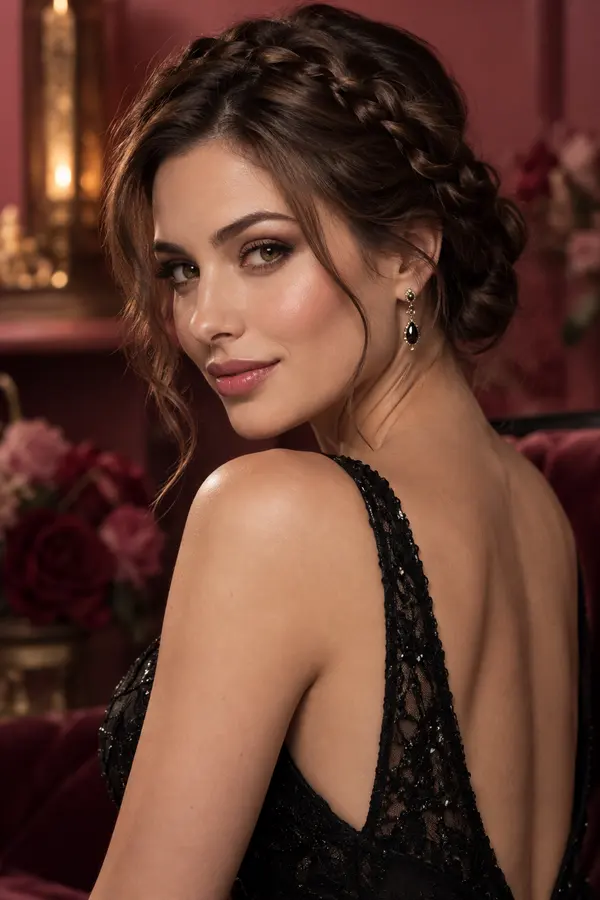
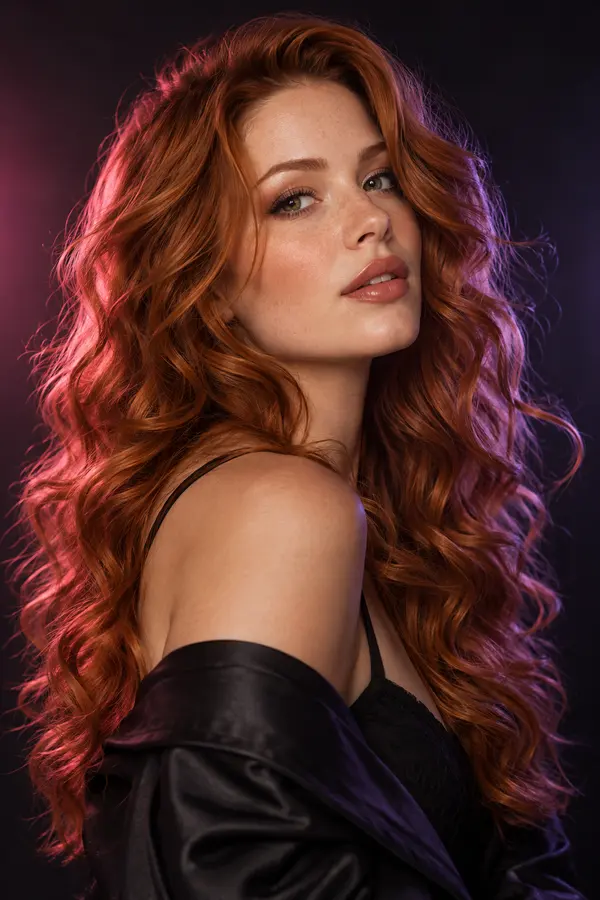
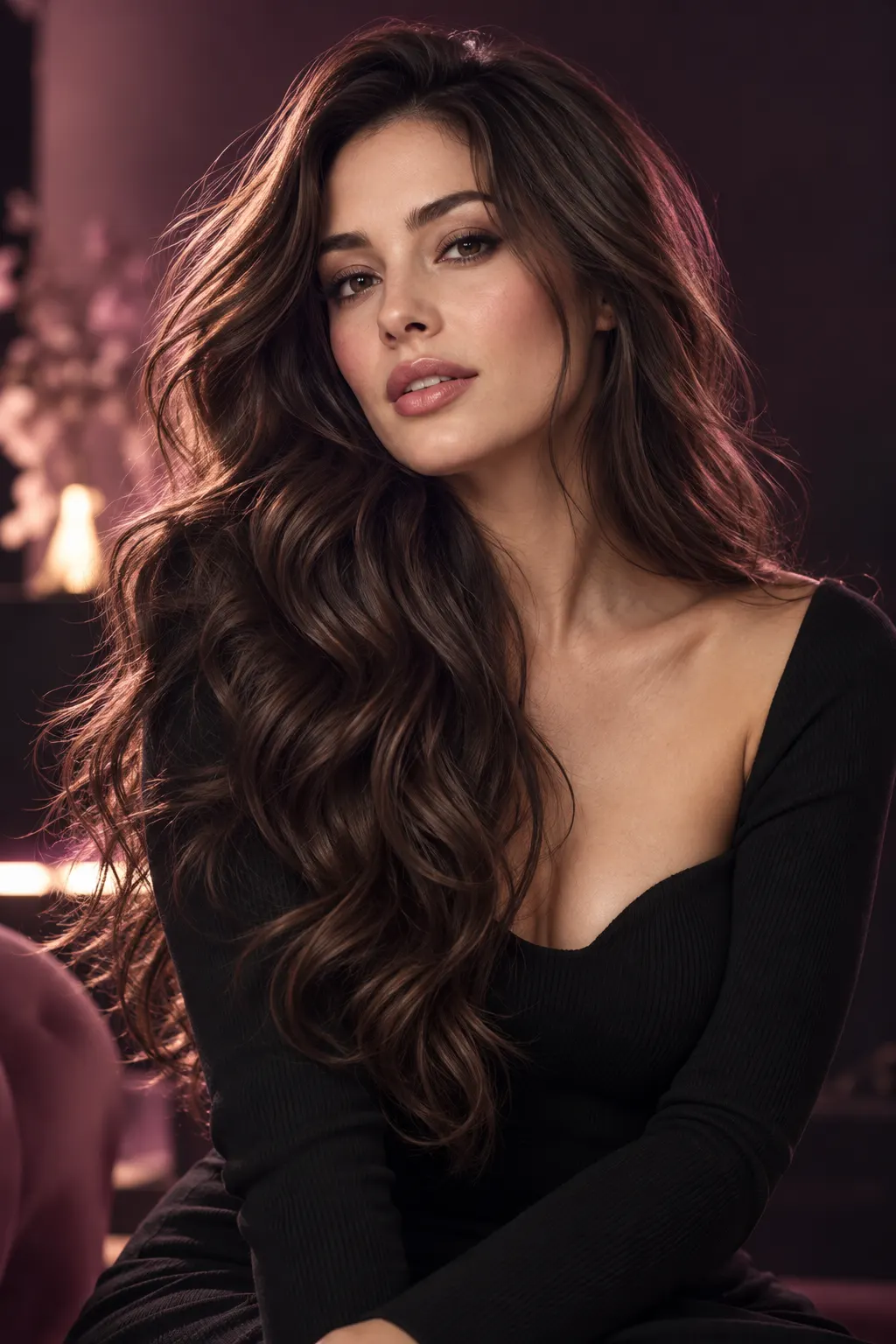
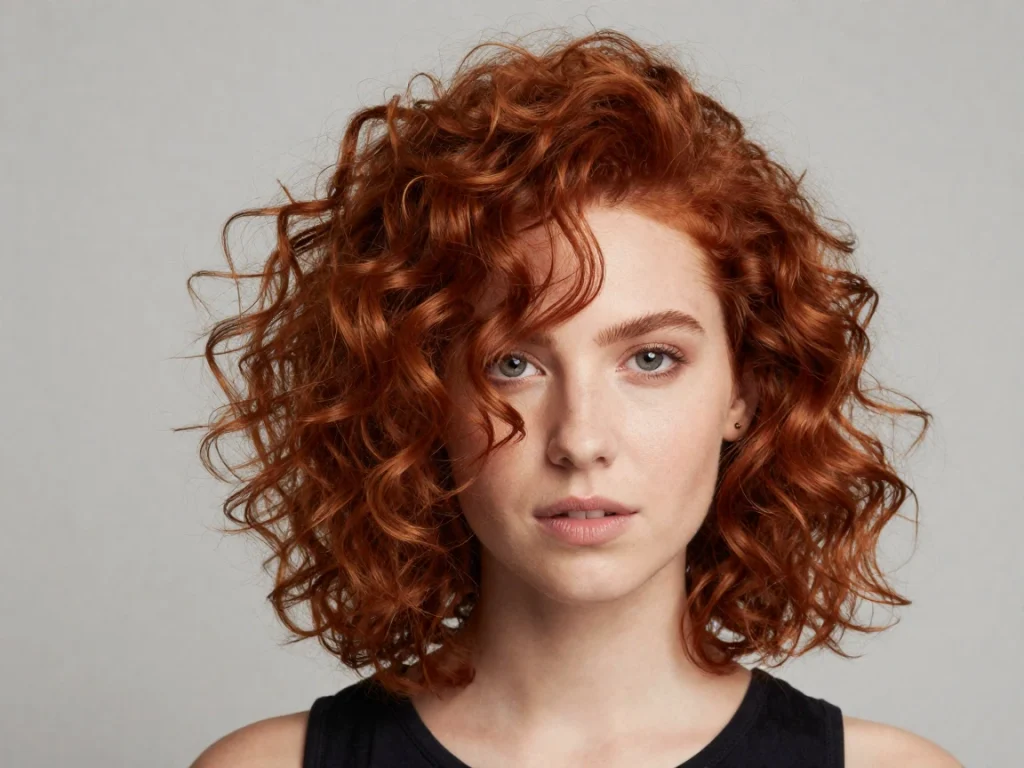
Fotobeispiel — Frisur und Haarfarbe mit KI ändern
✦

Frisur wählen

Entdecke Frisurvorlagen für Frauen und Männer.

Fotobeispiel — Frisur und Haarfarbe mit KI ändern
✦

Haarfarbe ändern

Behalte den ursprünglichen Farbton oder probiere eine andere Farbe.

Fotobeispiel — Frisur und Haarfarbe mit KI ändern
✦

Referenzfoto verwenden

Füge ein zweites Bild als Vorlage für Form und Styling hinzu.

Fotobeispiel — Frisur und Haarfarbe mit KI ändern
✦

Look vervollständigen

Kombiniere eine neue Frisur mit anderen Tools.

Illustration, kein Bearbeitungsergebnis

AVACLIK / EXAMPLES

Frisuren: vorher und nachher

Sieh dir Beispiele für veränderte Frisuren und Haarfarben an.

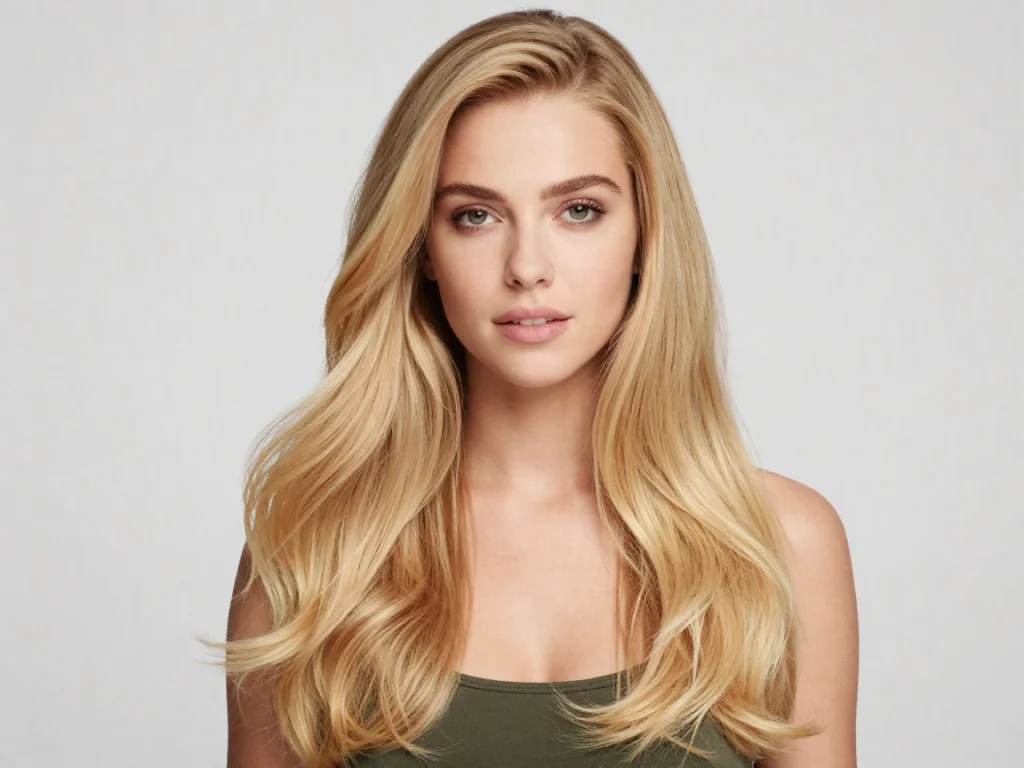
Frisur und Haarfarbe mit KI ändern — Nachher
Frisur und Haarfarbe mit KI ändern — Vorher
Zum Vergleichen ziehen
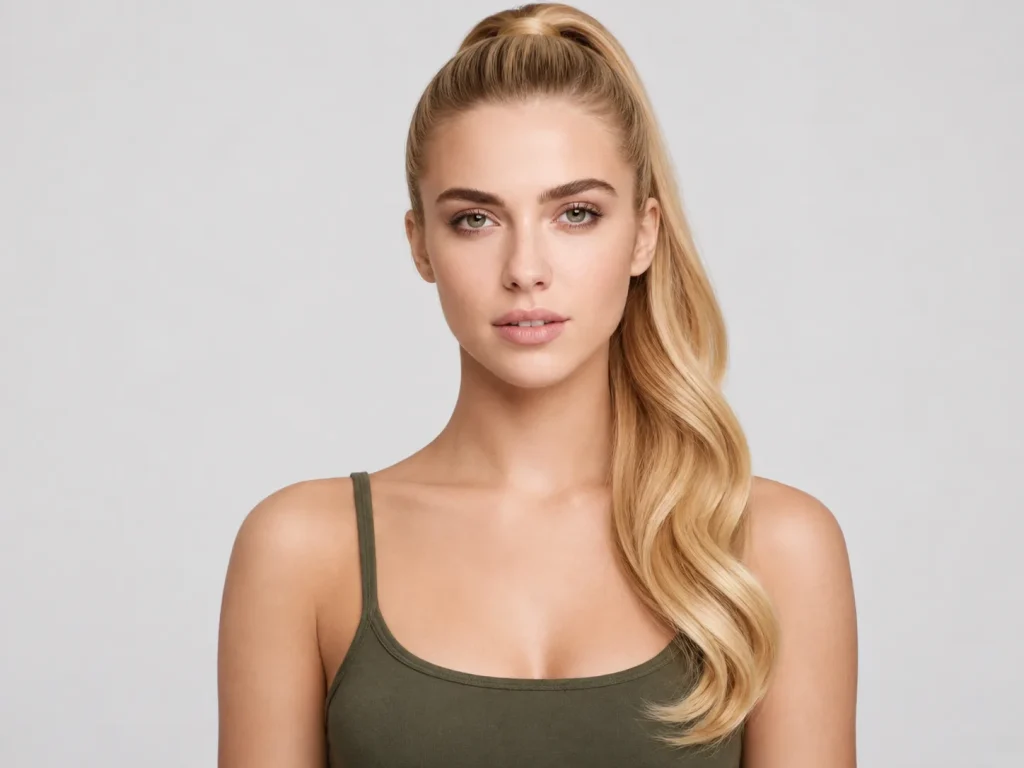
Frisur und Haarfarbe mit KI ändern — Nachher
Frisur und Haarfarbe mit KI ändern — Vorher
Zum Vergleichen ziehen
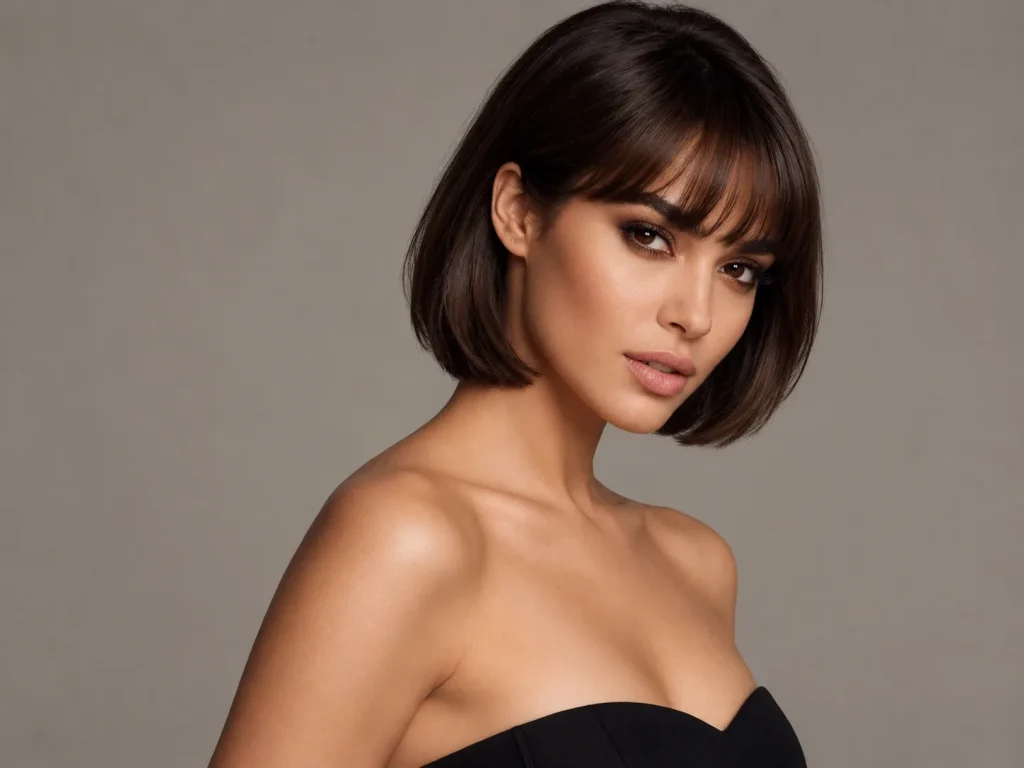
Frisur und Haarfarbe mit KI ändern — Nachher
Frisur und Haarfarbe mit KI ändern — Vorher
Zum Vergleichen ziehen

AVACLIK / HOW TO

So probierst du Frisuren auf einem Foto aus

Probiere eine andere Frisur auf einem Porträt aus und vergleiche den Gesamteindruck. Das Bild hilft, eine Idee zu vermitteln. Die tatsächliche Frisur kann anders aussehen.

⇧
01

Foto hochladen

Wähle ein scharfes Foto einer erwachsenen Person, die zugestimmt hat.

✂
02

Stil wählen

Öffne das Frisuren-Tool, wähle eine Option und passe bei Bedarf die Farbe an.

✦
03

Ergebnis prüfen

Starte die Bearbeitung, prüfe die Details und speichere das Bild.

Fotobeispiel — Frisur und Haarfarbe mit KI ändernIllustration, kein Bearbeitungsergebnis

AVACLIK / HAIR

Probiere in deinem Foto eine neue Frisur aus

Probiere eine Frisurvorlage oder ein Referenzfoto für das Bild einer erwachsenen Person aus. Das Ergebnis hängt vom Ausgangsfoto und gewählten Stil ab. Prüfe nach der Bearbeitung die Details.
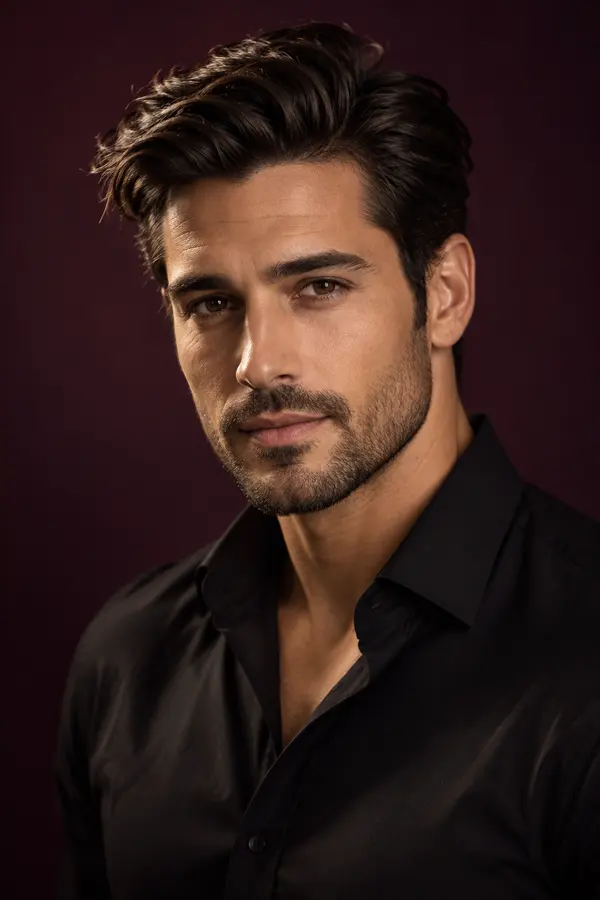
FrisurStylingHaarfarbeReferenzfoto
Editor öffnen →

AVACLIK / IDEAS

Ideen für deine Bilder

Fotobeispiel — Frisur und Haarfarbe mit KI ändern

Porträts

Sieh dir an, wie eine andere Frisur die Wirkung des Porträts verändert.

Fotobeispiel — Frisur und Haarfarbe mit KI ändern

Kreative Looks für Erwachsene

Probiere eine Frisur aus und bearbeite das Bild weiter.

Fotobeispiel — Frisur und Haarfarbe mit KI ändern

Stylingideen

Nutze das Bild als visuelle Referenz für ein Gespräch mit deinem Friseur.

Illustration, kein Bearbeitungsergebnis

AVACLIK / TIPS

Bereite dein Foto vor

01

Gesicht und Haare sichtbar

Wähle ein Bild, auf dem Gesicht und Haare deutlich zu sehen sind.

02

Referenzfoto

Wähle ein zweites scharfes Foto der gewünschten Frisur.

03

Ergebnis prüfen

Prüfe Haaransatz, Strähnen am Gesicht und den gewählten Farbton.

AVACLIK / HAIR STUDIO

Probiere eine andere Frisur

Öffne den Editor und wähle das Frisuren-Tool.

Editor öffnen →
Fotobeispiel — Frisur und Haarfarbe mit KI ändernFotobeispiel — Frisur und Haarfarbe mit KI ändernFotobeispiel — Frisur und Haarfarbe mit KI ändern

AVACLIK / TOOLS

Weitere Tools für deinen Look

FAQ

Häufig gestellte Fragen

Kann ich meine Haarfarbe ändern?+

Ja. Wähle im Tool eine Farbe oder behalte den ursprünglichen Farbton.

Kann ich ein Foto als Vorlage für eine Frisur verwenden?+

Ja. Füge ein zweites Foto mit der gewünschten Frisur hinzu.

Gibt es Frisuren für Männer?+

Ja. Das Tool enthält Frisuren für Frauen und Männer.

Was kostet eine Bearbeitung?+

Der Editor zeigt dir vor der Bearbeitung den Preis in Tokens an.

Wird das Ergebnis genau wie das Referenzfoto aussehen?+

Nicht immer. Das Ergebnis hängt vom Ausgangsfoto und dem Modell ab. Prüfe die Details.

AVACLIK / AI STUDIO

Finde deinen nächsten Stil

Editor öffnen ↗