Zum Inhalt springen
Ab 18 Jahren · Editor und Beispiele richten sich an Erwachsene

AVACLIK · KI-BARTSTUDIO

Bart auf Fotos mit KI verändern

Probiere einen anderen Bart, einen Schnurrbart oder eine neue Bartfarbe aus.
✧Bartvorlagen✧Farbauswahl✧Im Browser
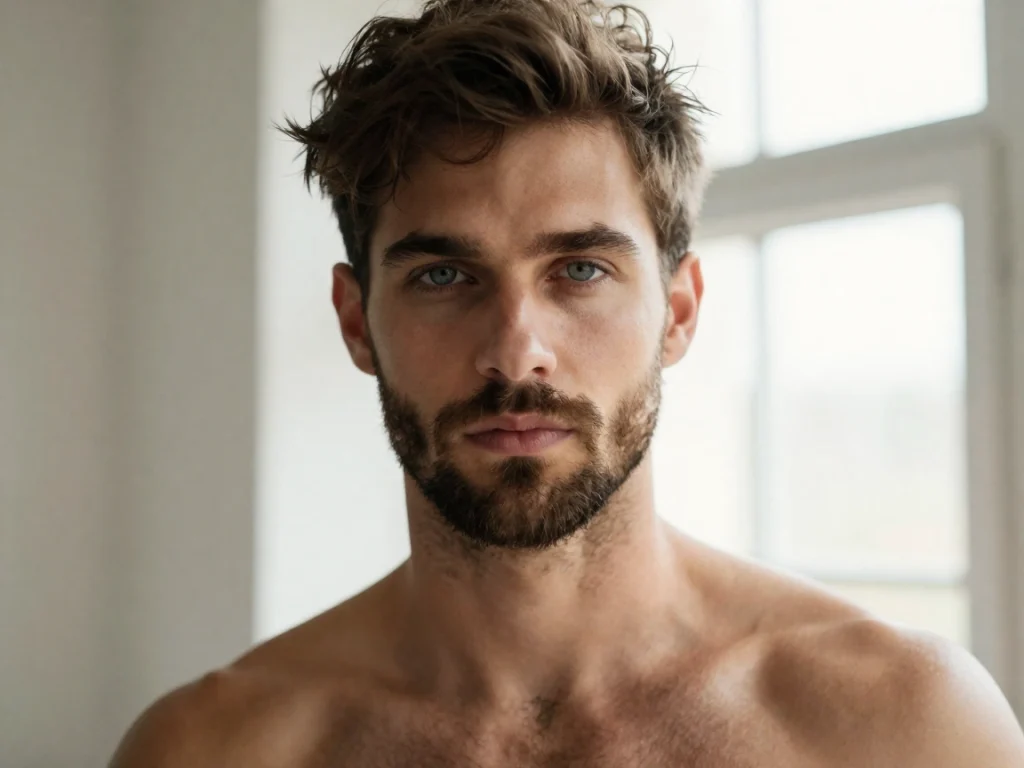
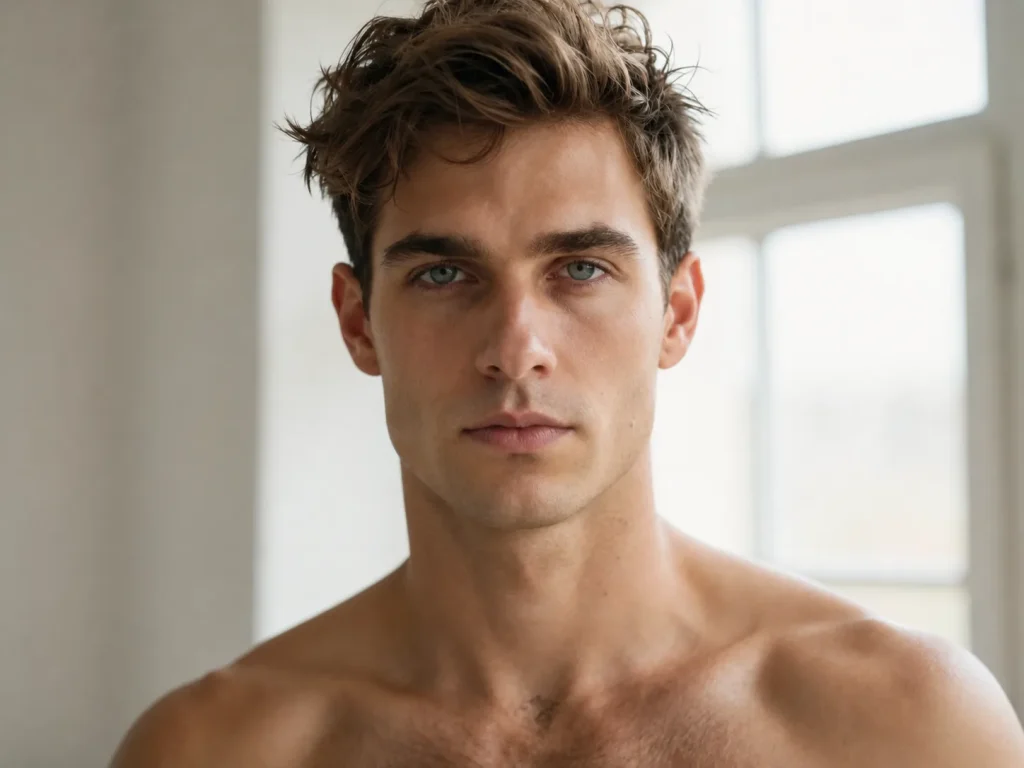
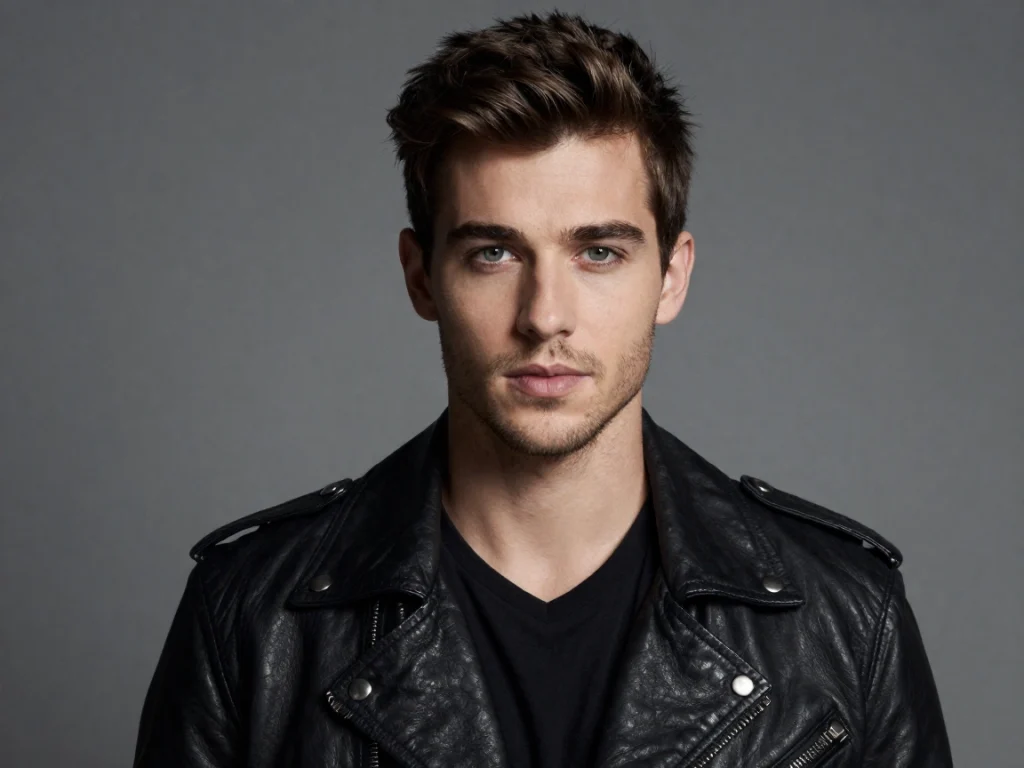
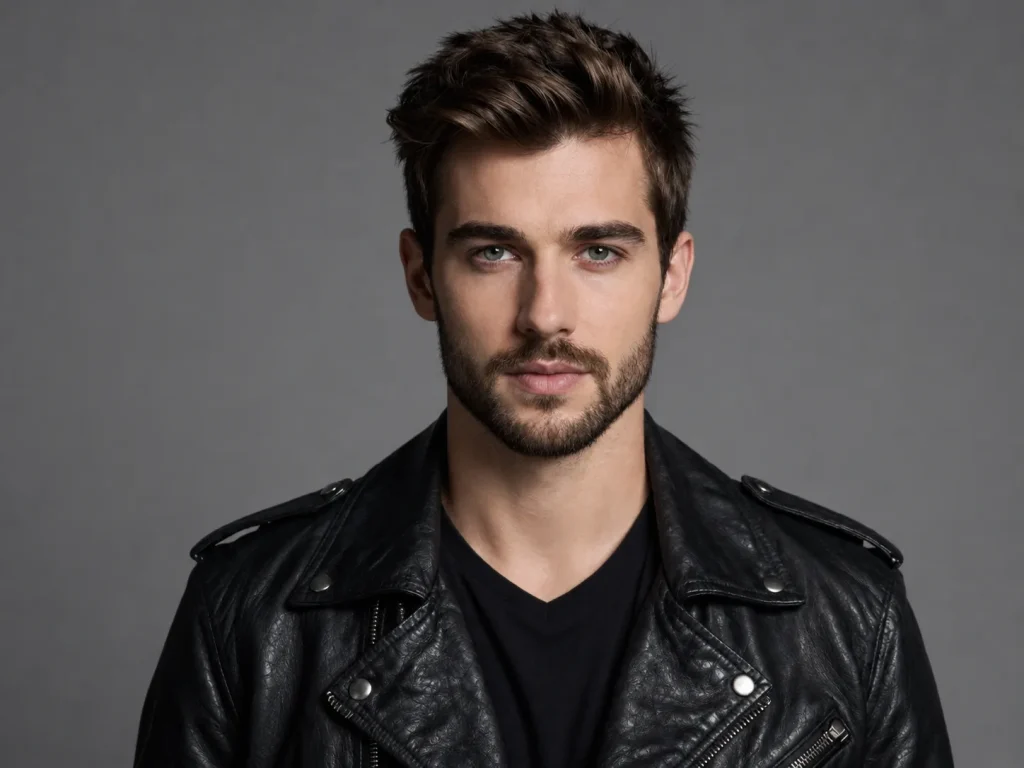
Bart auf Fotos mit KI verändern — Nachher
Bart auf Fotos mit KI verändern — Vorher
Zum Vergleichen ziehen

AVACLIK / BEARD STUDIO

Entdecke deinen nächsten Stil

Wähle einen Bart- oder Stoppelstil für das Porträt einer erwachsenen Person und passe die Farbe an. Die KI erstellt eine neue Fotoversion. Prüfe anschließend die Details.
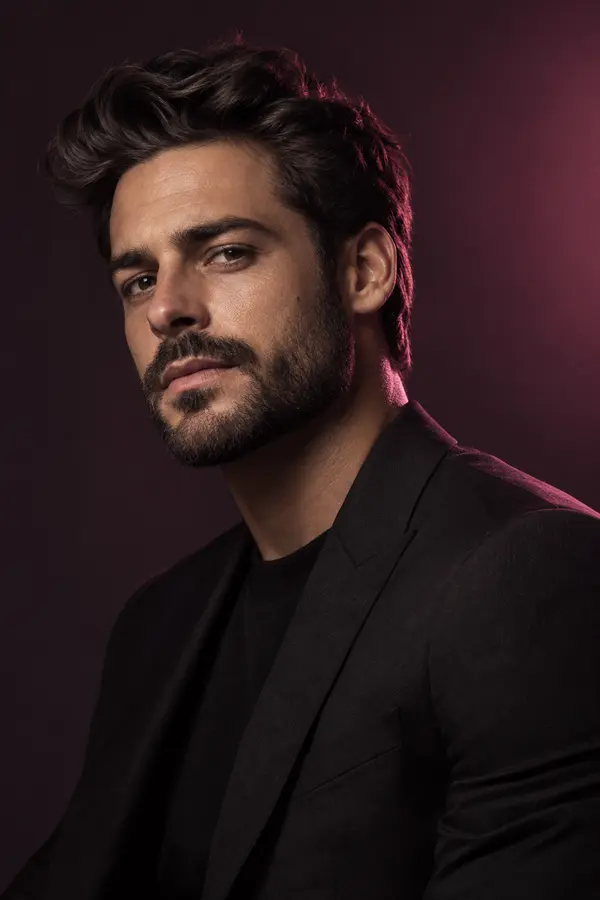
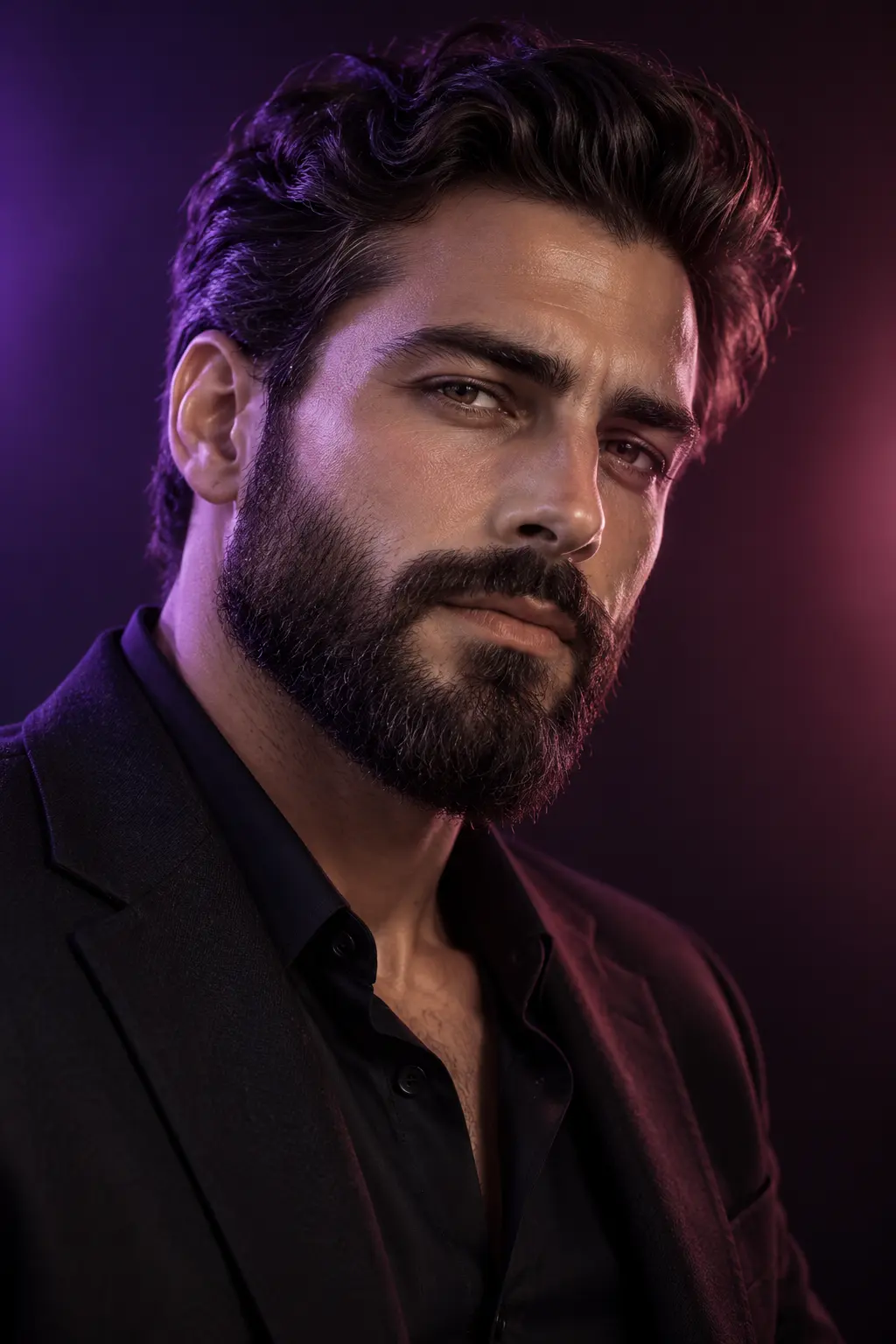
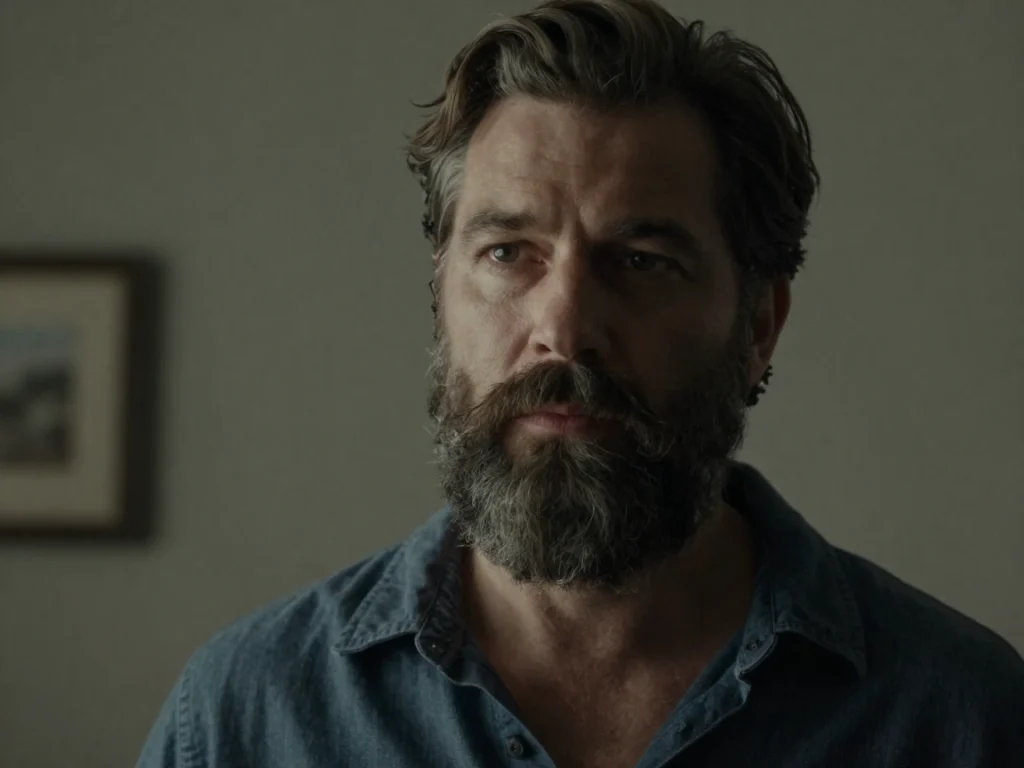
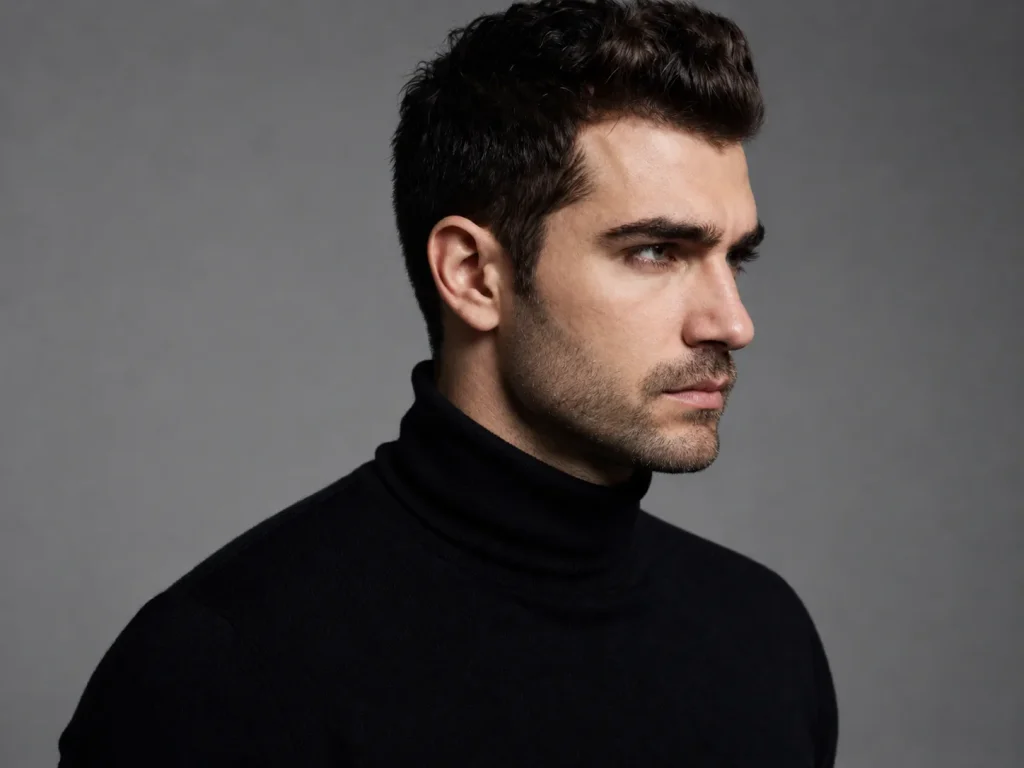
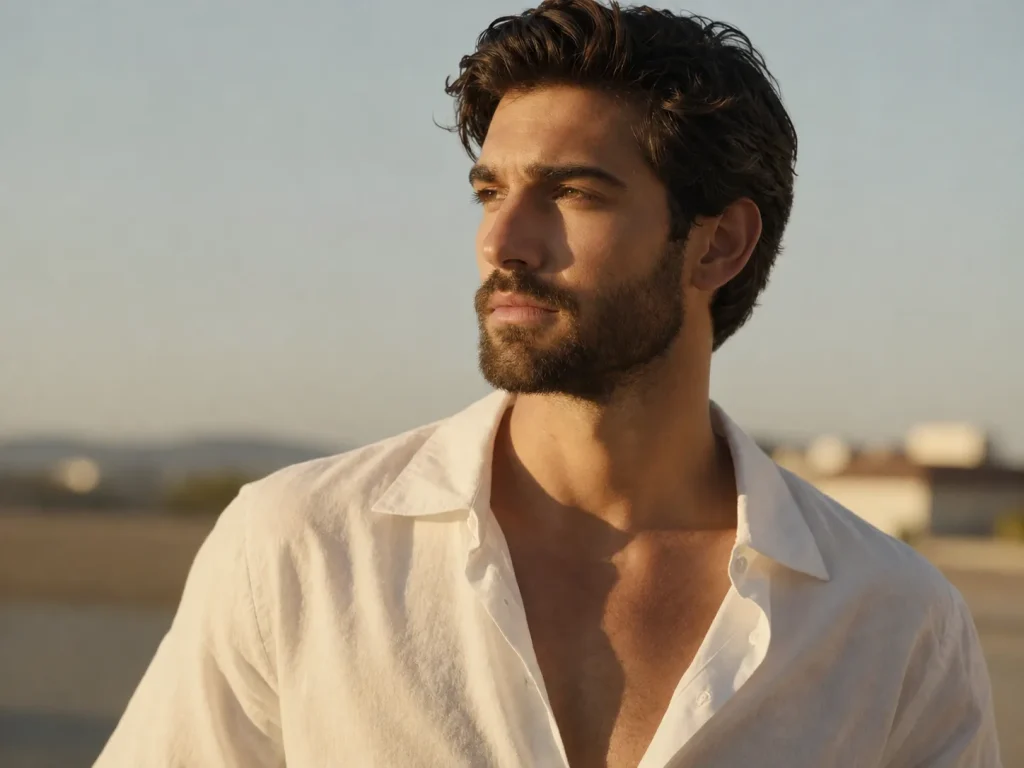
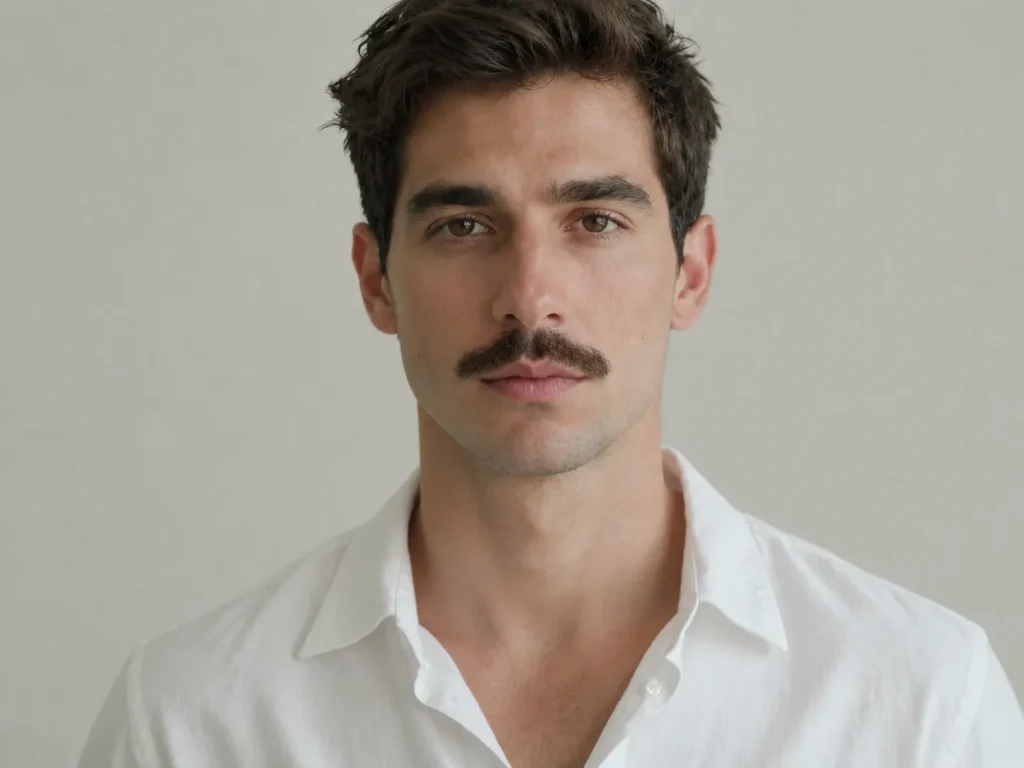
Fotobeispiel — Bart auf Fotos mit KI verändern
✦

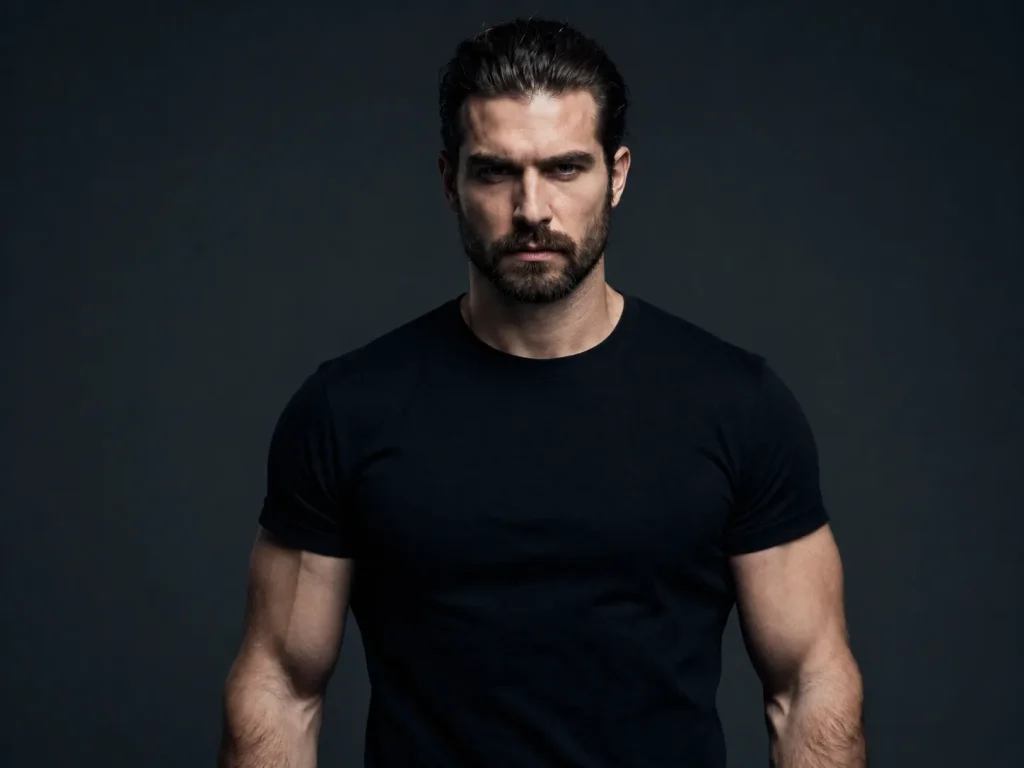
Leichte Stoppeln

Probiere einen dezenten Stoppelbart auf deinem Porträt.

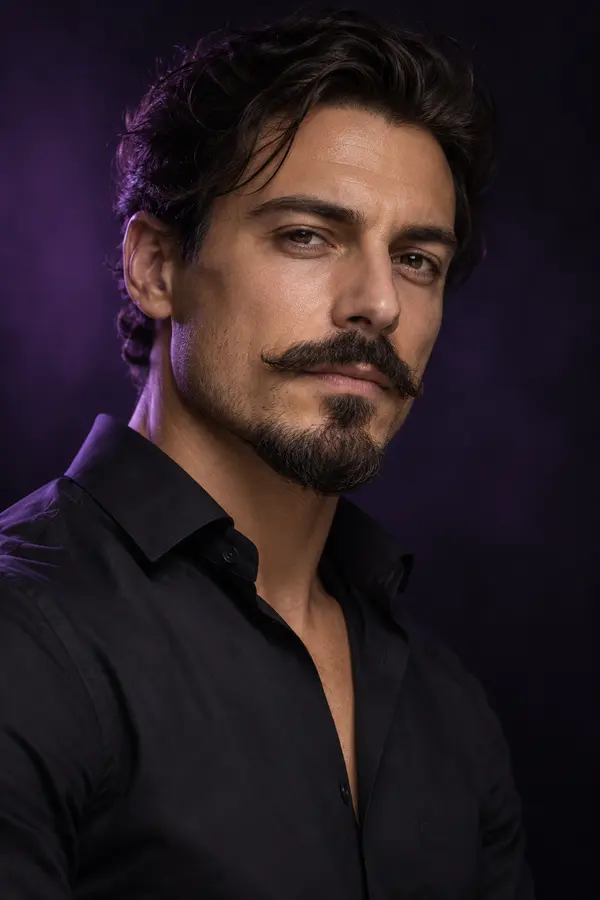
Fotobeispiel — Bart auf Fotos mit KI verändern
✦

Kurzer Bart

Sieh dir einen kurz getrimmten Bart an.

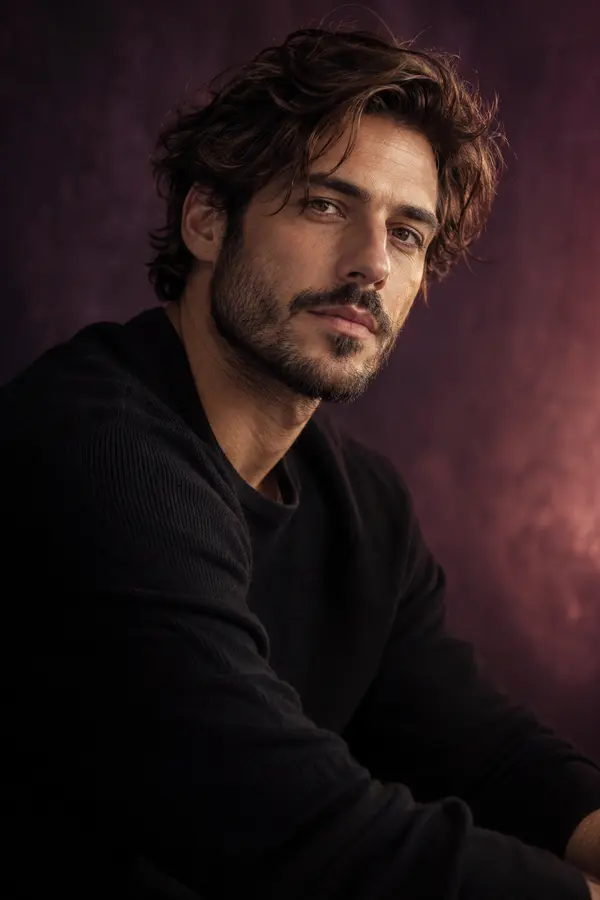
Fotobeispiel — Bart auf Fotos mit KI verändern
✦

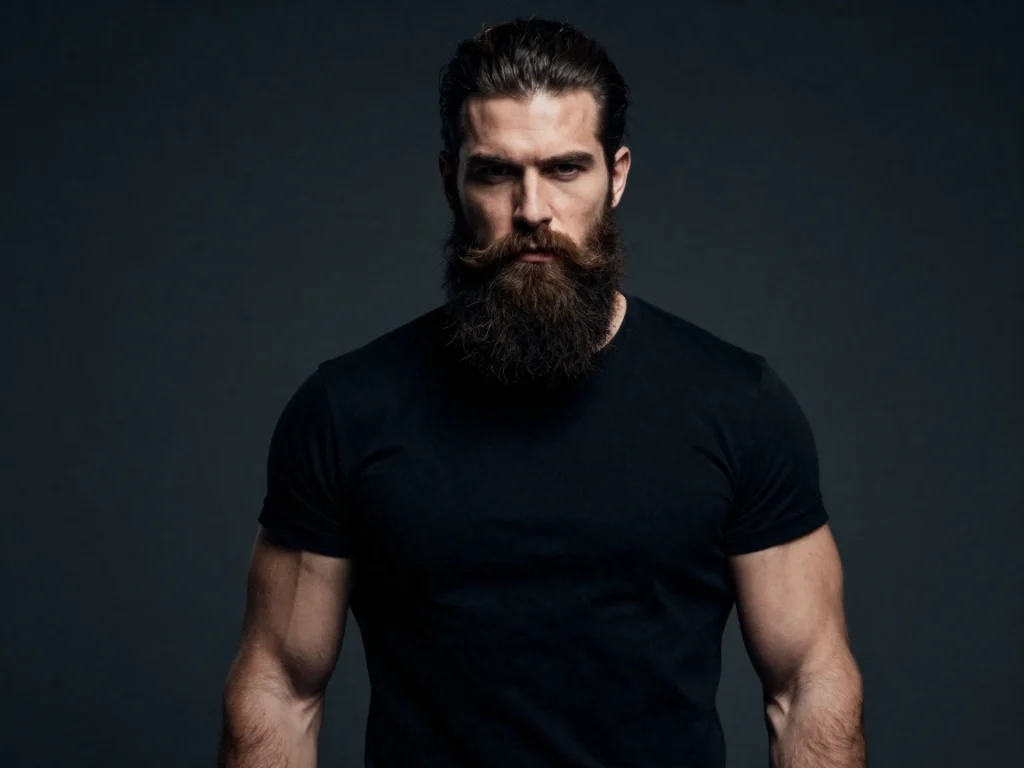
Vollbart

Entdecke einen volleren Stil aus den Vorlagen.

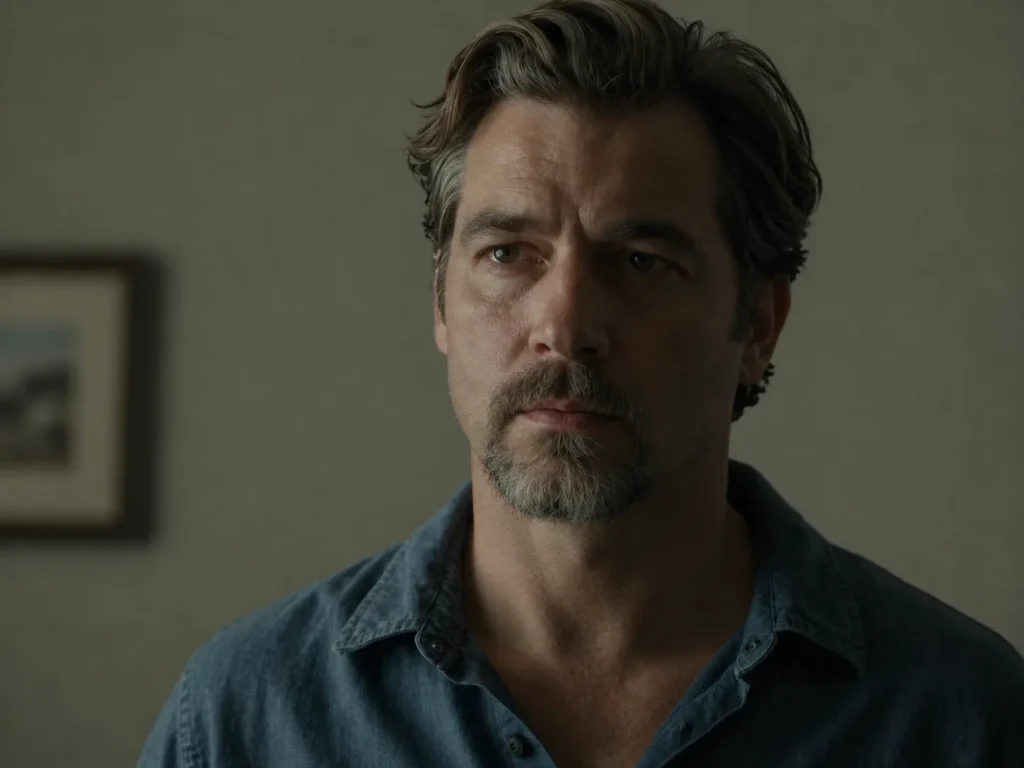
Fotobeispiel — Bart auf Fotos mit KI verändern
✦

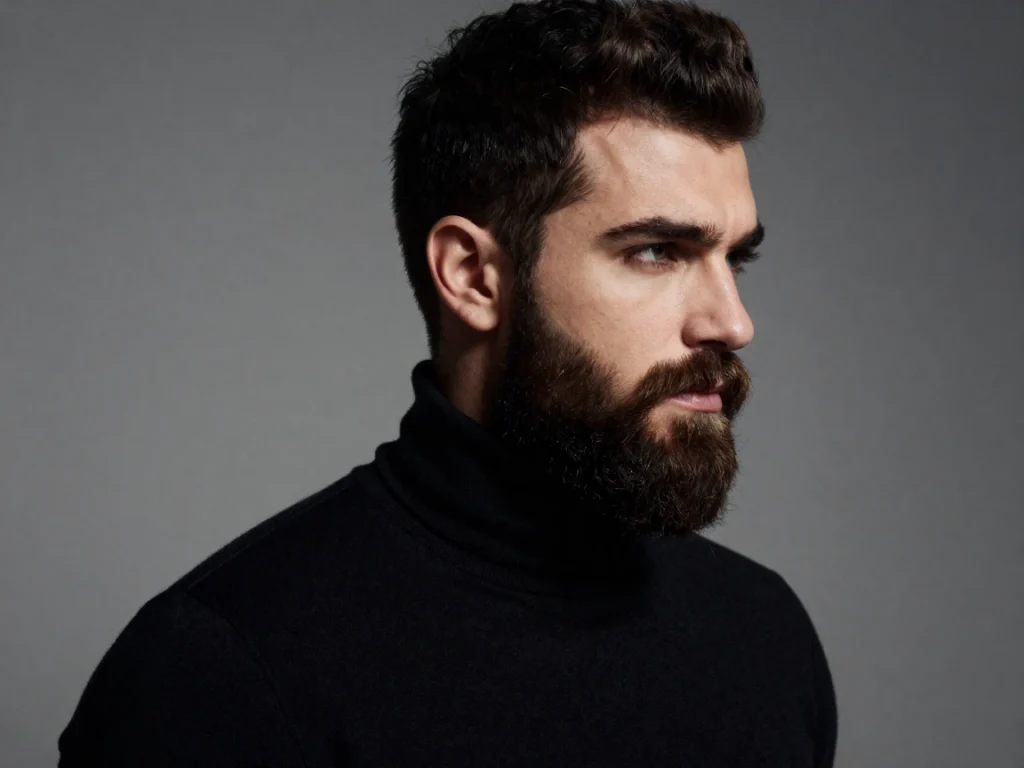
Bartfarbe

Wähle einen Farbton oder behalte eine natürlich wirkende Farbe.

Illustration, kein Bearbeitungsergebnis

AVACLIK / EXAMPLES

Bart: vorher und nachher

Sieh dir Beispiele für veränderte Bart- und Stoppelstile an.

Bart auf Fotos mit KI verändern — Nachher
Bart auf Fotos mit KI verändern — Vorher
Zum Vergleichen ziehen
Bart auf Fotos mit KI verändern — Nachher
Bart auf Fotos mit KI verändern — Vorher
Zum Vergleichen ziehen
Bart auf Fotos mit KI verändern — Nachher
Bart auf Fotos mit KI verändern — Vorher
Zum Vergleichen ziehen
Bart auf Fotos mit KI verändern — Nachher
Bart auf Fotos mit KI verändern — Vorher
Zum Vergleichen ziehen
Bart auf Fotos mit KI verändern — Nachher
Bart auf Fotos mit KI verändern — Vorher
Zum Vergleichen ziehen
Bart auf Fotos mit KI verändern — Nachher
Bart auf Fotos mit KI verändern — Vorher
Zum Vergleichen ziehen

AVACLIK / HOW TO

So probierst du einen Bart auf einem Foto aus

Probiere einen Bart oder Stoppeln auf einem Porträt aus und vergleiche den Gesamteindruck. Das Bild zeigt eine Idee. Ein echter Bart kann anders aussehen.

⇧
01

Foto hochladen

Wähle ein scharfes Foto einer erwachsenen Person, die zugestimmt hat.

✂
02

Stil wählen

Öffne das Bart-Tool, wähle eine Vorlage und passe bei Bedarf die Farbe an.

✦
03

Ergebnis prüfen

Starte die Bearbeitung, prüfe die Details und speichere das Bild.

Fotobeispiel — Bart auf Fotos mit KI verändernIllustration, kein Bearbeitungsergebnis

AVACLIK / BEARD

Probiere einen Bart auf deinem Foto

Wähle einen Bart- oder Stoppelstil für das Porträt einer erwachsenen Person und passe die Farbe an. Die KI erstellt eine neue Fotoversion. Prüfe anschließend die Details.
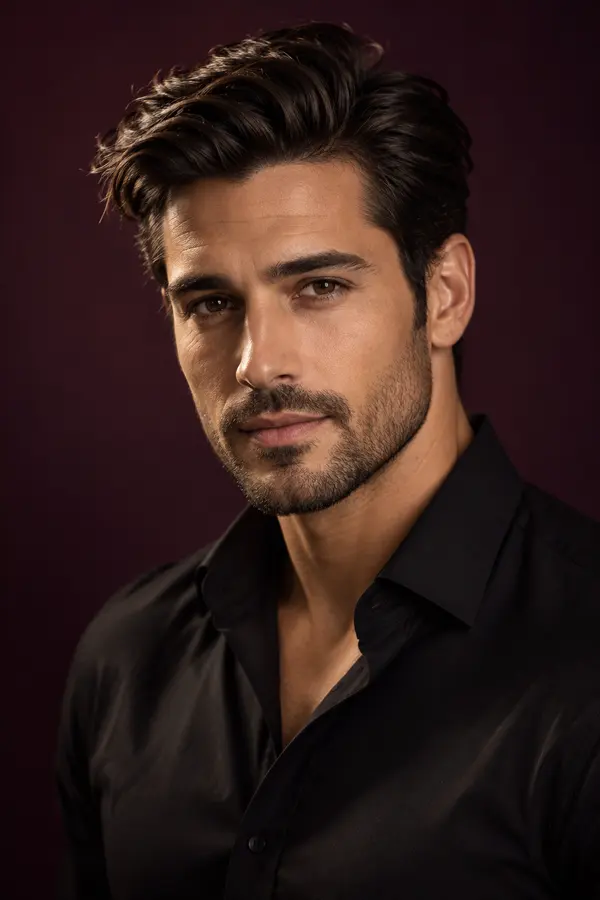
StoppelnKurzer BartVollbartFarbe
Editor öffnen →

AVACLIK / IDEAS

Ideen für deine Bilder

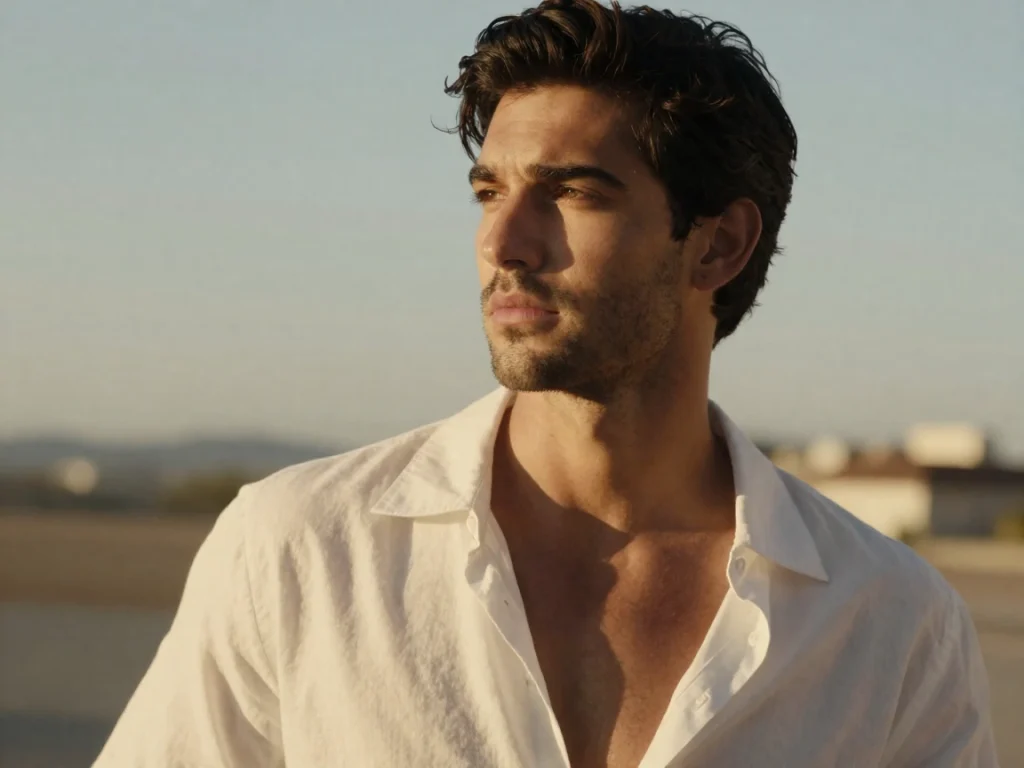
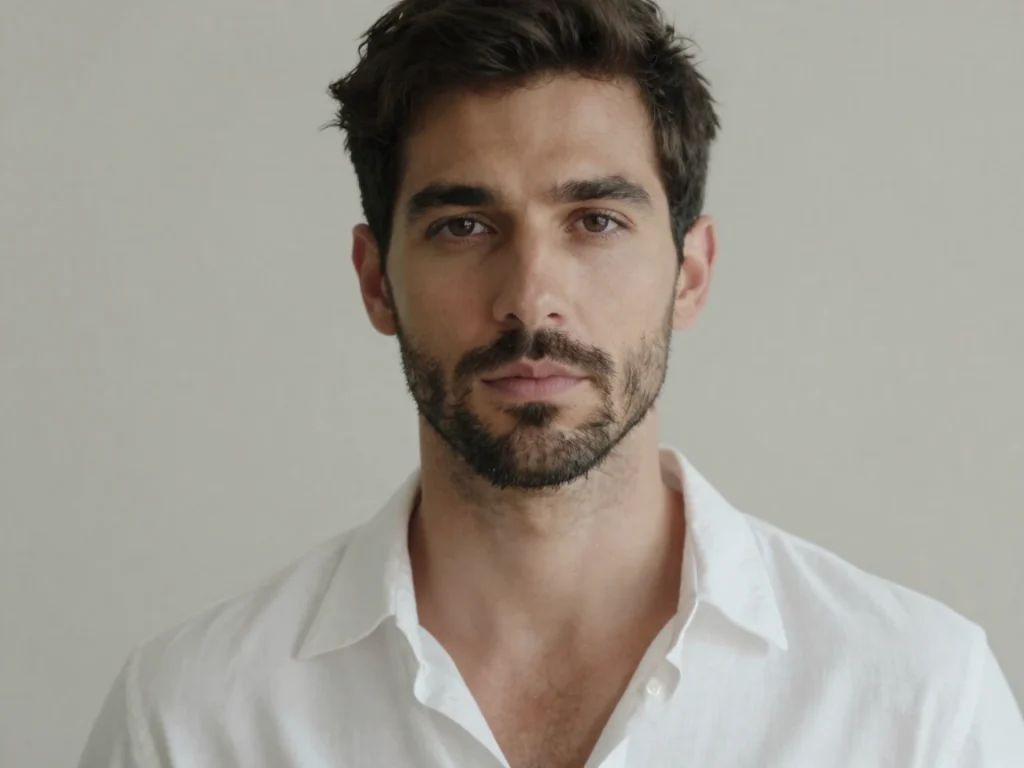
Fotobeispiel — Bart auf Fotos mit KI verändern

Ein neues Porträt

Sieh dir an, wie ein Bart die Wirkung eines Porträts verändert.

Fotobeispiel — Bart auf Fotos mit KI verändern

Kreative Looks für Erwachsene

Probiere einen anderen Look im Editor aus.

Fotobeispiel — Bart auf Fotos mit KI verändern

Eine Idee für deinen Barber

Nutze das Ergebnis als Bildreferenz für ein Gespräch über den Stil.

Illustration, kein Bearbeitungsergebnis

AVACLIK / TIPS

Bereite dein Foto vor

01

Gesicht sichtbar

Wähle ein Foto, auf dem Wangen, Kinn und Kiefer gut zu erkennen sind.

02

Gleichmäßiges Licht

Weiches Licht erleichtert die Beurteilung von Kontur und Farbe.

03

Details prüfen

Prüfe Bartkontur, Lippenbereich und die Abstimmung mit der Haarfarbe.

AVACLIK / BEARD STUDIO

Probiere einen neuen Bartstil

Öffne den Editor und wähle das Bart-Tool.

Editor öffnen →
Fotobeispiel — Bart auf Fotos mit KI verändernFotobeispiel — Bart auf Fotos mit KI verändernFotobeispiel — Bart auf Fotos mit KI verändern

AVACLIK / TOOLS

Weitere Tools für deinen Look

FAQ

Häufig gestellte Fragen

Kann ich auf meinem Foto einen Bart anprobieren?+

Ja. Lade ein Foto hoch und wähle im Editor einen Bartstil.

Kann ich es mal mit einem Dreitagebart versuchen?+

Ja. Es gibt Vorlagen für Stoppeln und verschiedene Bartformen.

Kann ich die Farbe meines Bartes wählen?+

Ja. Wähle im Tool eine Farbe oder einen natürlichen Farbton.

Was kostet eine Bearbeitung?+

Der Editor zeigt dir vor der Bearbeitung den Preis in Tokens an.

Wird mein echter Bart genau genauso aussehen?+

Das Bild dient als visuelle Referenz. Das tatsächliche Bartwachstum und die Dichte können anders sein.

AVACLIK / AI STUDIO

Finde deinen nächsten Stil

Editor öffnen ↗