Supprimer un objet
Supprimez tout élément perturbateur et vérifiez l'arrière-plan reconstitué.
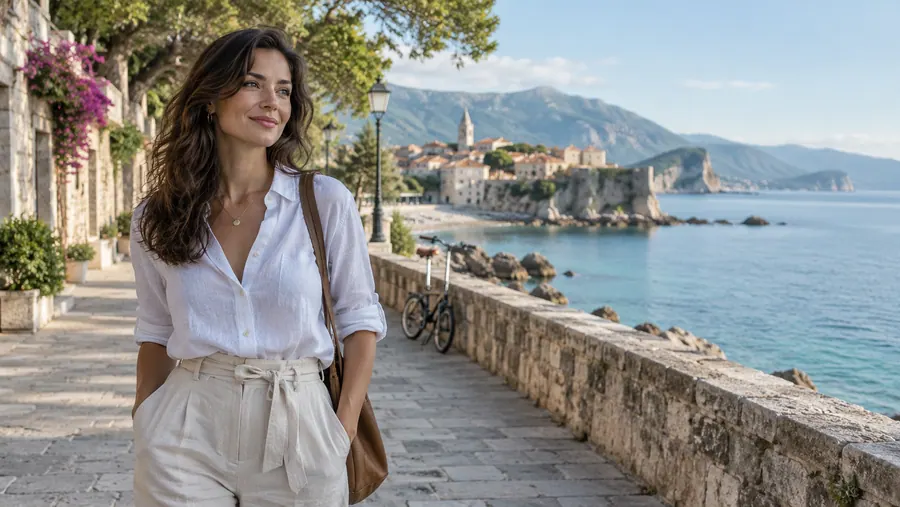
AVACLIK / AI CORRECTION
Retirez les éléments gênants, atténuez les reflets ou réparez les défauts visibles d’un cliché ancien. AvaClik est réservé aux adultes de 18 ans et plus.
AVACLIK / TOOLS
Choisissez une action dans la section Correction IA. Le résultat dépend de la photo et de l'option sélectionnée.
Supprimez tout élément perturbateur et vérifiez l'arrière-plan reconstitué.
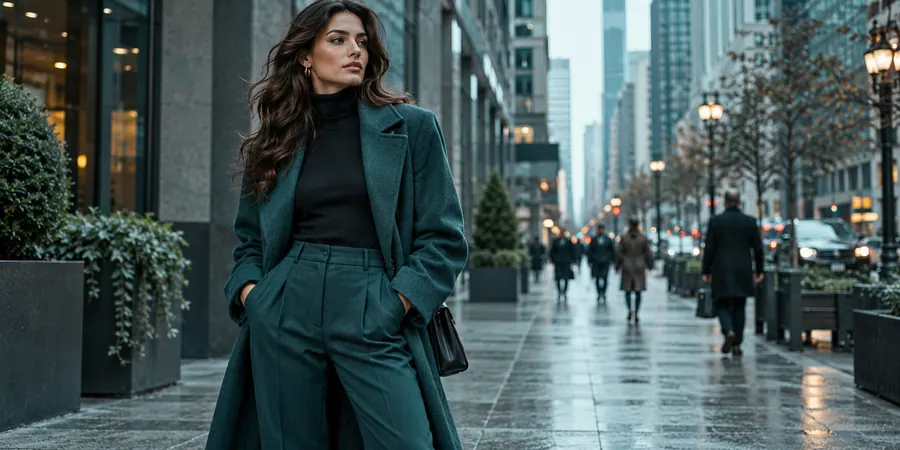
Essayez de retirer une personne indésirable de la scène.
Supprimez les inscriptions et autres éléments textuels.

Éliminez les éléments visuels superflus et les distractions mineures.
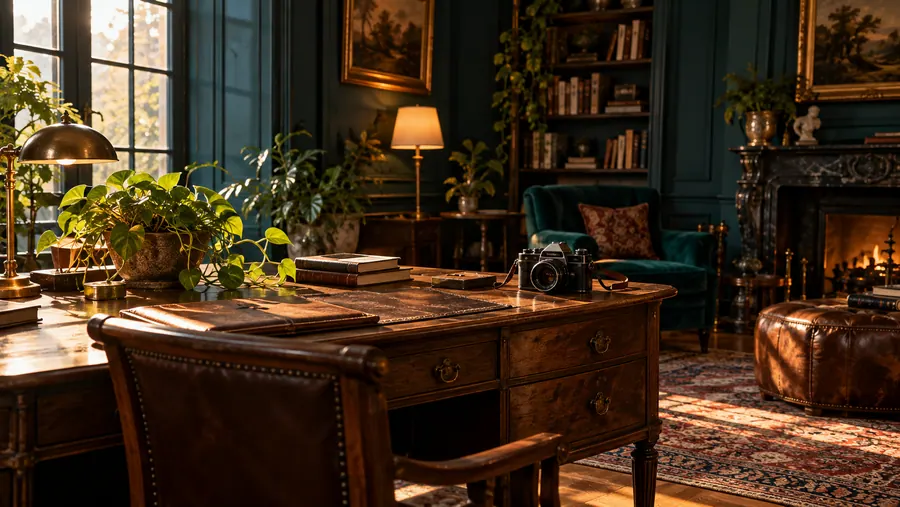
Essayez d'améliorer la lumière, la couleur et les défauts visibles.

Atténuez les reflets et les zones trop lumineuses.

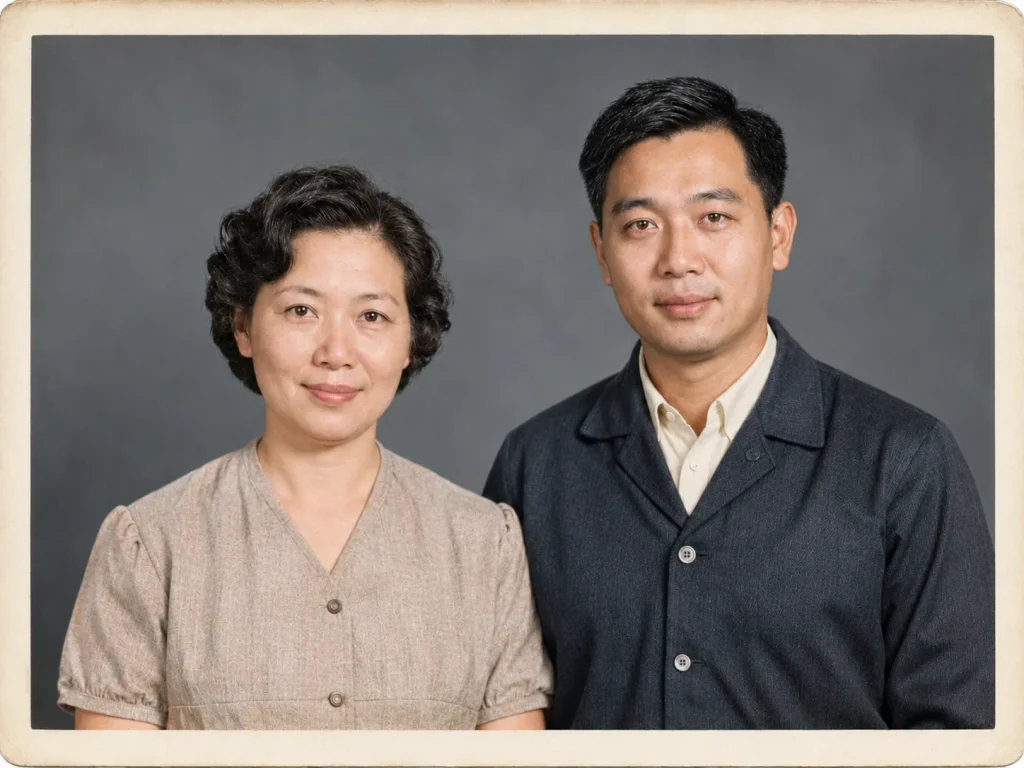
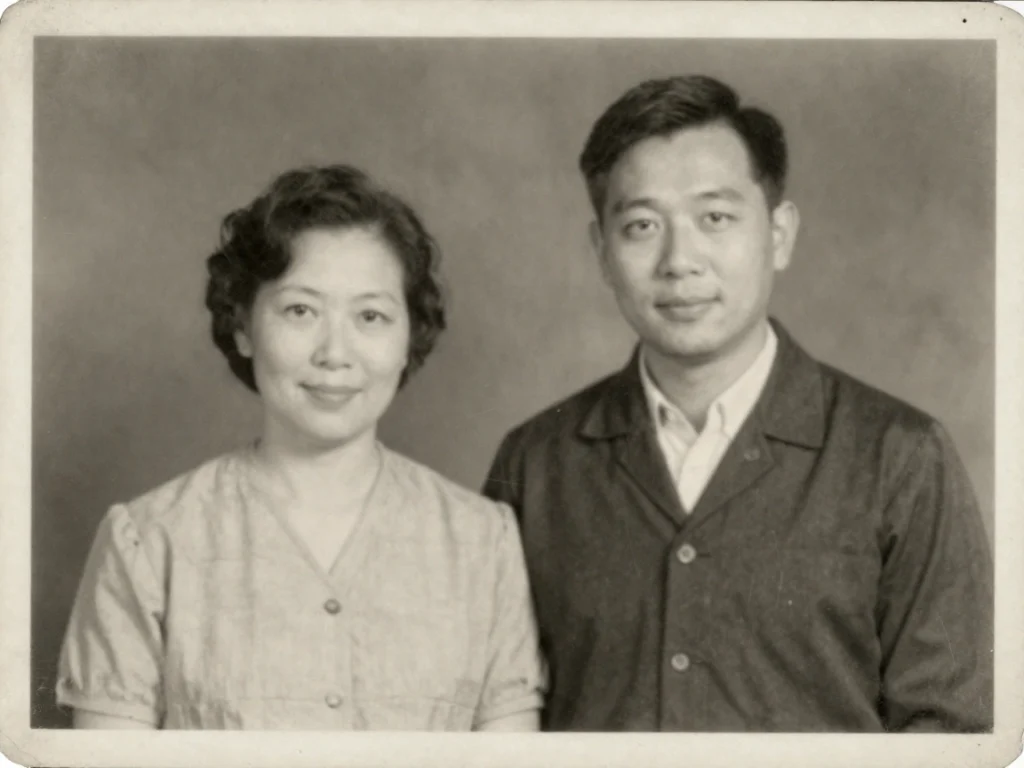
Essayez de réparer les dommages causés à une vieille photographie.
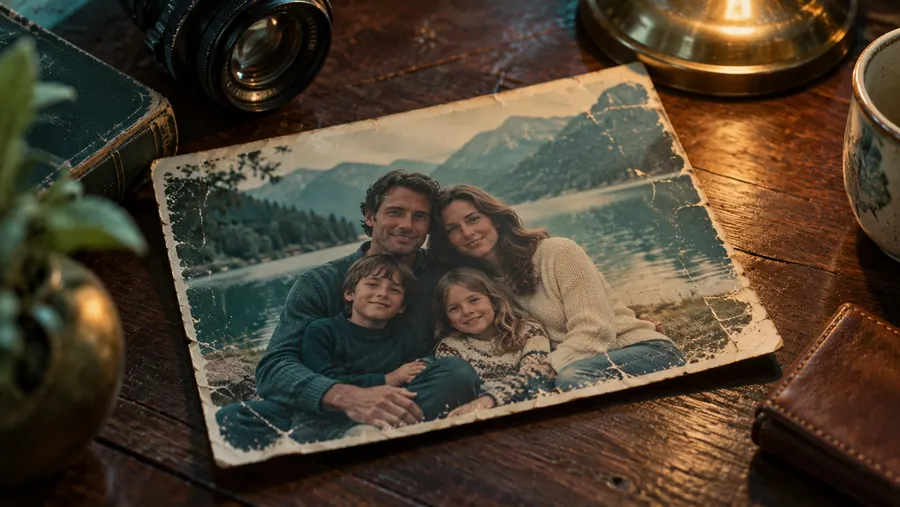
Ne modifiez que les images dont vous possédez les droits d'utilisation.
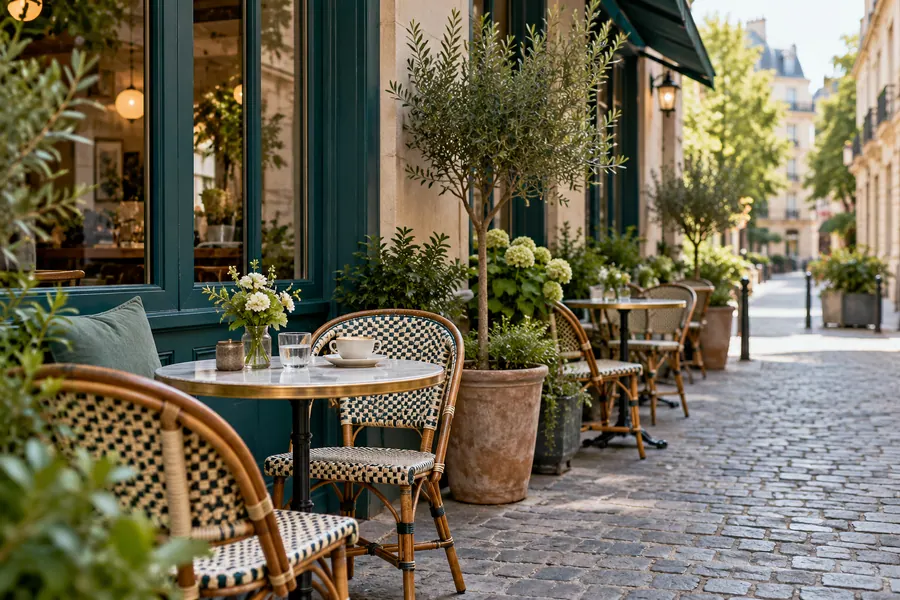
Illustration, pas un résultat de retouche
AVACLIK / IDEAS
Éliminez les distractions autour de la personne.
Essayez de supprimer les éléments indésirables de l'arrière-plan.
Vérifiez si les dommages visibles peuvent être réparés.
Illustration, pas un résultat de retouche
AVACLIK / EXAMPLES
Découvrez des exemples concrets de modifications effectuées dans AvaClik.




AVACLIK / HOW TO
Choisissez une image que vous avez le droit de modifier.
Ouvrez la fonction Correction IA et sélectionnez l'option appropriée.
L'IA crée une nouvelle version de l'image.
Vérifiez les détails et téléchargez le résultat.
AVACLIK / CHOOSE
| Tâche | Option | Que vérifier |
|---|---|---|
| Objet indésirable | Supprimer un objet | Arrière-plan reconstitué |
| Personne en arrière-plan | Supprimer une personne | Contours et environnement |
| Photo endommagée | Restaurer une photo | Visages et petits détails |
| Reflets ou éclat | Éliminer les reflets | Éclairage et aspect naturel |
AVACLIK / PHOTO STUDIO
Choisissez une photo où l’objet à retirer est bien visible. S’il masque une partie du sujet principal, vérifiez attentivement la zone reconstituée.
Ouvrir l’éditeur →Illustration, pas un résultat de retoucheAVACLIK / TIPS
Les zones reconstituées peuvent différer de la scène originale.
Observez les yeux, les mains et les petits détails.
Ne téléchargez que les photos pour lesquelles vous avez l'autorisation de modification.
AVACLIK / TOOLS
AVACLIK / FAQ
Elle propose de supprimer des objets, des personnes, du texte et des reflets, ainsi que de nettoyer ou restaurer des photos.
L’IA reconstitue la zone masquée à partir des détails voisins. Vérifiez les contours, les motifs et les ombres avant d’enregistrer.
Non. L'IA interprète l'image, donc l'arrière-plan et d'autres détails peuvent changer.
L’éditeur affiche le coût en tokens avant de lancer la retouche.
Utilisez des images dont vous possédez les droits et des photographies d'adultes avec leur consentement.
AVACLIK / AI STUDIO
Ouvrez l'éditeur et choisissez une action.
Ouvrir l’éditeur →