01
Un aspetto più maturo
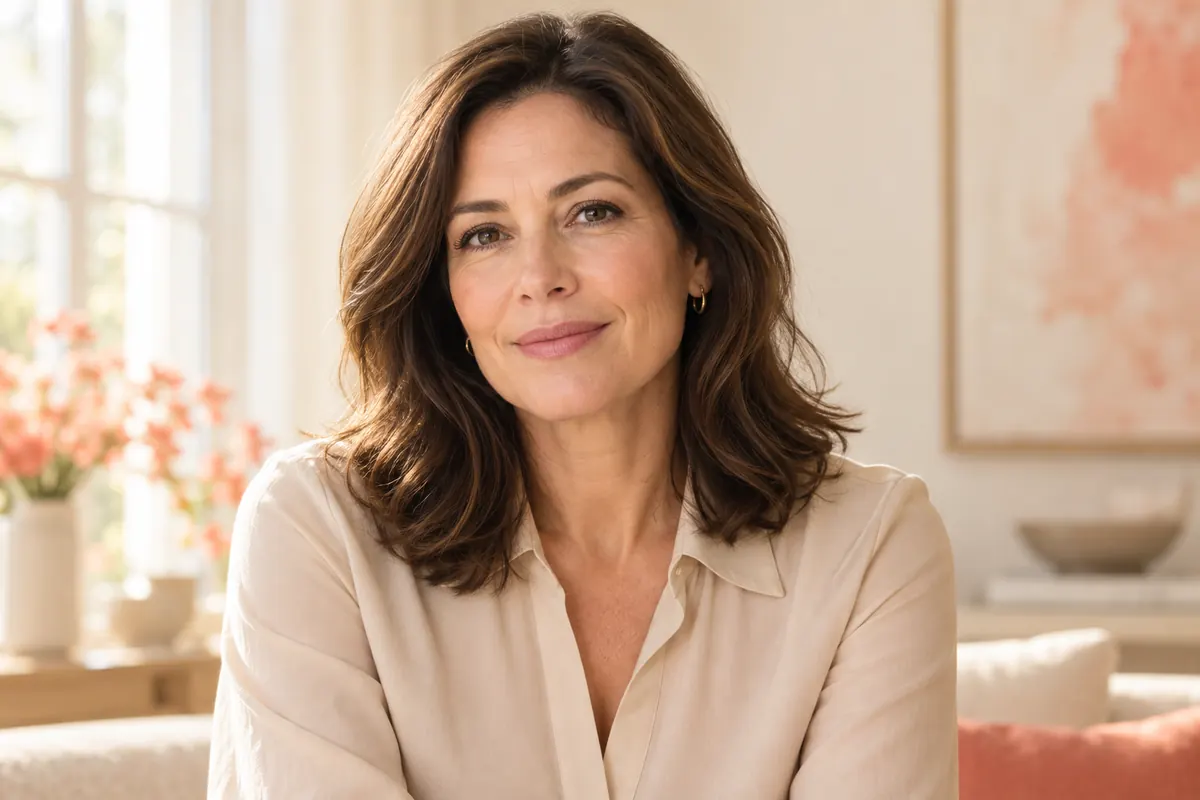
Prova un’espressione più matura nel ritratto di una persona adulta.
AVACLIK · RITRATTI AI
Prova un aspetto adulto più giovane o più maturo in AvaClik. Scegli un effetto età e confronta il risultato con l’originale.
Look diversiScegli un preset
OnlineDa telefono o computer
ControlloVerifica il risultato
Per adultiDai 18 anni e con consenso
I TUOI RISULTATI
Confronta i ritratti originali con i risultati ottenuti nell'editor.
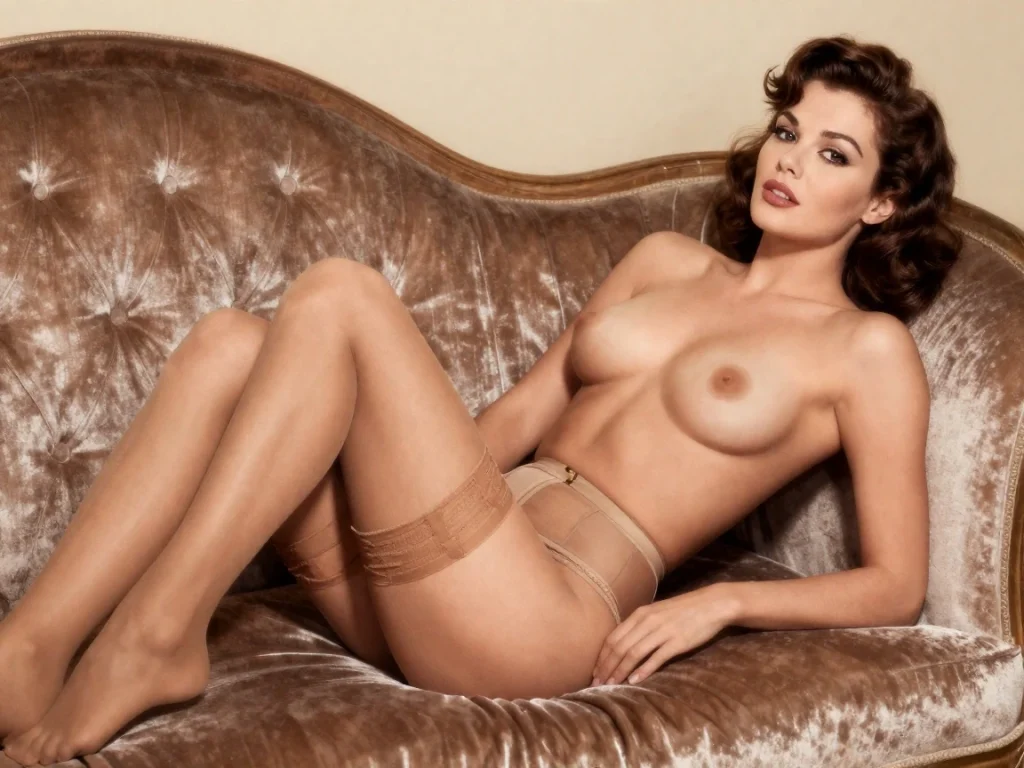
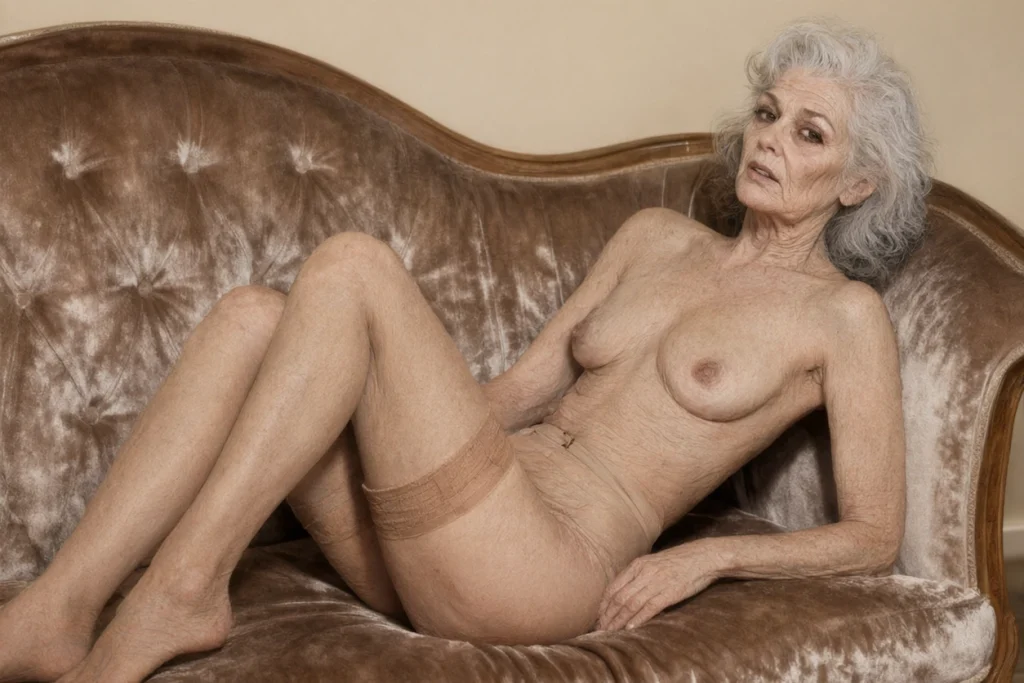
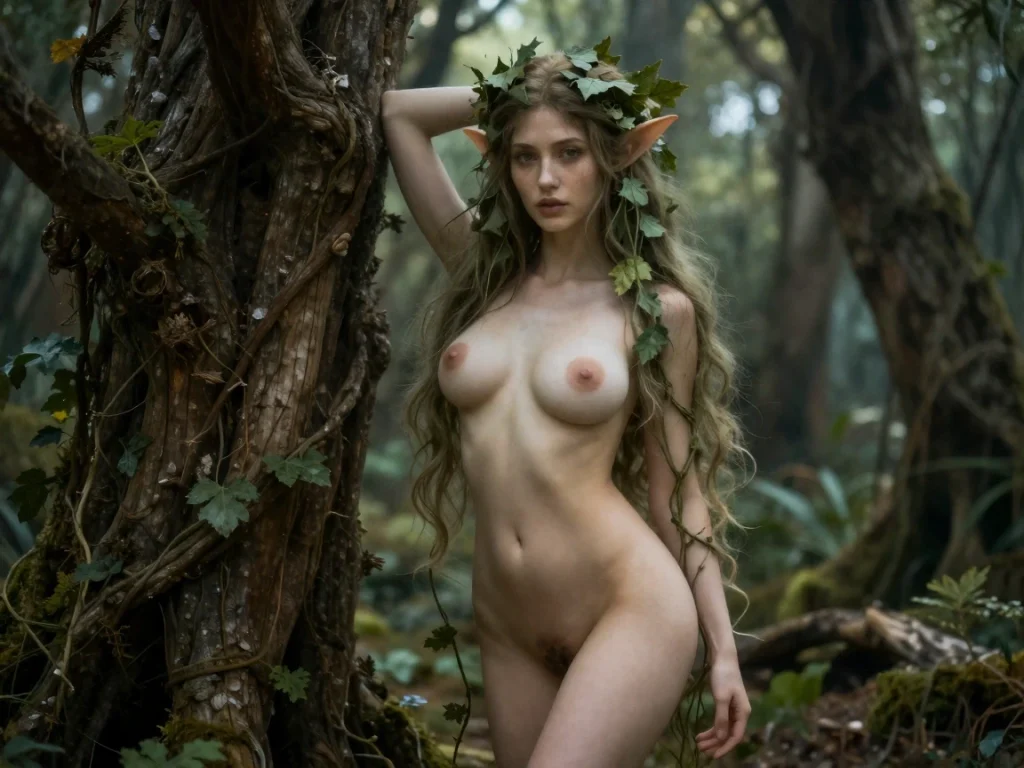
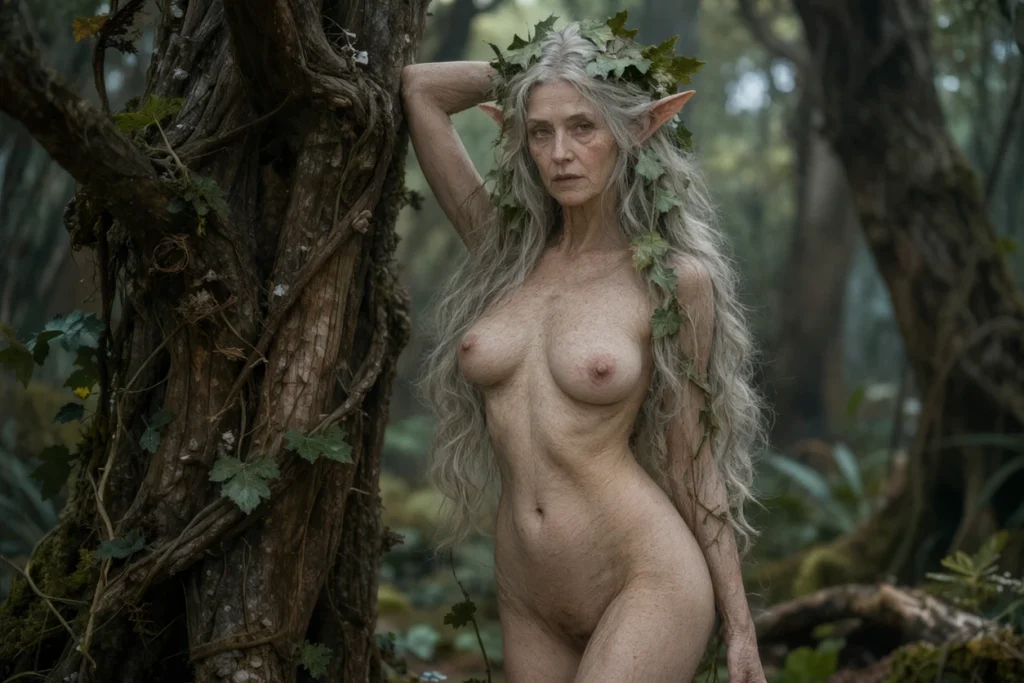
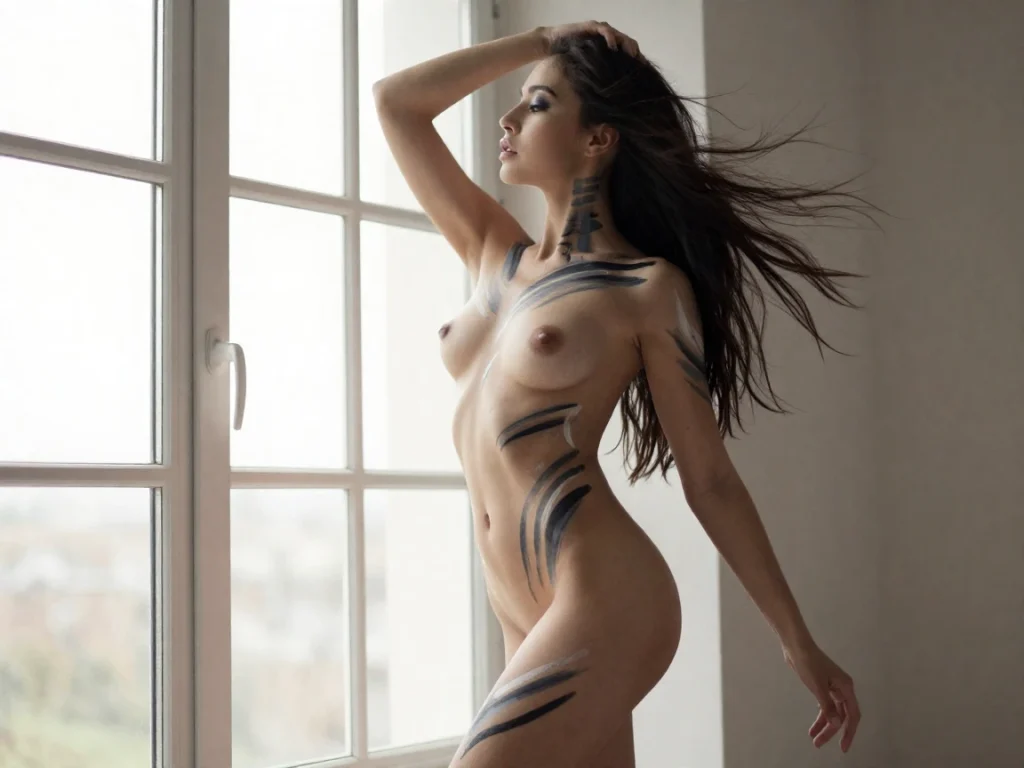
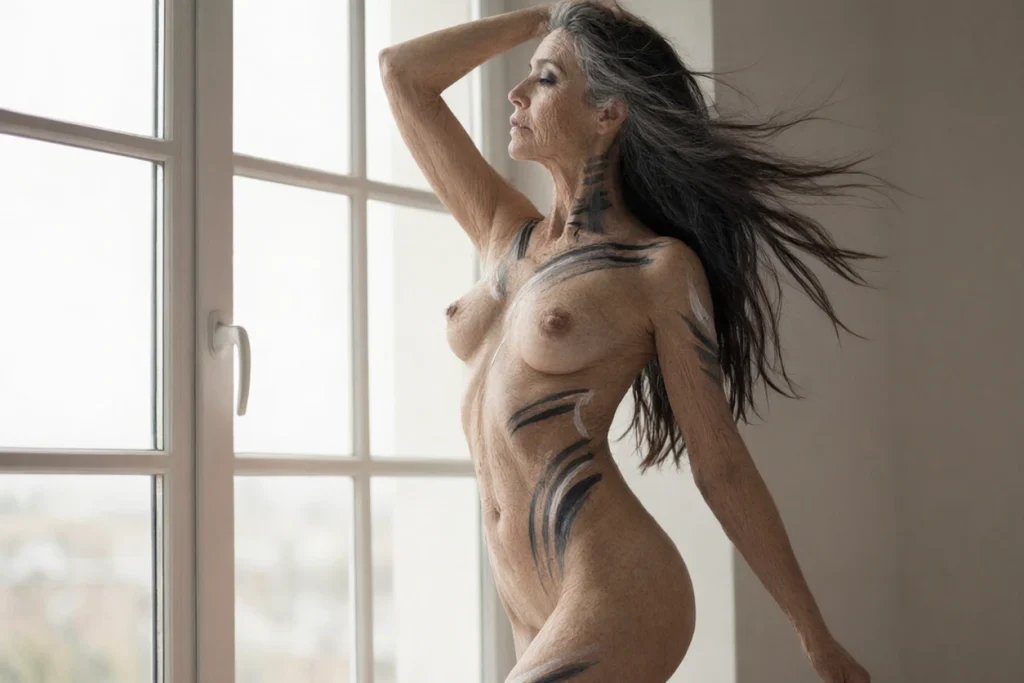
EFFETTI ETÀ
Seleziona un'impostazione di età nell'editor. Le immagini seguenti sono a scopo illustrativo e non rappresentano i risultati dell'elaborazione.
Prova un’espressione più matura nel ritratto di una persona adulta.
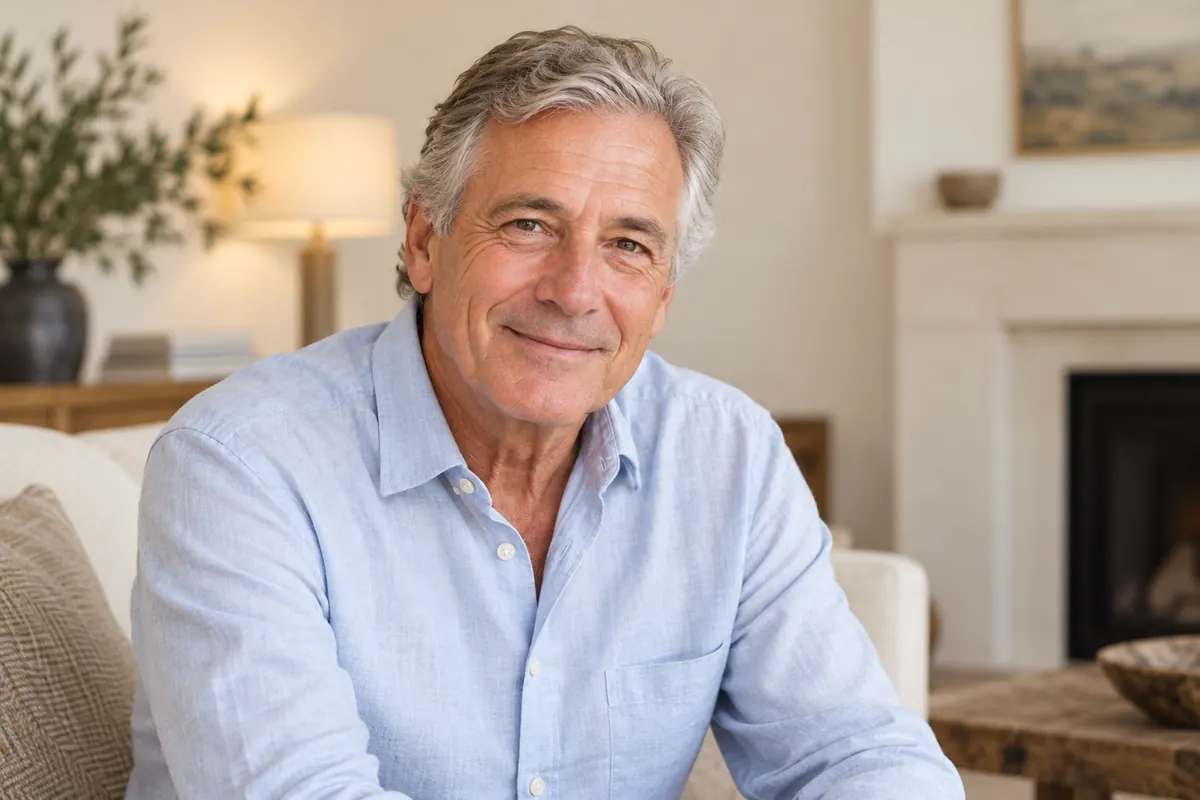
Sperimenta con rughe più evidenti.
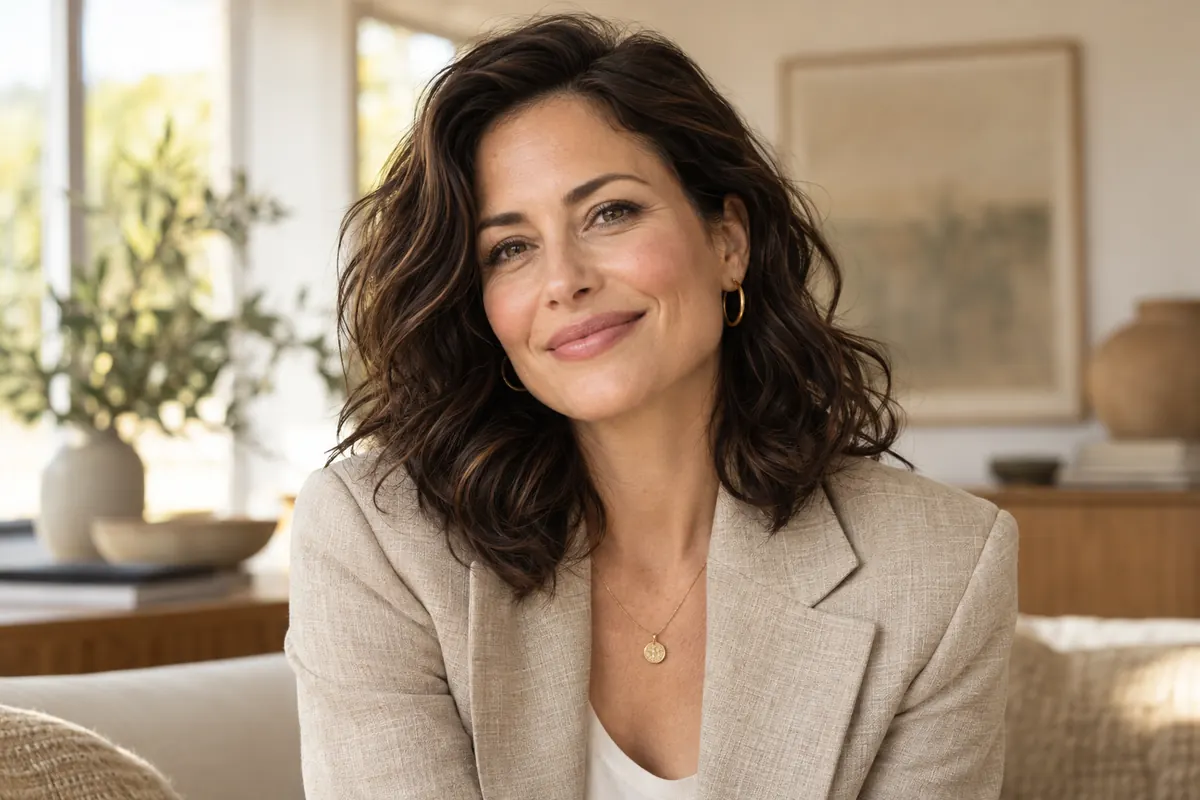
Modifica l’impressione del ritratto mantenendo un aspetto adulto.
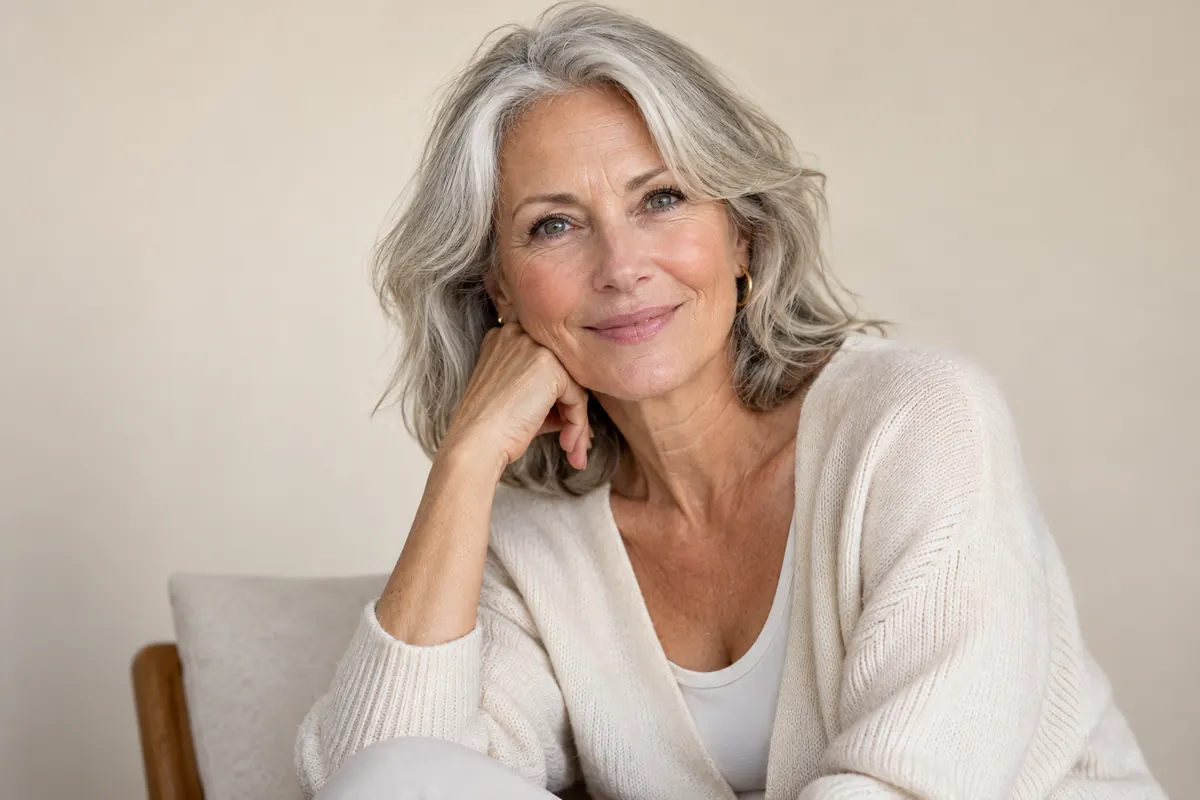
Prova lo strumento con foto di adulti che hanno dato il consenso.
Illustrazione, non risultato di una modifica
COME FUNZIONA
Apri l'editor e scegli un aspetto per il tuo ritratto.
Scegli un'immagine nitida di un adulto che abbia dato il proprio consenso.
Cerca lo strumento nell'elenco delle funzioni di intelligenza artificiale.
Seleziona un'opzione e avvia l'elaborazione.
Controlla il viso e i dettagli, quindi scarica il risultato.
PER LE TUE IDEE
La modifica dell'età è un'interpretazione creativa, non una previsione esatta.
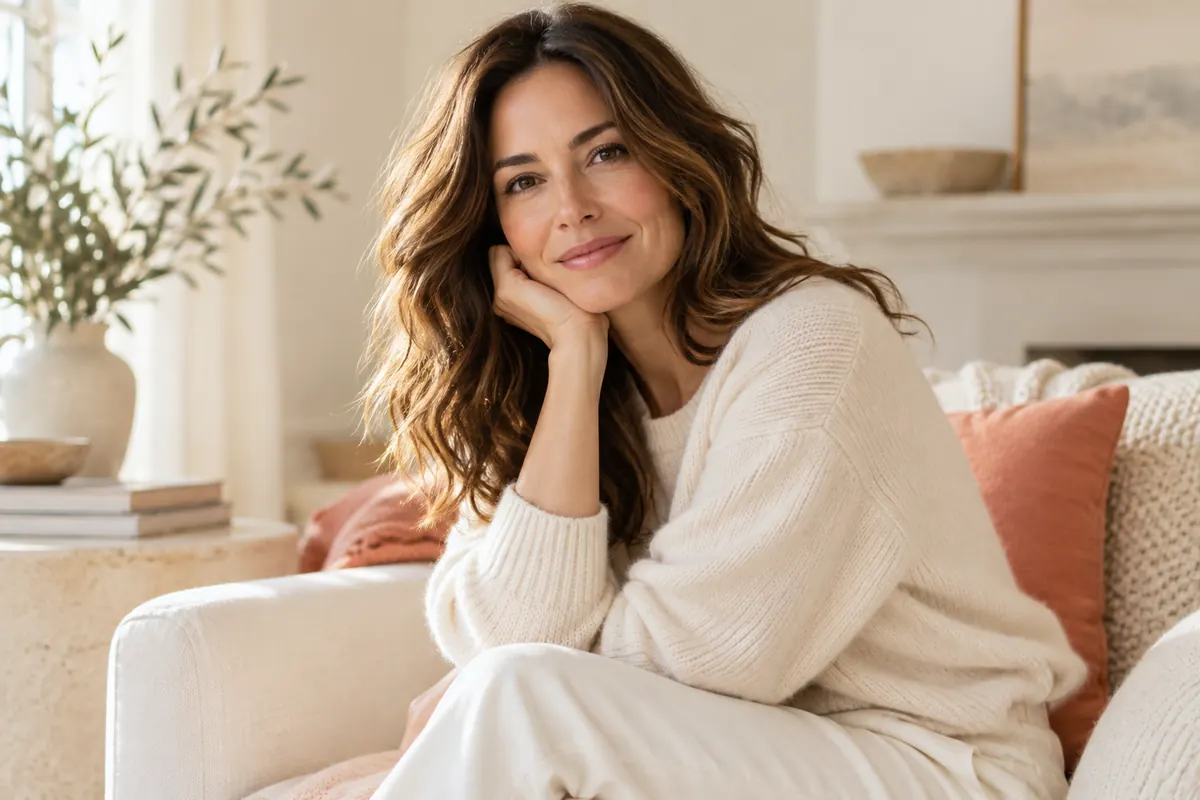
Prova un nuovo stile per il ritratto di una persona adulta.
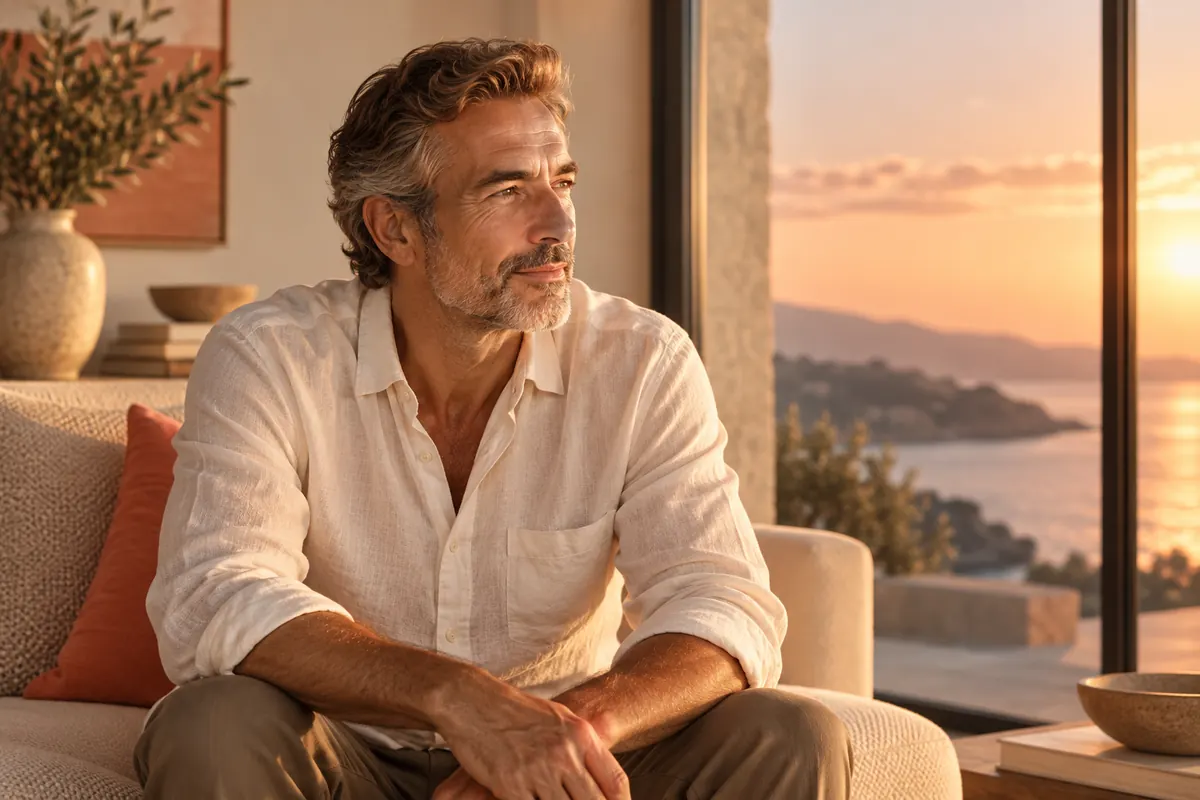
Esplora diverse varianti di un personaggio per la tua idea.
Confronta le versioni e salva la tua preferita.
Illustrazione, non risultato di una modifica
INFORMAZIONI SULLO STRUMENTO
L'intelligenza artificiale elabora il ritratto in base alle impostazioni scelte. Prova un aspetto più maturo o più giovane e osserva come cambia l'impressione della tua fotografia.
I risultati dipendono dall'immagine originale e dalle modifiche apportate. Si tratta di interpretazioni creative, non di previsioni sull'aspetto passato o futuro di una persona.
Apri l’editor ↗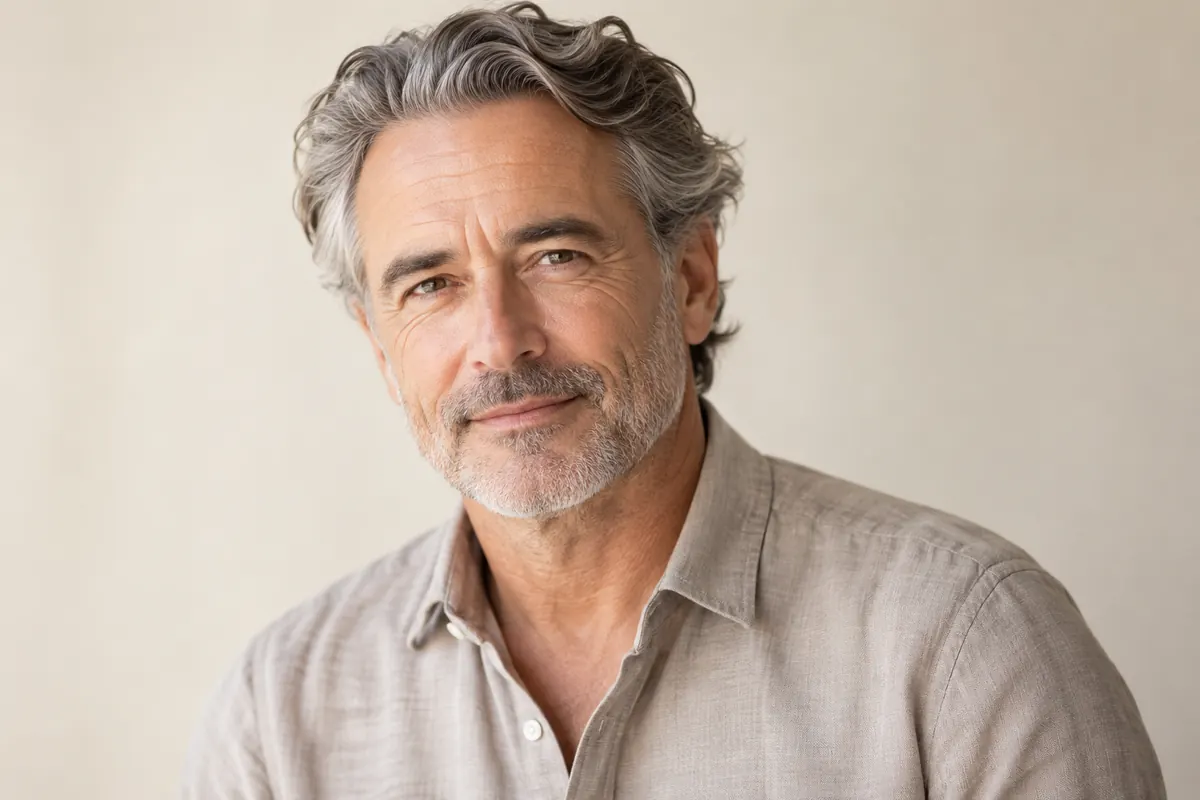
PREPARAZIONE FOTOGRAFICA
Inizia con una foto ben illuminata in cui il viso sia visibile.
Confronta i tratti del viso, i capelli, la pelle e lo sfondo con l'originale.
Utilizza fotografie di adulti che abbiano dato il loro consenso e per le quali detieni i diritti di utilizzo.
DOMANDE E RISPOSTE
Carica la foto di una persona adulta che ha dato il proprio consenso, apri lo strumento Età e scegli un effetto.
Sì. Puoi ringiovanire la persona ritratta mantenendone l’aspetto adulto.
L’IA crea un possibile aspetto a partire dall’effetto scelto. Il risultato non permette di prevedere come invecchierà davvero la persona.
Lo strumento cerca di riprodurre fedelmente l'immagine, ma alcuni dettagli potrebbero cambiare. Confronta il risultato con l'immagine originale.
L’editor mostra il costo in token prima di avviare la modifica.
Solo con il consenso dell'adulto e con i necessari diritti di utilizzo della sua immagine.
AVACLIK / AI PORTRAIT
Apri l'editor, carica una foto e scegli una regolazione.