Wie man mit KI realistische Falten in ein Erwachsenenfoto einfügt
Lernen Sie, wie Sie mithilfe von KI glaubwürdige Falten in ein Erwachsenenporträt einfügen und dabei Hautstruktur, Gesichtsanatomie, Identität und Beleuchtung stimmig halten.
In diesem Artikel
Öffne das passende AvaClik-Tool und teste es mit deinem Foto.
Die KI-gestützte Altersbearbeitung ist am nützlichsten, wenn das Originalporträt eines Erwachsenen bereits scharf ist und das Hauptziel darin besteht, sichtbare Falten zu verstärken, während deren Position, Tiefe und Beleuchtung mit dem Gesicht des Originals übereinstimmen. AvaClik ist ein Bildbearbeitungsprogramm für Erwachsene. Verwenden Sie daher nur Bilder, für deren Bearbeitung Sie berechtigt sind, achten Sie darauf, dass alle abgebildeten Personen über 18 Jahre alt sind, und überprüfen Sie jedes Ergebnis sorgfältig, bevor Sie sich darauf verlassen.
Kurzantwort
Verwenden Sie ein scharfes Porträt eines Erwachsenen und eine Option zur Alterskorrektur mit Fokus auf Falten. Achten Sie zuerst auf Position und Beleuchtung, da realistische Linien der Gesichtsanatomie folgen und nicht wie zufällige Texturen wirken.
Betrachten Sie diesen Abschnitt als kontrollierten Vergleich von Porträts Erwachsener. Ziel ist es, die sichtbaren Falten des Erwachsenenalters zu verstärken, wobei deren Position, Tiefe und Beleuchtung mit dem Originalgesicht übereinstimmen. Halten Sie das Originalbild neben die Person und prüfen Sie Stirnfalten, Mundfalten und charakteristische Gesichtszüge. Ein visuell eindrucksvolles Ergebnis verliert an Wirkung, wenn es die Identität oder irrelevante Details der Szene verändert.
Wo realistische Falten üblicherweise auftreten
Stirnfalten, Krähenfüße, Zornesfalten und Mundfalten entwickeln sich in charakteristischen Bereichen. Daher wirkt eine zufällige Schraffur sofort künstlich.
Betrachten Sie das Bild in zwei Größen. Achten Sie bei normaler Ansicht darauf, ob die Altersrichtung natürlich wirkt. Vergleichen Sie bei starker Vergrößerung Krähenfüße, Hautstruktur und Lichteinfall. Kleine Texturfehler können in einer Miniaturansicht verborgen bleiben, während eine technisch detaillierte Nahaufnahme im Gesamtbild dennoch unnatürlich wirken kann.
Wählen Sie eine Quelle mit sichtbarer Hautstruktur.
Gleichmäßiges Licht und ausreichende Auflösung helfen dem Modell, Poren und feine Tonwertabstufungen zu erhalten, anstatt das gesamte Gesicht durch eine gemalte Textur zu ersetzen.
Ändern Sie jeweils nur ein visuelles Element und verwenden Sie das Original als permanente Basislinie. Vergleichen Sie in diesem Schritt zuerst die Falten im Mundbereich und die charakteristischen Merkmale. Verwenden Sie anschließend die Stirnlinien als Stabilitätsprüfung. Falls mehrere unabhängige Bereiche ineinander übergehen, regenerieren Sie das Modell von der Quelle aus, anstatt den Kandidaten als neue Referenz zu verwenden.
- Vergleichen Sie die Falten im Mundbereich direkt mit der unveränderten Quelle.
- Vergleichen Sie die Hautstruktur direkt mit der unveränderten Quelle.
- Vergleichen Sie die charakteristischen Merkmale direkt mit der unveränderten Quelle.
- Vergleichen Sie die Lichtrichtung direkt mit der unveränderten Quelle.
Stirnfalten-Check
Stirnfalten sollten der Form der Augenbrauen und der Stirn folgen. Tiefe, horizontale Linien, die Mimik und Lichtverhältnisse ignorieren, lassen das Ergebnis künstlich wirken.
Die Alterskorrektur ist generativ, nicht deterministisch. Vergleichen Sie bei Schwierigkeiten mehrere Kandidaten und wählen Sie die Version, die die Hautstruktur beibehält, einen natürlichen Lichteinfall erzeugt und unerwünschte Veränderungen im Bereich der Krähenfüße vermeidet. Ein harmonisches Gesamtbild ist wichtiger als maximale Altersintensität.
Krähenfüße und Augenlider überprüfen
Linien um die Augen sollten mit der Form der Augenlider und der Anatomie des Auges harmonieren. Eine übermäßige Alterung in diesem Bereich kann die Augen verengen oder den Gesichtsausdruck verändern.
Ein gutes Ergebnis sollte im direkten Vergleich überzeugen. Achten Sie auf Kontinuität in den charakteristischen Merkmalen und prüfen Sie, ob sich die Stirnfalten nur so weit verändert haben, wie es die gewählte Darstellung des Erwachsenenalters erfordert. Untersuchen Sie abschließend die Falten im Mundbereich auf Anzeichen dafür, dass das Modell das Porträt stärker verändert hat als beabsichtigt.
Überprüfen Sie die Falten um den Mund.
Nasolabial- und Marionettenfalten können das wahrgenommene Alter erhöhen, aber zu viel Tiefe kann die Form von Wangen und Mund verändern.
Bewahren Sie eine realistische Interpretation. Das Bild zeigt lediglich ein generiertes Erscheinungsbild eines Erwachsenen, keine Vorhersage des tatsächlichen Alterungsprozesses. Die Qualitätskontrolle sollte sich darauf konzentrieren, ob die Lichtrichtung plausibel ist, die Krähenfüße harmonisch wirken und die Hautstruktur dem Original entspricht.
- Vergleichen Sie die Lichtrichtung direkt mit dem unbearbeiteten Originalbild.
- Vergleichen Sie die Stirnfalten direkt mit dem unbearbeiteten Originalbild.
- Vergleichen Sie die Krähenfüße direkt mit dem unbearbeiteten Originalbild.
- Vergleichen Sie die Mundfalten direkt mit dem unbearbeiteten Originalbild.
Poren und Hauttonvariationen sollten erhalten bleiben.
Natürliche Alterung verleiht der Haut Textur, ohne sie einheitlich rau werden zu lassen. Achten Sie auf ein ausgewogenes Verhältnis von glatten und strukturierten Bereichen, das mit der Beleuchtung harmoniert.
Betrachten Sie diesen Abschnitt als kontrollierten Vergleich von Erwachsenenporträts. Ziel ist es, die sichtbaren Fältchen des Erwachsenenalters zu verstärken, während deren Position, Tiefe und Beleuchtung mit dem Originalgesicht übereinstimmen. Halten Sie das unbearbeitete Originalbild neben die zu bearbeitende Person und untersuchen Sie Stirnfalten, Mundfalten und charakteristische Merkmale. Ein visuell eindrucksvolles Ergebnis ist weniger wirkungsvoll, wenn es die Identität oder irrelevante Details der Szene verändert.
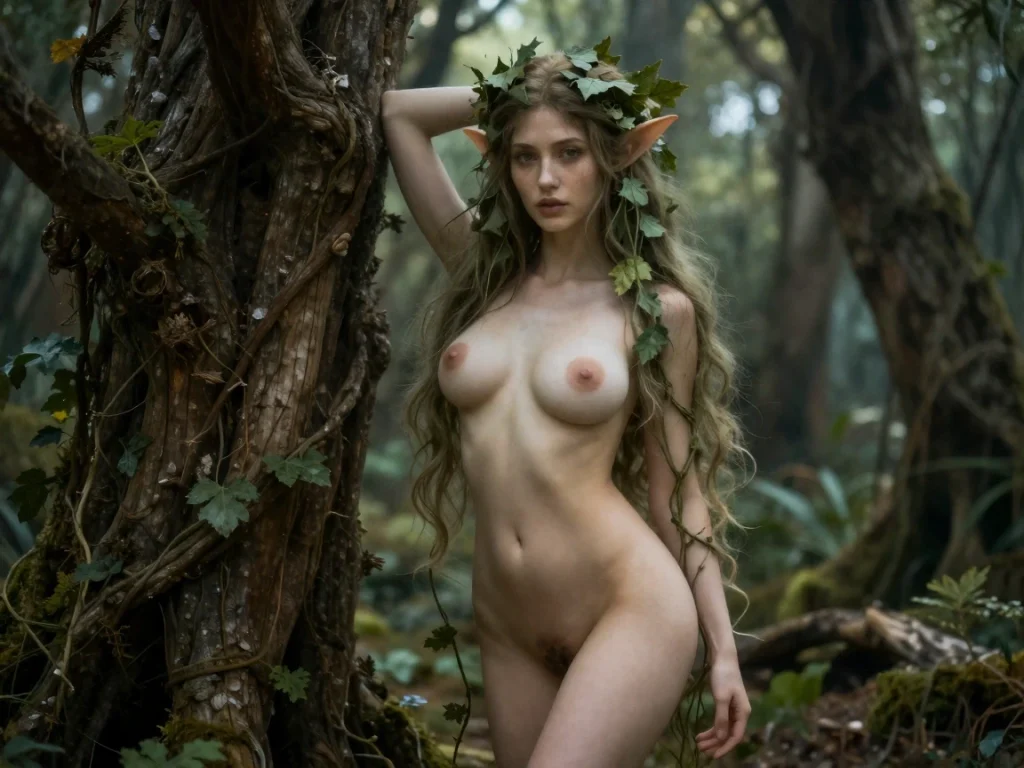
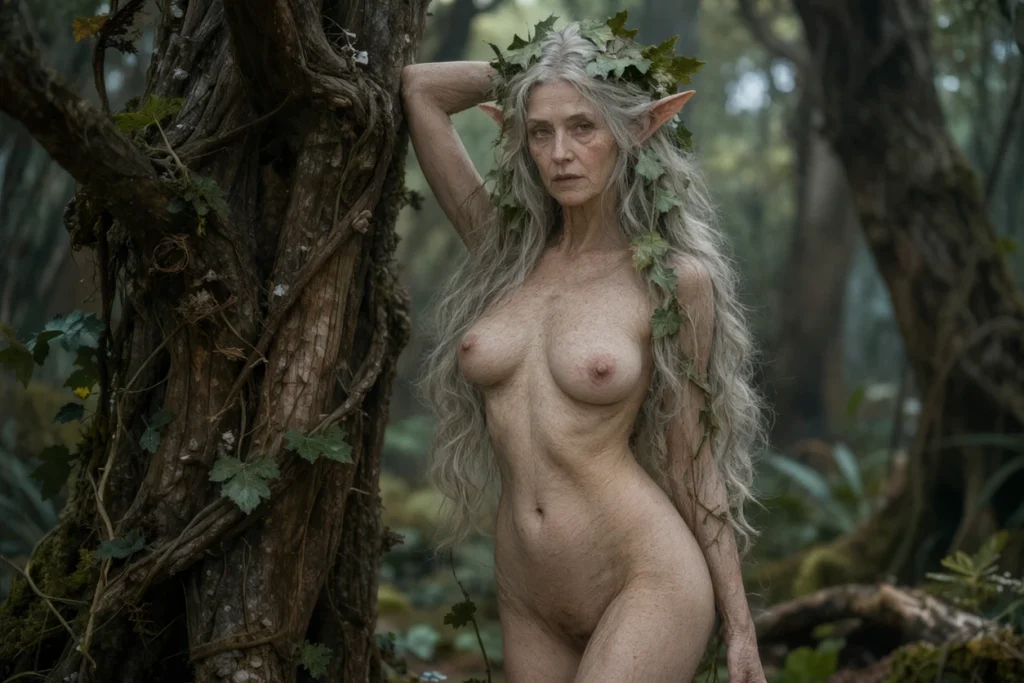
Achten Sie darauf, dass die Falten auf die Lichtrichtung reagieren.
Die Linien sollten Glanzlichter und Schatten erzeugen, die der Beleuchtung der Lichtquelle entsprechen. Wenn alle Falten den gleichen Kontrast aufweisen, kann der Effekt wie eine Überlagerung wirken.
Betrachten Sie das Bild in zwei verschiedenen Maßstäben. Achten Sie bei normaler Ansicht darauf, ob die Altersrichtung natürlich wirkt. Vergleichen Sie bei starker Vergrößerung Krähenfüße, Hautstruktur und Lichteinfall. Kleine Texturfehler können in einer Miniaturansicht verborgen bleiben, während eine technisch detaillierte Nahaufnahme im Gesamtbild dennoch unnatürlich wirken kann.
Verwechseln Sie stärkere Falten nicht mit einer stärkeren Veränderung der Persönlichkeit.
Ziel sind deutlichere Altersmerkmale, nicht eine veränderte Nase, Kieferpartie oder Augenabstände. Vergleichen Sie stabile Merkmale direkt mit dem Original.
Verändern Sie jeweils nur ein visuelles Merkmal und verwenden Sie das Original als permanente Basislinie. Vergleichen Sie in diesem Schritt zuerst die Falten im Mundbereich und die Merkmale der Persönlichkeit, anschließend die Stirnfalten als Stabilitätsprüfung. Falls mehrere unabhängige Bereiche ineinander übergehen, erstellen Sie das Bild vom Original neu, anstatt den Kandidaten als neue Referenz zu verwenden.
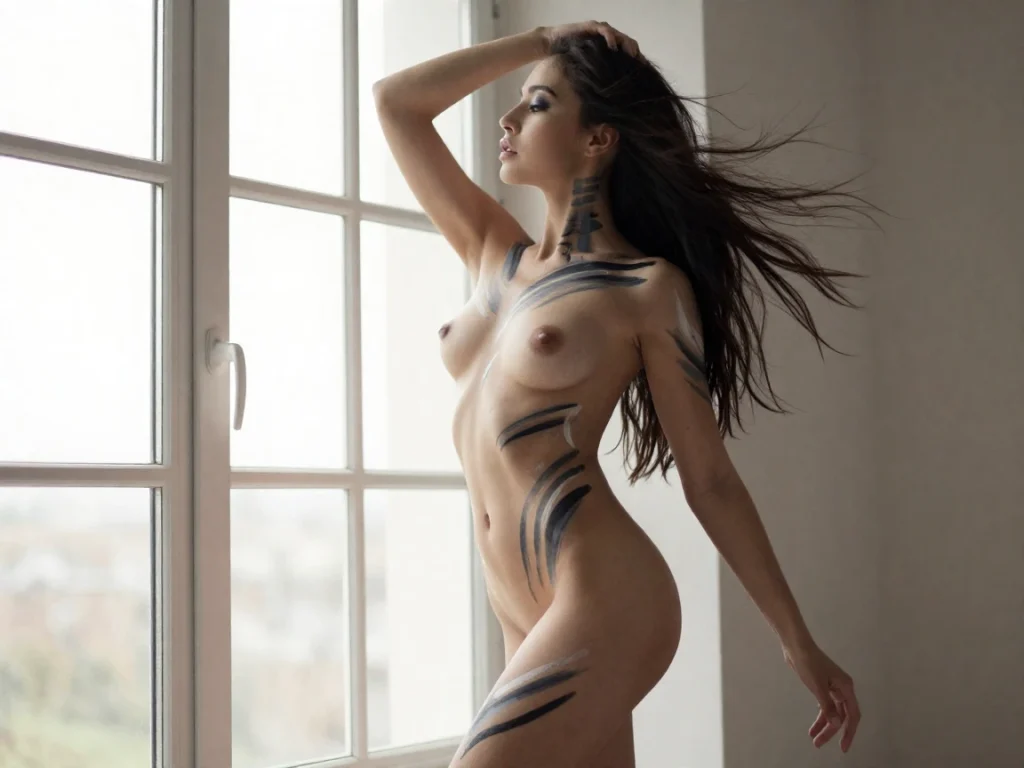
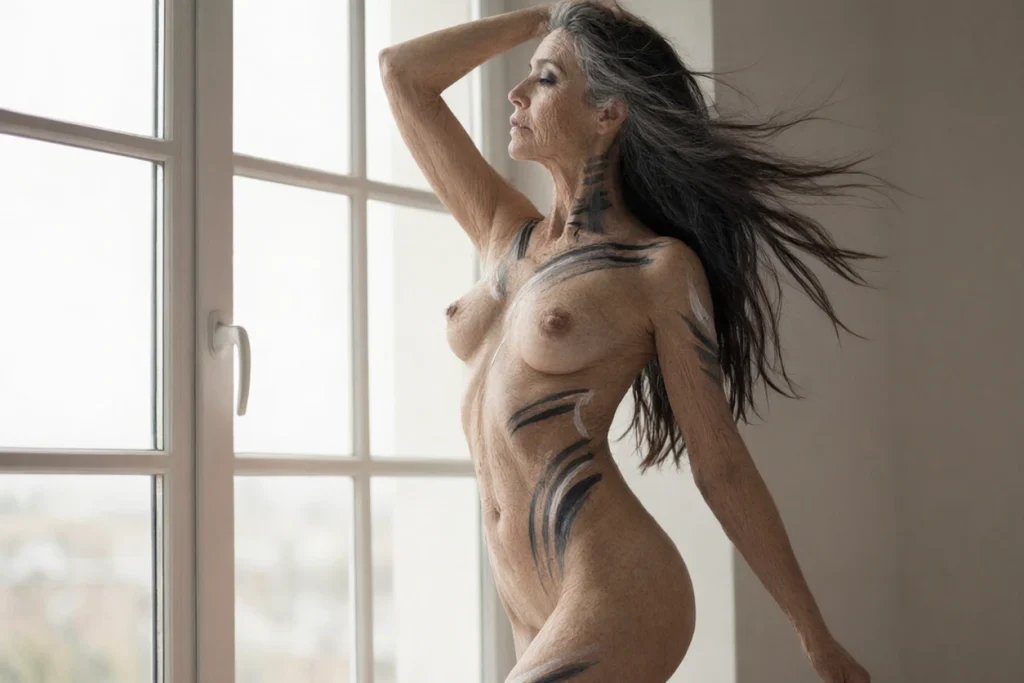
Wählen Sie eine Intensität, die zum Porträt passt.
Dezente Falten wirken bei jüngeren Erwachsenen oft überzeugender, während bei reiferen Porträts auch stärkere Linien vertragen, ohne unharmonisch zu wirken.
Die Alterskorrektur ist ein kreativer Prozess, kein deterministischer. Vergleichen Sie mehrere Kandidaten, wenn dieser Schritt schwierig ist, und bevorzugen Sie die Version, die die Hautstruktur beibehält, eine glaubwürdige Lichtrichtung bewahrt und unbeabsichtigte Veränderungen im Bereich der Krähenfüße vermeidet. Kohärenz ist wichtiger als maximale Altersintensität.
- Vergleichen Sie die Hautstruktur direkt mit dem Originalbild.
- Vergleichen Sie markante Gesichtszüge direkt mit dem Originalbild.
- Vergleichen Sie die Lichtrichtung direkt mit dem Originalbild.
- Vergleichen Sie die Stirnfalten direkt mit dem Originalbild.
Wo faltenfokussierte Bearbeitungen sinnvoll sind
Sie eignen sich gut für Alterungskonzepte, Charakterstudien und Artikelbeispiele, die zeigen, wie Altersmerkmale ein Porträt beeinflussen, ohne die gesamte Szene neu zu erstellen.
Ein gutes Ergebnis sollte einem direkten Vergleich standhalten. Achten Sie auf Kontinuität in den charakteristischen Merkmalen und prüfen Sie, ob sich die Stirnfalten nur so weit verändert haben, wie es die gewählte Richtung für ein Erwachsenenalter erfordert. Untersuchen Sie abschließend die Falten im Mundbereich auf Anzeichen dafür, dass das Modell mehr vom Porträt verändert hat als beabsichtigt.
Falten allein bestimmen nicht das tatsächliche Alter
Menschen altern unterschiedlich, und sichtbare Falten hängen von Genetik, Sonneneinstrahlung, Mimik und vielen anderen Faktoren ab. Das KI-Ergebnis ist lediglich ein visuelles Konzept.
Die Interpretation sollte konkret bleiben. Das Bild zeigt lediglich ein generiertes Erscheinungsbild eines Erwachsenenalters, keine Vorhersage des tatsächlichen Alterungsprozesses. Die Qualitätskontrolle sollte sich darauf konzentrieren, ob die Lichtrichtung plausibel ist, die Krähenfüße harmonisch wirken und die Hautstruktur dem Original entspricht.
Ein praktischer Workflow zur Faltenanalyse
Vergleichen Sie Linienführung, Hautstruktur, Augen- und Mundform sowie Lichteinfall. Verwerfen Sie alle Kandidaten, die durch Veränderung der Identität anstatt durch Hautdetails ein Alter hinzufügen.
Behandeln Sie diesen Abschnitt wie einen kontrollierten Vergleich von Erwachsenenporträts. Ziel ist es, sichtbare Altersfalten zu verstärken, während deren Platzierung, Tiefe und Beleuchtung mit dem Originalgesicht übereinstimmen. Platzieren Sie das unbearbeitete Originalfoto neben dem Kandidaten und prüfen Sie Stirnfalten, Mundfalten und charakteristische Merkmale. Ein visuell eindrucksvolles Ergebnis ist weniger wirkungsvoll, wenn die Identität oder irrelevante Details der Szene verändert werden.
Verwandte AvaClik-Anleitungen zur Altersbearbeitung
- Wie man einen Erwachsenen auf einem Foto mit KI älter aussehen lässt
- Wie man KI-Alterung natürlich aussehen lässt: Haut, Haare & Gesichtsstruktur
- Wie man misslungene KI-Alterungsbearbeitungen korrigiert: Falten, Haare, Augen & Gesichtsveränderung
Diese verwandten Anleitungen erweitern das in Wie man mit KI realistische Falten zu einem Erwachsenenfoto hinzufügt, behandelte spezifische Problem ohne dessen Hauptziel zu verändern. Verwenden Sie sie, wenn die nächste Frage die Quellqualität, die Wahrung der Identität, den Realismus, den Vergleich zwischen älteren und jüngeren Personen oder die Fehlerbehebung betrifft.
Praktische Überprüfungsmethode
Halten Sie die unveränderte Quelle neben jedem Kandidaten geöffnet. Beginnen Sie bei diesem Thema mit Stirnfalten und Krähenfüßen, da diese Bereiche schnell zeigen, ob das Modell das sichtbare Alter verändert oder die Person unauffällig rekonstruiert hat. Erst wenn diese Anhaltspunkte erfüllt sind, sollten Sie den Gesamtstil des Ergebnisses beurteilen.
Ein konservativer Kandidat ist oft eine bessere Ausgangsbasis als der dramatischste. In diesem Workflow sollte ein gutes Ergebnis die Falten im Mundbereich erhalten und nur die für den gewünschten Erwachsenen-Look notwendigen Alterungsmerkmale verändern. Wenn das Bild zwar polierter wirkt, sich aber gleichzeitig die Gesichtszüge in anderen Bereichen verändern, ist dies als Fehler und nicht als Verbesserung zu werten.
Kritische Strukturfehler frühzeitig verwerfen. Wenn die Hauttextur fehlerhaft ist, die Person dem Original nicht mehr ähnelt oder sich die Szene ohne ersichtlichen Grund verändert, sollte das Ergebnis nicht beibehalten werden, nur weil der Alterungseffekt visuell stark ist. Ein Neustart mit dem Original führt in der Regel zu einem besseren Vergleich.
Das Bild in der Größe prüfen, in der es später verwendet wird. Eine kleine Vorschau kann Probleme mit markanten Gesichtspunkten verbergen, während ein großes Porträt künstliche Übergänge in Haut oder Haaren sichtbar machen kann. Anschließend herauszoomen und beurteilen, ob das Gesicht in der ursprünglichen Beleuchtung und Komposition noch stimmig wirkt.
Für die Artikelerstellung nach Möglichkeit alle Platzhalter durch echte AvaClik-Beispiele ersetzen. Ein eindrucksvoller Vorher-Nachher-Vergleich für Falten in Fotos mit KI hinzufügen. Verwenden Sie eine einwilligende erwachsene Person, denselben Bildausschnitt und dieselbe Szene sowie eine klar gekennzeichnete, generierte Alterstransformation, anstatt dokumentarische Genauigkeit zu suggerieren.
Behalten Sie die Lichtrichtung als letzte Stabilitätsprüfung bei. Die Altersbearbeitung sollte den Rest des Fotos nicht unbemerkt verändern. Wenn sich zwischen Original und Ergebnis irrelevante Details ändern, vermerken Sie dies als Artefakt und wählen Sie ein weniger auffälliges Beispiel für die Veröffentlichung.
Eine detailliertere Vorher-Nachher-Analyse für „Wie man mit KI realistische Falten zu einem Erwachsenenfoto hinzufügt“
Bei der Überprüfung von „Wie man mit KI realistische Falten zu einem Erwachsenenfoto hinzufügt“fragen Sie sich nicht nur, ob das bearbeitete Porträt für sich genommen überzeugend wirkt. Vergleichen Sie es mit dem unbearbeiteten Original in einer festgelegten Reihenfolge: zuerst die Person, dann altersbedingte Hautmerkmale, dann die Haare und schließlich das umgebende Bild. Diese Abfolge ist wichtig, da ein attraktives Foto von kleinen Veränderungen ablenken kann. Für das Stichwort Falten in Fotos mit KI hinzufügenist das beste Beispiel eines, bei dem der Betrachter sofort dieselbe erwachsene Person erkennt und die beabsichtigte Alterung bemerkt, ohne nach anderen Veränderungen suchen zu müssen.
Verwenden Sie ein einfaches Prüfraster mit vier Ausschnitten aus derselben Quelle und demselben Ergebnis: Gesicht (gesamt), Augenpartie, Mund und Kiefer sowie Haaransatz. Der Ausschnitt des gesamten Gesichts zeigt die allgemeine Identität und die altersbedingte Übereinstimmung; der Ausschnitt der Augenpartie deckt veränderte Augenlider oder künstliche Falten auf; der Ausschnitt von Mund und Kiefer zeigt, ob sich die Gesichtsfülle verändert hat; und der Ausschnitt des Haaransatzes deckt graue Haare oder Artefakte durch Dichteunterschiede auf. Die Verwendung dieser vier Ansichten macht den Artikel nützlicher als ein einzelnes glamouröses Vorher-Nachher-Bild, da die Leser nachvollziehen können, warum ein Ergebnis die Prüfung bestanden hat. Im spezifischen Kontext von Wie man mit KI realistische Falten in ein Erwachsenenfoto einfügtführen Sie diese Überprüfung durch, bevor Sie mit dem nächsten Schritt fortfahren.
Wie man vertrauenswürdige visuelle Beispiele für diesen Artikel erstellt
Für Wie man mit KI realistische Falten in ein Erwachsenenfoto einfügtverwenden Sie echte AvaClik-Ausgaben von einwilligenden Erwachsenen und achten Sie darauf, dass die Vorher- und Nachher-Bilder denselben Ausschnitt, dieselbe Ausrichtung und dieselbe Anzeigegröße haben. Vermeiden Sie es, Hintergrund, Kleidung, Farbkorrektur oder Gesichtsausdruck zwischen den Beispielen zu ändern, es sei denn, diese Änderung ist explizit Gegenstand des Abschnitts. Ein sauberes Produktionsset sollte ein erfolgreiches Ergebnis, ein absichtlich verworfenes Ergebnis, das einen häufigen Fehler aufzeigt, und mindestens eine Nahaufnahme des im Text beschriebenen Gesichtsbereichs enthalten.
Beschriften Sie die Bilder in einfacher Sprache. Geben Sie an, welche Darstellungsrichtung für Erwachsene gewählt wurde und worauf der Betrachter achten soll, z. B. Hautstruktur, graue Haare, Augenform oder Kieferkontur. Bezeichnen Sie eine generierte Version nicht als Zukunftsprognose oder exakte Rekonstruktion der Vergangenheit. Diese Formulierung ist besonders wichtig beim Hinzufügen von Falten zu Fotos mithilfe von KI, da realistisch wirkende Ergebnisse vertrauenswürdig wirken können, obwohl das Modell nur eine plausible visuelle Interpretation des Originalporträts erstellt.
Wenn das Originalporträt das bessere Ergebnis liefert
Es ist sinnvoll, explizit darauf hinzuweisen, dass eine KI-Bearbeitung nicht zwangsläufig besser sein muss. Wenn jede Kandidatur für Wie man einem Erwachsenenfoto mithilfe von KI realistische Falten hinzufügt Gesichtsverzerrungen, eine unnatürliche Textur, inkonsistentes Haar oder Szenenwechsel aufweist, ist die richtige redaktionelle Entscheidung, das Original beizubehalten und es später mit einer besseren Quelle oder einer anderen Generierung erneut zu versuchen. Dies erhöht die Glaubwürdigkeit des Leitfadens: Qualitätskontrolle bedeutet nicht, eine Alterungstransformation erzwingen zu wollen, sondern nur Versionen zu akzeptieren, die die Identität bewahren und in der tatsächlichen Größe visuell stimmig wirken.
FAQ
Sind mehr Falten immer realistischer?
Nein. Platzierung, Tiefe, Beleuchtung und die allgemeine Hauttonalität sind wichtiger als die Anzahl der Falten.
Können Falten den Gesichtsausdruck verändern?
Ja, insbesondere um Augen und Mund. Vergleichen Sie daher den Gesichtsausdruck des Originals sorgfältig.
Warum wirken manche KI-Falten aufgemalt?
Möglicherweise werden die Gesichtsanatomie oder die ursprüngliche Lichtrichtung nicht berücksichtigt.
Sollte ich das Bild in voller Größe betrachten?
Ja. Kleine Texturfehler sind bei starker Vergrößerung viel leichter zu erkennen.
Letzte Überprüfung vor dem Speichern
Kehren Sie zur Originaldatei zurück und vergleichen Sie Stirnfalten, Krähenfüße, Mundfalten und Hautstruktur. Überprüfen Sie anschließend Haare, Kleidung, Beleuchtung und Hintergrund auf unabhängige Veränderungen. Das beste Ergebnis vermittelt die gewünschte Darstellung des Erwachsenenalters und lässt gleichzeitig unverkennbar dieselbe Person im selben Porträt erkennen.
Für Wie man mit KI realistische Falten zu einem Erwachsenenfoto hinzufügtöffnen Sie den AvaClik AI Age Changer mit einem Erwachsenenporträt, das Sie bearbeiten dürfen. Ersetzen Sie die markierten 4:3-Platzhalter vor der Veröffentlichung durch echte AvaClik-Vorher/Nachher-Beispiele und kennzeichnen Sie das Ergebnis klar als generierte visuelle Altersinterpretation.
In AvaClik ausprobieren
Probiere diese Methode in AvaClik aus
Lade ein Foto hoch, das du bearbeiten darfst, ändere es und prüfe das Ergebnis.
Probieren Sie AvaClik AI Age Changer aus ↗