Wie man mithilfe von KI ein Referenzbild verwendet, um den Hintergrund eines Fotos zu ändern
Lernen Sie, wie Sie ein Referenzbild verwenden, um einen neuen KI-Hintergrund zu erstellen und dabei das Motiv beizubehalten sowie Komposition, Licht, Perspektive und Farbe anzupassen.
In diesem Artikel
Öffne das passende AvaClik-Tool und teste es mit deinem Foto.
Erfahren Sie, wie Sie ein Referenzbild verwenden, um einen neuen KI-Hintergrund zu erstellen und dabei das Motiv beizubehalten sowie Komposition, Licht, Perspektive und Farbe anzupassen. Dieser Entwurf richtet sich an Nutzer ab 18 Jahren, die mit Bildern arbeiten, die sie bearbeiten dürfen. Der KI-Hintergrundaustausch kann fiktive Orte oder Kontexte erzeugen. Präsentieren Sie daher keine generierte Szene als Beweis dafür, dass eine Person einen Ort besucht, an einer Veranstaltung teilgenommen oder eine Marke unterstützt hat, wenn dies nicht der Realität entspricht.
Kurzantwort
Verwenden Sie das Originalfoto als Vorlage für das Motiv und das zweite Bild als Szenenreferenz. Die Referenz sollte Umgebung, Farbpalette, Tiefe und Beleuchtung vorgeben, ohne die Person, die Kleidung oder die Pose des Originals zu verändern.
In „Wie man mit KI einen Fotohintergrund mithilfe eines Referenzbildes ändert“ ist dieser Abschnitt wichtig, da er Workflows mit Referenzbildern beschreibt, bei denen das zweite Bild die Umgebung und nicht die Person vorgibt. Behandeln Sie das Originalfoto als Referenz und vergleichen Sie den Kandidaten damit, anstatt die generierte Szene isoliert zu beurteilen. Achten Sie auf die Erhaltung des Motivs, die Kamerageometrie, die Lichtkonsistenz und die Kantenqualität. Ein optisch ansprechender Hintergrund ist immer noch eine schwache Bearbeitung, wenn er das Motiv verändert oder die physikalische Logik des Fotos beeinträchtigt.
Ein praktischer Test in „Wie man mit KI einen Fotohintergrund mithilfe eines Referenzbildes ändert“ für eine schnelle Antwort besteht darin, dasselbe Quellbild zu verwenden und zwei kontrollierte Kandidaten zu erstellen, die sich nur in einem wichtigen Punkt unterscheiden. Vergleichen Sie sie zunächst in normaler Ansichtsgröße und zoomen Sie dann in die Bereiche mit Konturen, Schatten und Geometrie hinein. Dies isoliert davon, ob die Verbesserung auf die Szenenbeschreibung, das Referenzbild, die Lichtführung oder die Qualität des Quellfotos zurückzuführen ist, anstatt den Workflow in ein zufälliges Ausprobieren zu verwandeln.
Die zwei Bildrollen verstehen
Das Basisbild beantwortet die Frage, wer oder was bleibt; das Referenzbild beantwortet die Frage, welche Art von Ort oder visueller Umgebung es umgeben soll. Die Trennung dieser Rollen reduziert unerwünschte Vermischungen.
In „Wie man mit KI einen Fotohintergrund mithilfe eines Referenzbildes ändert“ ist dieser Abschnitt wichtig, da bei Workflows mit Referenzbildern das zweite Bild die Umgebung und nicht die Identität vorgibt. Behandeln Sie das Originalfoto als Referenz und vergleichen Sie den Kandidaten damit, anstatt die generierte Szene isoliert zu beurteilen. Überprüfen Sie die Genauigkeit von Gesicht oder Produkt, Perspektive, Kontaktschatten und Hintergrundtiefe. Ein optisch ansprechender Hintergrund ist immer noch eine schwache Bearbeitung, wenn er das Motiv verändert oder die physikalische Logik des Fotos stört.
Ein praktischer Test in „Wie man mit KI einen Fotohintergrund mithilfe eines Referenzbildes ändert“, um die Rolle der beiden Bilder zu verstehen, besteht darin, dasselbe Quellbild zu verwenden und zwei kontrollierte Kandidaten zu erstellen, die sich nur in einem wichtigen Punkt unterscheiden. Vergleichen Sie sie zunächst in normaler Ansichtsgröße und zoomen Sie dann in die Konturen, Schatten und Geometrie hinein. Dies isoliert davon, ob die Verbesserung auf die Szenenbeschreibung, das Referenzbild, die Beleuchtungsanweisungen oder die Qualität des Quellfotos zurückzuführen ist, anstatt den Workflow in ein zufälliges Ausprobieren zu verwandeln.
Wählen Sie eine Referenz mit ausreichend Freiraum.
Eine Referenz mit vielen Personen oder Objekten im Vordergrund kann zu einer unvorteilhaften Platzierung führen. Bevorzugen Sie eine Szene mit genügend freiem Boden, Wänden, Himmel oder Tiefenwirkung, in der das Motiv glaubwürdig wirken kann.
In „Wie man mit KI einen Fotohintergrund mithilfe eines Referenzbildes ändert“ ist dieser Abschnitt wichtig, da Referenzbild-Workflows die Umgebung und nicht die Identität des Motivs vorgeben. Behandeln Sie das Originalfoto als maßgebliche Referenz und vergleichen Sie den Kandidaten damit, anstatt die generierte Szene isoliert zu beurteilen. Überprüfen Sie die Klarheit des Quellfotos, die Plausibilität der Szene, die Farbtemperatur und die Reflexionen. Ein optisch ansprechender Hintergrund ist immer noch eine schwache Bearbeitung, wenn er das Motiv verändert oder die physikalische Logik des Fotos beeinträchtigt.
Ein praktischer Test in „Wie man ein Referenzbild verwendet, um einen Fotohintergrund mithilfe von KI zu ändern“ zur Auswahl eines Referenzbildes mit nutzbarem Freiraum besteht darin, dasselbe Quellbild zu verwenden und zwei kontrollierte Kandidaten zu erstellen, die sich nur in einem wichtigen Punkt unterscheiden. Vergleichen Sie diese zunächst in normaler Ansichtsgröße und zoomen Sie dann in die Bereiche mit Konturen, Schatten und Geometrie hinein. Dadurch lässt sich feststellen, ob die Verbesserung auf die Szenenbeschreibung, das Referenzbild, die Beleuchtungsanweisungen oder die Qualität des Quellfotos zurückzuführen ist, anstatt den Workflow in ein zufälliges Ausprobieren zu verwandeln.

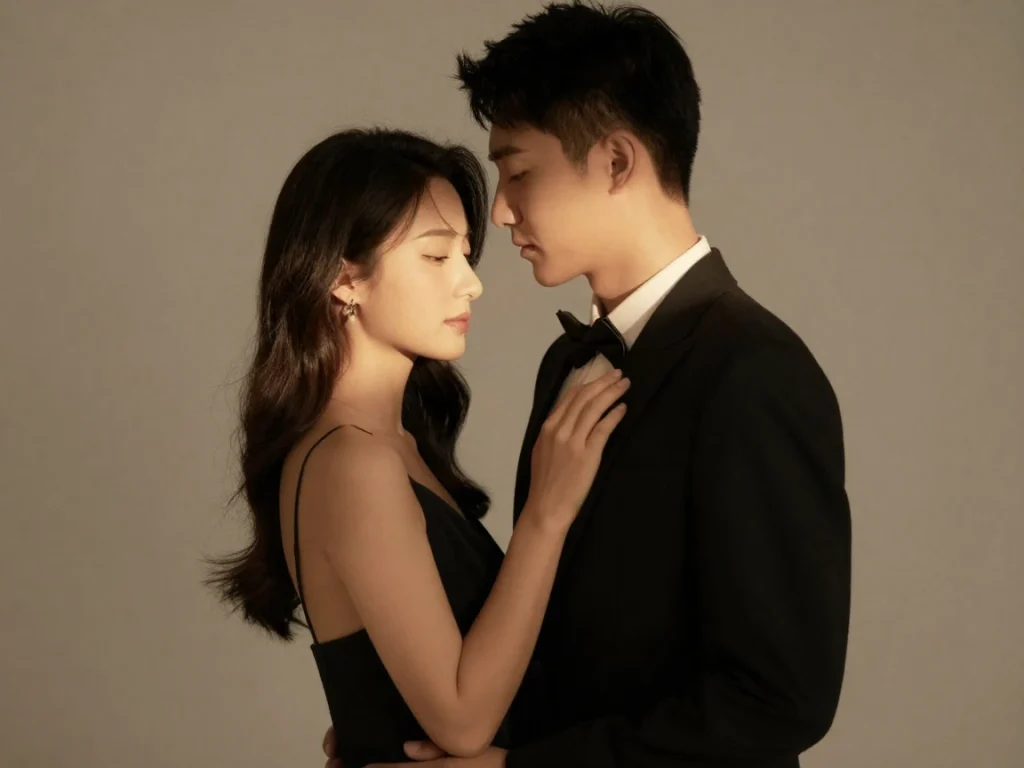
Kamerahöhe und Blickwinkel anpassen
Ein Porträt im Stehen auf Augenhöhe fügt sich leichter in einen Raum oder eine Straße auf Augenhöhe ein als eine Referenzaufnahme von oben oder aus einem sehr niedrigen Winkel.
In „Wie man mit KI einen Fotohintergrund mithilfe eines Referenzbildes ändert“ ist dieser Abschnitt wichtig, da er Workflows mit Referenzbildern behandelt, bei denen das zweite Bild die Umgebung und nicht die Person vorgibt. Behandeln Sie das Originalfoto als Referenz und vergleichen Sie den Kandidaten damit, anstatt die generierte Szene isoliert zu beurteilen. Überprüfen Sie die Kohärenz in Normalgröße, Darstellungsfehler bei Nahaufnahmen, die Stabilität des Bildausschnitts und irrelevante Änderungen. Ein optisch ansprechender Hintergrund ist keine gute Bearbeitung, wenn er das Motiv verändert oder die physikalische Logik des Fotos stört.
Ein praktischer Test in „Wie man mit KI einen Fotohintergrund mithilfe eines Referenzbildes ändert“, um Kamerahöhe und Blickwinkel anzupassen, besteht darin, dasselbe Quellbild zu verwenden und zwei kontrollierte Kandidaten zu erstellen, die sich nur in einem wichtigen Punkt unterscheiden. Vergleichen Sie diese zunächst in Normalgröße und zoomen Sie dann in die Bereiche mit Konturen, Schatten und Geometrie hinein. Dadurch lässt sich feststellen, ob die Verbesserung auf die Szenenbeschreibung, das Referenzbild, die Beleuchtungsanweisungen oder die Qualität des Quellfotos zurückzuführen ist, anstatt den Workflow in ein zufälliges Ausprobieren zu verwandeln.
Lichtrichtung anpassen
Fenster, Sonneneinstrahlung, Schatten und helle Kanten im Referenzbild mit dem zu bearbeitenden Foto vergleichen. Eine ähnliche Lichtführung reduziert die zu lösenden Widersprüche für die KI.
In „Wie man mit KI einen Fotohintergrund mithilfe eines Referenzbildes ändert“ ist dieser Abschnitt wichtig, da Referenzbild-Workflows verwendet werden, bei denen das zweite Bild die Umgebung und nicht die Identität vorgibt. Das Originalfoto dient als Referenz, und der Kandidat wird damit verglichen, anstatt die generierte Szene isoliert zu beurteilen. Berücksichtigen Sie den Verwendungszweck, die visuelle Genauigkeit, die Reproduzierbarkeit und führen Sie eine abschließende Prüfung durch. Ein optisch ansprechender Hintergrund ist immer noch eine schwache Bearbeitung, wenn er das Motiv verändert oder die physikalische Logik des Fotos beeinträchtigt.
Ein praktischer Test in „Wie man mit KI einen Fotohintergrund mithilfe eines Referenzbildes ändert“ zum Anpassen der Lichtrichtung besteht darin, dasselbe Quellbild zu verwenden und zwei kontrollierte Kandidaten zu erstellen, die sich nur in einer wichtigen Entscheidung unterscheiden. Vergleichen Sie die Bilder zunächst in normaler Ansichtsgröße und zoomen Sie dann in die Konturen, Schatten und Geometrie hinein. So lässt sich feststellen, ob die Verbesserung auf die Szenenbeschreibung, das Referenzbild, die Beleuchtungsanweisungen oder die Qualität des Quellfotos zurückzuführen ist, anstatt den Workflow in ein zufälliges Ausprobieren zu verwandeln.
Nutzen Sie die Referenz als Stilvorlage, ohne jedes Objekt zu kopieren.
Eine gute Referenz kann die Farbpalette, die Materialien, die Stimmung und die Komposition vorgeben. Es ist nicht nötig, jeden Stuhl, jede Pflanze oder jedes Gebäude exakt nachzubilden.
In „Wie man mit KI einen Fotohintergrund mithilfe eines Referenzbildes ändert“ ist dieser Abschnitt wichtig, da Referenzbild-Workflows verwendet werden, bei denen das zweite Bild die Umgebung und nicht die Identität vorgibt. Behandeln Sie das Originalfoto als Referenz und vergleichen Sie den Kandidaten damit, anstatt die generierte Szene isoliert zu beurteilen. Achten Sie auf die Erhaltung des Motivs, die Kamerageometrie, die Lichtkonsistenz und die Kantenqualität. Ein optisch ansprechender Hintergrund ist immer noch eine schwache Bearbeitung, wenn er das Motiv verändert oder die physikalische Logik des Fotos beeinträchtigt.
Ein praktischer Test in „Wie man mit KI einen Fotohintergrund mithilfe eines Referenzbildes ändert“, um die Referenz für den Stil zu nutzen, ohne jedes Objekt zu kopieren, besteht darin, dasselbe Quellbild zu verwenden und zwei kontrollierte Kandidaten zu erstellen, die sich nur in einem wichtigen Punkt unterscheiden. Vergleichen Sie sie zunächst in normaler Ansichtsgröße und zoomen Sie dann in die Konturen, Schatten und Geometrie hinein. Dies isoliert davon, ob die Verbesserung auf die Szenenbeschreibung, das Referenzbild, die Beleuchtungsanweisungen oder die Qualität des Quellfotos zurückzuführen ist, anstatt den Workflow in ein zufälliges Ausprobieren zu verwandeln.


Achten Sie auf Größenverhältnisse
Türrahmen, Tische, Geländer, Horizonthöhe und Möbel bestimmen, wie groß das Motiv wirken soll. Wenn diese Merkmale nicht mit dem Motiv übereinstimmen, kann das Ergebnis winzig oder überdimensioniert wirken.
In „Wie man mit KI einen Fotohintergrund mithilfe eines Referenzbildes ändert“ ist dieser Abschnitt wichtig, da Referenzbild-Workflows verwendet werden, bei denen das zweite Bild die Umgebung und nicht die Person vorgibt. Behandeln Sie das Originalfoto als Referenz und vergleichen Sie den Kandidaten damit, anstatt die generierte Szene isoliert zu beurteilen. Überprüfen Sie die Genauigkeit von Gesicht oder Produkt, Perspektive, Kontaktschatten und Hintergrundtiefe. Ein optisch ansprechender Hintergrund ist immer noch eine schwache Bearbeitung, wenn er das Motiv verändert oder die physikalische Logik des Fotos stört.
Ein praktischer Test in „Wie man mit KI einen Fotohintergrund mithilfe eines Referenzbildes ändert“, um auf Größenverhältnisse zu achten, besteht darin, dasselbe Quellbild zu verwenden und zwei kontrollierte Kandidaten zu erstellen, die sich nur in einer wichtigen Entscheidung unterscheiden. Vergleichen Sie die Bilder zunächst in normaler Ansichtsgröße und zoomen Sie dann in die Konturen, Schatten und Geometrie hinein. So lässt sich feststellen, ob die Verbesserung auf die Szenenbeschreibung, das Referenzbild, die Beleuchtungsanweisungen oder die Qualität des Quellfotos zurückzuführen ist, anstatt den Workflow in ein zufälliges Ausprobieren zu verwandeln.
Identität und Kleidung der Person erhalten
Gesicht, Haare, Pose, Körperform und Outfit nach der Generierung überprüfen. Eine Szenenreferenz sollte nicht stillschweigend zu einer Referenz für Identität oder Kleidung werden.
In „Wie man mit KI einen Fotohintergrund mithilfe eines Referenzbildes ändert“ ist dieser Abschnitt wichtig, da bei Workflows mit Referenzbildern das zweite Bild die Umgebung und nicht die Identität vorgibt. Behandeln Sie das Originalfoto als Referenz und vergleichen Sie den Kandidaten damit, anstatt die generierte Szene isoliert zu beurteilen. Überprüfen Sie die Klarheit des Quellfotos, die Plausibilität der Szene, die Farbtemperatur und die Reflexionen. Ein optisch ansprechender Hintergrund ist keine gute Bearbeitung, wenn er das Motiv verändert oder die physikalische Logik des Fotos stört.
Ein praktischer Test in „Wie man mit KI einen Fotohintergrund mithilfe eines Referenzbildes ändert“, um die Identität und Kleidung des Motivs zu erhalten, besteht darin, dasselbe Quellbild zu verwenden und zwei kontrollierte Kandidaten zu erstellen, die sich nur in einem wichtigen Punkt unterscheiden. Vergleichen Sie diese zunächst in normaler Ansichtsgröße und zoomen Sie dann in die Bereiche mit Konturen, Schatten und Geometrie hinein. Dadurch lässt sich feststellen, ob die Verbesserung auf die Szenenbeschreibung, das Referenzbild, die Beleuchtungsanweisungen oder die Qualität des Quellfotos zurückzuführen ist, anstatt den Workflow in ein zufälliges Ausprobieren zu verwandeln.
Reflexionen und Umgebungsfarben plausibel gestalten
Szenen mit stark blauen Fenstern oder warmen Lampen können Kantenfarben und Reflexionen verändern. Diese Integration kann den Realismus verbessern, solange die Person weiterhin als dieselbe Person erkennbar ist.
In „Wie man ein Referenzbild verwendet, um einen Fotohintergrund mithilfe von KI zu ändern“ ist dieser Abschnitt wichtig, da Referenzbild-Workflows verwendet werden, bei denen das zweite Bild die Umgebung und nicht die Identität vorgibt. Behandeln Sie das Originalfoto als Referenz und vergleichen Sie den Kandidaten damit, anstatt die generierte Szene für sich zu beurteilen. Überprüfen Sie die Kohärenz in normaler Größe, Darstellungsfehler bei Nahaufnahmen, die Stabilität des Beschnitts und irrelevante Änderungen; ein visuell ansprechender Hintergrund ist immer noch eine schwache Bearbeitung, wenn er das Motiv verändert oder die physikalische Logik des Fotos verletzt.
Ein praktischer Test in „Wie man mithilfe von KI einen Fotohintergrund mithilfe eines Referenzbildes ändert“, um Reflexionen und Umgebungsfarben realistisch zu gestalten, besteht darin, dasselbe Quellbild zu verwenden und zwei kontrollierte Kandidaten zu erstellen, die sich nur in einer wichtigen Entscheidung unterscheiden. Vergleichen Sie diese zunächst in normaler Ansichtsgröße und zoomen Sie dann in die Bereiche mit Konturen, Schatten und Geometrie hinein. Dadurch lässt sich feststellen, ob die Verbesserung auf die Szenenbeschreibung, das Referenzbild, die Beleuchtungsanweisungen oder die Qualität des Quellfotos zurückzuführen ist, anstatt den Workflow in ein zufälliges Ausprobieren zu verwandeln.

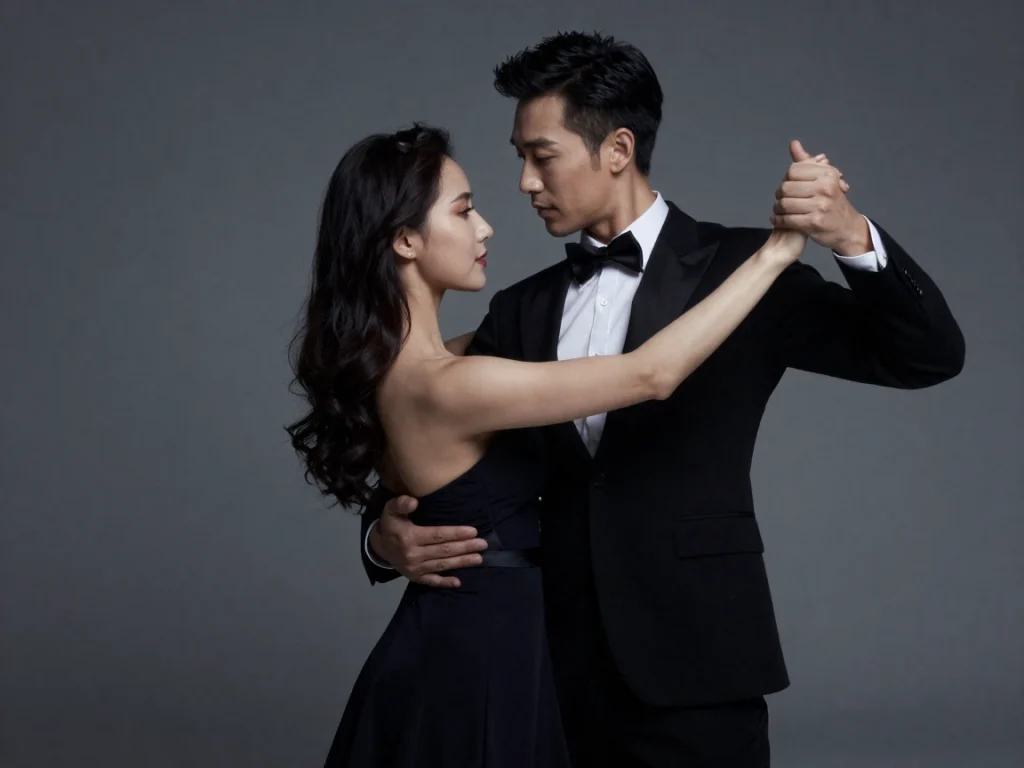
Referenzen für einheitliche Studioergebnisse verwenden
Ein Referenzbild ist hilfreich, wenn mehrere Porträts denselben Hintergrund, dieselbe Farbpalette oder denselben Kampagnenstil verwenden sollen, ohne dass die lange Anweisung jedes Mal manuell neu geschrieben werden muss.
In „Wie man mit KI einen Fotohintergrund mithilfe eines Referenzbildes ändert“ ist dieser Abschnitt wichtig, da er Workflows mit Referenzbildern beschreibt, bei denen das zweite Bild die Umgebung und nicht die Identität vorgibt. Behandeln Sie das Originalfoto als Referenz und vergleichen Sie den Kandidaten damit, anstatt die generierte Szene isoliert zu beurteilen. Überprüfen Sie den Verwendungszweck, die visuelle Genauigkeit, die Reproduzierbarkeit und führen Sie eine abschließende Bewertung durch. Ein optisch ansprechender Hintergrund ist immer noch eine schwache Bearbeitung, wenn er das Motiv verändert oder die physikalische Logik des Fotos beeinträchtigt.
Ein praktischer Test in „Wie man mit KI einen Fotohintergrund mithilfe eines Referenzbildes ändert“, um Referenzen für eine konsistente Studio-Bearbeitung zu verwenden, besteht darin, dasselbe Quellbild zu verwenden und zwei kontrollierte Kandidaten zu erstellen, die sich nur in einer wichtigen Entscheidung unterscheiden. Vergleichen Sie sie zunächst in normaler Ansichtsgröße und zoomen Sie dann in die Bereiche mit Konturen, Schatten und Geometrie hinein. Dies isoliert davon, ob die Verbesserung auf die Szenenbeschreibung, das Referenzbild, die Beleuchtungsanweisungen oder die Qualität des Quellfotos zurückzuführen ist, anstatt den Workflow in ein zufälliges Ausprobieren zu verwandeln.
Referenzbilder für Reise- und Lifestyle-Szenen nutzen
Referenzfotos können Architektur, Dekor oder Atmosphäre einfangen, die schwer präzise zu beschreiben sind, insbesondere wenn die visuelle Stimmung wichtiger ist als die exakte Ortsangabe.
In „Wie man mit KI einen Fotohintergrund mithilfe eines Referenzbildes ändert“ ist dieser Abschnitt wichtig, da Referenzbild-Workflows verwendet werden, bei denen das zweite Bild die Umgebung und nicht die Identität vorgibt. Behandeln Sie das Originalfoto als Referenz und vergleichen Sie den Kandidaten damit, anstatt die generierte Szene für sich zu beurteilen. Überprüfen Sie die Erhaltung des Motivs, die Kamerageometrie, die Lichtkonsistenz und die Kantenqualität; ein visuell ansprechender Hintergrund ist immer noch eine schwache Bearbeitung, wenn er das Motiv verändert oder die physikalische Logik des Fotos verletzt.
Ein praktischer Test in „Wie man mit KI einen Fotohintergrund mithilfe eines Referenzbildes ändert“ für die Verwendung von Referenzbildern für Reise- und Lifestyle-Szenen besteht darin, dasselbe Quellbild zu verwenden und zwei kontrollierte Kandidaten zu erstellen, die sich nur in einer wichtigen Entscheidung unterscheiden. Vergleichen Sie die Bilder zunächst in normaler Größe und zoomen Sie dann in die Konturen, Schatten und Geometrie hinein. So lässt sich feststellen, ob die Verbesserung auf die Szenenbeschreibung, das Referenzbild, die Beleuchtungsanweisungen oder die Qualität des Quellfotos zurückzuführen ist, anstatt den Workflow in ein zufälliges Ausprobieren zu verwandeln.
Verwenden Sie urheberrechtlich geschützte Bilder nicht so, als ob Sie deren exaktes Design besäßen.
Eine Referenz sollte Stil und Komposition verantwortungsvoll vorgeben. Stellen Sie bei kommerzieller Nutzung sicher, dass Sie die Rechte an den hochgeladenen Bildern besitzen und vermeiden Sie es, den Eindruck zu erwecken, Sie besäßen das Eigentum an geschützten Kunstwerken oder Fotografien.
In „Wie man mit KI einen Fotohintergrund mithilfe eines Referenzbildes ändert“ ist dieser Abschnitt wichtig, da Referenzbild-Workflows verwendet werden, bei denen das zweite Bild die Umgebung und nicht die Identität vorgibt. Behandeln Sie das Originalfoto als maßgebliche Referenz und vergleichen Sie den Kandidaten damit, anstatt die generierte Szene isoliert zu beurteilen. Überprüfen Sie die Genauigkeit von Gesicht oder Produkt, Perspektive, Kontaktschatten und Hintergrundtiefe. Ein optisch ansprechender Hintergrund ist immer noch eine schwache Bearbeitung, wenn er das Motiv verändert oder die physikalische Logik des Fotos stört.
Ein praktischer Test in „Wie man mit KI einen Fotohintergrund mithilfe eines Referenzbildes ändert“, um zu verdeutlichen, dass man urheberrechtlich geschützte Bilder nicht so verwenden sollte, als besäße man deren exaktes Design, besteht darin, dasselbe Quellbild zu verwenden und zwei kontrollierte Kandidaten zu erstellen, die sich nur in einer wichtigen Entscheidung unterscheiden. Vergleichen Sie die Bilder zunächst in normaler Ansichtsgröße und zoomen Sie dann in die Bereiche mit Konturen, Schatten und Geometrie hinein. So lässt sich feststellen, ob die Verbesserung auf die Szenenbeschreibung, das Referenzbild, die Beleuchtungsanweisungen oder die Qualität des Quellfotos zurückzuführen ist, anstatt den Workflow in ein zufälliges Ausprobieren zu verwandeln.


Vergleichen Sie den Einfluss der Referenz in verschiedenen Stärken durch Regenerieren.
Wenn das Ergebnis zu viel oder zu wenig kopiert, verwenden Sie eine einfachere Referenz oder eine klarere Textanweisung. Eine einzige, übersichtliche Szenenreferenz ist leichter zu analysieren als mehrere konkurrierende Referenzen.
In „Wie man ein Referenzbild verwendet, um einen Fotohintergrund mit KI zu ändern“ ist dieser Abschnitt wichtig, da Referenzbild-Workflows, bei denen das zweite Bild die Umgebung und nicht die Identität vorgibt, relevant sind. Behandeln Sie das Originalfoto als maßgebliche Referenz und vergleichen Sie den Kandidaten damit, anstatt die generierte Szene isoliert zu beurteilen. Überprüfen Sie die Klarheit des Quellfotos, die Plausibilität der Szene, die Farbtemperatur und die Reflexionen. Ein optisch ansprechender Hintergrund ist immer noch eine schwache Bearbeitung, wenn er das Motiv verändert oder die physikalische Logik des Fotos verletzt.
Ein praktischer Test in „Wie man mit KI einen Fotohintergrund mithilfe eines Referenzbildes ändert“ zum Vergleich des Einflusses von Referenzbildern in verschiedenen Stärken durch Regenerierung besteht darin, dasselbe Quellbild beizubehalten und zwei kontrollierte Kandidaten zu erstellen, die sich nur in einer wichtigen Entscheidung unterscheiden. Vergleichen Sie diese zunächst in normaler Ansichtsgröße und zoomen Sie dann in die Bereiche mit Konturen, Schatten und Geometrie hinein. Dadurch lässt sich feststellen, ob die Verbesserung auf die Szenenbeschreibung, das Referenzbild, die Beleuchtungsanweisungen oder die Qualität des Quellfotos zurückzuführen ist, anstatt den Workflow in ein zufälliges Ausprobieren zu verwandeln.
Erkennen, wann Text einfacher ist
Wenn Sie nur „sauberes graues Studio“ oder „sonniger Garten“ benötigen, ist Text schneller. Heben Sie sich Referenz-Workflows für Fälle auf, in denen die visuelle Anordnung, die Materialien oder die Farbpalette wirklich wichtig sind.
In „Wie man mit KI einen Fotohintergrund mithilfe eines Referenzbildes ändert“ ist dieser Abschnitt wichtig, da Referenzbild-Workflows, bei denen das zweite Bild die Umgebung und nicht die Identität vorgibt, hilfreich sind. Behandeln Sie das Originalfoto als Referenz und vergleichen Sie den Kandidaten damit, anstatt die generierte Szene isoliert zu beurteilen. Achten Sie auf die Kohärenz in Normalgröße, Darstellungsfehler bei Nahaufnahmen, Stabilität des Bildausschnitts und irrelevante Änderungen. Ein optisch ansprechender Hintergrund ist keine gute Bearbeitung, wenn er das Motiv verändert oder die physikalische Logik des Fotos beeinträchtigt.
Ein praktischer Test aus „Wie man ein Referenzbild verwendet, um einen Fotohintergrund mithilfe von KI zu ändern“, um zu erkennen, wann Text einfacher ist, besteht darin, dasselbe Quellbild zu verwenden und zwei kontrollierte Kandidaten zu erstellen, die sich nur in einer wichtigen Entscheidung unterscheiden. Vergleichen Sie diese zunächst in Normalgröße und zoomen Sie dann in die Bereiche mit Konturen, Schatten und Geometrie hinein. Dadurch lässt sich feststellen, ob die Verbesserung auf die Szenenbeschreibung, das Referenzbild, die Beleuchtungsanweisungen oder die Qualität des Quellfotos zurückzuführen ist, anstatt den Workflow in ein zufälliges Ausprobieren zu verwandeln.
Überprüfen Sie das Kantenverhalten in der Nähe der neuen Szene.
Haare, Schultern, transparente Stoffe und reflektierende Oberflächen sind Bereiche, in denen der referenzbasierte Hintergrund am häufigsten Integrationsfehler offenbart.
In „Wie man mit KI einen Fotohintergrund mithilfe eines Referenzbildes ändert“ ist dieser Abschnitt wichtig, da Referenzbild-Workflows verwendet werden, bei denen das zweite Bild die Umgebung und nicht die Person vorgibt. Behandeln Sie das Originalfoto als Referenz und vergleichen Sie den Entwurf damit, anstatt die generierte Szene isoliert zu beurteilen. Überprüfen Sie den Verwendungszweck, die visuelle Genauigkeit, die Reproduzierbarkeit und führen Sie eine abschließende Prüfung durch. Ein optisch ansprechender Hintergrund ist immer noch eine schwache Bearbeitung, wenn er das Motiv verändert oder die physikalische Logik des Fotos beeinträchtigt.
Ein praktischer Test in „Wie man mit KI einen Fotohintergrund mithilfe eines Referenzbildes ändert“, um das Kantenverhalten in der Nähe der neuen Szene zu überprüfen, besteht darin, dasselbe Quellbild beizubehalten und zwei kontrollierte Kandidaten zu erstellen, die sich nur in einer wichtigen Entscheidung unterscheiden. Vergleichen Sie diese zunächst in normaler Ansichtsgröße und zoomen Sie dann in die Bereiche mit Konturen, Schatten und Geometrie hinein. Dadurch lässt sich feststellen, ob die Verbesserung auf die Szenenbeschreibung, das Referenzbild, die Beleuchtungsanweisungen oder die Qualität des Quellfotos zurückzuführen ist, anstatt den Workflow in ein zufälliges Ausprobieren zu verwandeln.
Zugehörige AvaClik-Anleitungen
Lesen Sie die Promptbibliothek für Szenen mit reinem Text, den Leitfaden für die besten Fotos zur Quellenauswahl und den Leitfaden für realistische Licht- und Perspektivenanpassung.
In „Wie man mit KI einen Fotohintergrund mithilfe eines Referenzbildes ändert“ ist dieser Abschnitt wichtig, da er Referenzbild-Workflows behandelt, bei denen das zweite Bild die Umgebung und nicht die Identität vorgibt. Behandeln Sie das Originalfoto als Referenz und vergleichen Sie den Kandidaten damit, anstatt die generierte Szene isoliert zu beurteilen. Achten Sie auf die Erhaltung des Motivs, die Kameraperspektive, die Lichtverteilung und die Kantenschärfe. Ein optisch ansprechender Hintergrund ist keine gute Bearbeitung, wenn er das Motiv verändert oder die physikalische Logik des Fotos beeinträchtigt.
Ein praktischer Test aus dem Abschnitt „Wie man mit KI einen Fotohintergrund mithilfe eines Referenzbildes ändert“ in den zugehörigen Avaclik-Anleitungen besteht darin, dasselbe Quellbild zu verwenden und zwei kontrollierte Versionen zu erstellen, die sich nur in einem wichtigen Punkt unterscheiden. Vergleichen Sie diese zunächst in normaler Ansichtsgröße und zoomen Sie dann in die Bereiche mit Konturen, Schatten und Geometrie hinein. So lässt sich feststellen, ob die Verbesserung auf die Szenenbeschreibung, das Referenzbild, die Lichtführung oder die Qualität des Quellfotos zurückzuführen ist, anstatt den Workflow in ein zufälliges Ausprobieren zu verwandeln.
Häufig gestellte Fragen
Diese Antworten behandeln unter anderem, ob das zweite Foto die Person verändert, wie genau die neue Szene dem Referenzbild entsprechen sollte und was zu tun ist, wenn die Perspektive nicht übereinstimmt.
In „Wie man mit KI einen Fotohintergrund mithilfe eines Referenzbildes ändert“ ist dieser Abschnitt wichtig, da er Workflows mit Referenzbildern beschreibt, bei denen das zweite Bild die Umgebung und nicht die Person vorgibt. Behandeln Sie das Originalfoto als Referenz und vergleichen Sie das Ergebnis damit, anstatt die generierte Szene isoliert zu beurteilen. Überprüfen Sie die Genauigkeit von Gesicht oder Produkt, Perspektive, Kontaktschatten und Hintergrundtiefe. Ein optisch ansprechender Hintergrund ist immer noch eine schwache Bearbeitung, wenn er das Motiv verändert oder die physikalische Logik des Fotos stört.
Ein praktischer Test in „Wie man mit KI einen Fotohintergrund mithilfe eines Referenzbildes ändert“ für häufig gestellte Fragen besteht darin, dasselbe Quellbild zu verwenden und zwei kontrollierte Kandidaten zu erstellen, die sich nur in einem wichtigen Punkt unterscheiden. Vergleichen Sie diese zunächst in normaler Ansichtsgröße und zoomen Sie dann in die Bereiche mit Konturen, Schatten und Geometrie hinein. Dadurch lässt sich feststellen, ob die Verbesserung auf die Szenenbeschreibung, das Referenzbild, die Beleuchtungsanweisungen oder die Qualität des Quellfotos zurückzuführen ist, anstatt den Workflow in ein zufälliges Ausprobieren zu verwandeln.
Fazit
Ein Referenzbild eignet sich am besten als visuelle Vorlage für die Umgebung. Das Originalfoto sollte als maßgebliche Quelle für das Motiv dienen. Beurteilen Sie das Ergebnis danach, wie natürlich die beiden visuellen Systeme kombiniert werden.
In „Wie man mit KI einen Fotohintergrund mithilfe eines Referenzbildes ändert“ ist dieser Abschnitt wichtig, da er Workflows mit Referenzbildern beschreibt, bei denen das zweite Bild die Umgebung und nicht die Identität vorgibt. Behandeln Sie das Originalfoto als Referenz und vergleichen Sie den Kandidaten damit, anstatt die generierte Szene isoliert zu beurteilen. Überprüfen Sie die Klarheit des Quellfotos, die Plausibilität der Szene, die Farbtemperatur und die Reflexionen. Ein optisch ansprechender Hintergrund ist keine gute Bearbeitung, wenn er das Motiv verändert oder die physikalische Logik des Fotos stört.
Ein praktischer Test aus „Wie man mit KI einen Fotohintergrund mithilfe eines Referenzbildes ändert“ besteht darin, dasselbe Quellbild zu verwenden und zwei kontrollierte Versionen zu erstellen, die sich nur in einem wichtigen Punkt unterscheiden. Vergleichen Sie diese zunächst in normaler Ansichtsgröße und zoomen Sie dann in die Bereiche mit Konturen, Schatten und Geometrie hinein. So lässt sich feststellen, ob die Verbesserung auf die Szenenbeschreibung, das Referenzbild, die Beleuchtungsanweisungen oder die Qualität des Quellfotos zurückzuführen ist, anstatt den Workflow in ein zufälliges Ausprobieren zu verwandeln.
Weitere AvaClik-Hintergrundanleitungen
- So ändern Sie einen Hintergrund, ohne die Person, das Gesicht oder die Kleidung zu verändern
- So gestalten Sie KI-Hintergrundänderungen natürlich und realistisch
- 30 KI-Hintergrundvorschläge für Stadt-, Nacht- und Neonmotive für Fotos
Vergleichen Sie diesen Workflow auch mit Hintergrundentfernung vs. Hintergrundersetzung um zu entscheiden, ob Sie Transparenz oder eine vollständig generierte Szene benötigen.
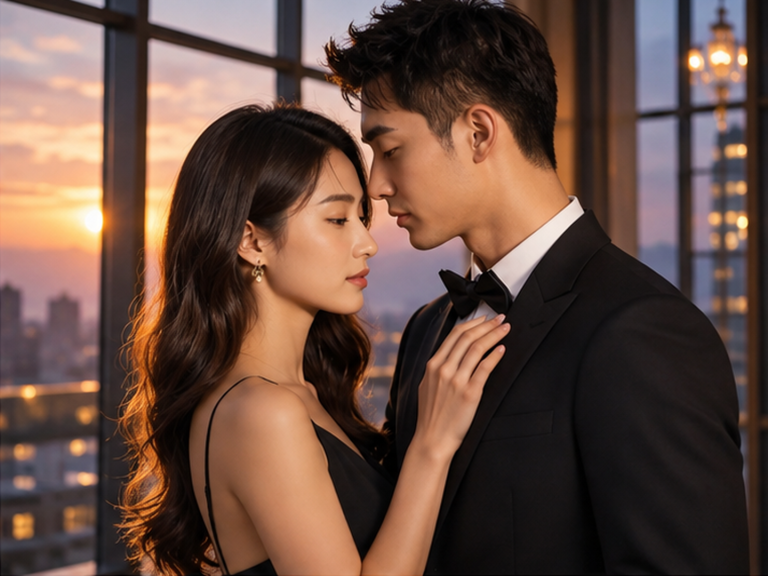
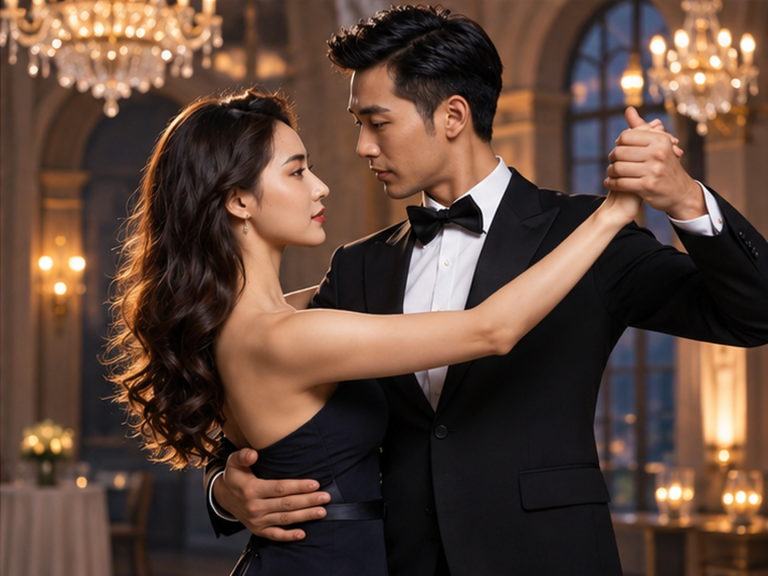


In AvaClik ausprobieren
Probiere diese Methode in AvaClik aus
Lade ein Foto hoch, das du bearbeiten darfst, ändere es und prüfe das Ergebnis.
AvaClik AI Hintergrundwechsler ausprobieren ↗