So optimieren Sie Fotos mithilfe von KI: Entfernen Sie Unordnung und kleine Störfaktoren
Lernen Sie, wie Sie mithilfe von KI visuelle Unordnung beseitigen, indem Sie kleine Ablenkungen entfernen und dabei die Szene natürlich erhalten, anstatt sie übermäßig zu bearbeiten.
In diesem Artikel
Öffne das passende AvaClik-Tool und teste es mit deinem Foto.
Erfahren Sie, wie Sie mithilfe von KI visuelle Störungen beseitigen, indem Sie kleine Ablenkungen entfernen und die Szene dabei natürlich wirken lassen, anstatt sie übermäßig zu bearbeiten. Dieser Entwurf ist für Erwachsene ab 18 Jahren und für Bilder bestimmt, deren Eigentümer der Nutzer ist oder für deren Bearbeitung er berechtigt ist. Die KI-Korrektur rekonstruiert Pixel. Wenn verborgene Inhalte fehlen, sollte ein plausibles Ergebnis nicht als Beweis dafür gewertet werden, was sich tatsächlich hinter dem entfernten Bereich befand.
Kurzantwort
Wählen Sie für die Fotobereinigung mit KI zunächst die gewünschte Korrekturaktion aus, nehmen Sie die kleinste Änderung vor, die das sichtbare Problem behebt, und vergleichen Sie das Ergebnis anschließend mit dem Original. Die beste Korrektur ist in der Regel diejenige, die die störende Stelle beseitigt, ohne dabei neue Probleme mit Textur, Beleuchtung, Geometrie oder Details im Umfeld zu verursachen.
Bei „Fotos mit KI optimieren: Störende Elemente und kleine Ablenkungen entfernen“ sollten Sie diesen Schritt im Kontext betrachten, anstatt nur in den korrigierten Bereich hineinzuzoomen. Die Umgebung gibt Aufschluss darüber, ob die Korrektur stimmig ist: Vergleichen Sie Kantenkontinuität, lokalen Kontrast, Lichtrichtung, Texturgröße und das Verhältnis zwischen der Korrektur und den Objekten in der Nähe. Eine Korrektur kann isoliert betrachtet überzeugend wirken, aber im Gesamtbild dennoch nicht überzeugen.
In „Fotos mit KI optimieren: Störende Elemente und kleine Ablenkungen entfernen“ besteht ein praktischer Test für die „Schnelle Antwort“ darin, das korrigierte Bild in zwei Größen zu vergleichen. Achten Sie bei normaler Ansicht darauf, ob die Bearbeitung die Aufmerksamkeit auf sich zieht oder die Komposition verändert. Bei starker Vergrößerung suchen Sie nach wiederholten Details, weichen Verschmierungen, unterbrochenen Linien, verbliebenen Fragmenten und abrupten Änderungen der Körnung. Wenn eine der Skalen die Korrektur sichtbar macht, ist ein weiterer, kleinerer Bearbeitungsschritt möglicherweise besser als eine umfassendere Regeneration.
Bevor Sie den Abschnitt „Kurzantwort“ von „So optimieren Sie Fotos mit KI: Unordnung und kleine Störfaktoren entfernen“ veröffentlichen, ersetzen Sie den Platzhalter durch ein echtes AvaClik-Beispiel, das genau dieses Problem veranschaulicht. Verwenden Sie ein Bild, das Sie bearbeiten dürfen, halten Sie das Original zum Vergleich bereit und beschreiben Sie klar, welches Detail entfernt oder korrigiert wurde, damit die Leser das Ergebnis selbst beurteilen können und sich nicht auf ein allgemeines Schönheitsfoto verlassen müssen.
Was bedeutet Fotooptimierung?
In „Wie man ein Foto mit KI optimiert: Unordnung und kleine Ablenkungen entfernen“ ist der Abschnitt „Was bedeutet Fotooptimierung?“ wichtig, da es darum geht, eine Szene zu vereinfachen, indem visuelle Ablenkungen in einer kontrollierten Reihenfolge entfernt werden, ohne die Umgebung zu verflachen oder ihre Identität zu verändern. Betrachten Sie das Originalfoto als feste Referenz und beurteilen Sie, ob diese Korrektur den gewünschten Bereich verbessert, ohne an anderer Stelle im Bild unerwünschte Änderungen zu verursachen.
Betrachten Sie diesen Schritt in „Wie man ein Foto mit KI optimiert: Unordnung und kleine Ablenkungen entfernen“ im Kontext und nicht nur im reparierten Bereich. Die umgebende Szene gibt Aufschluss darüber, ob die Korrektur stimmig ist: Vergleichen Sie Kantenkontinuität, lokalen Kontrast, Lichtrichtung, Texturskalierung und das Verhältnis zwischen der Korrektur und benachbarten Objekten. Eine Korrektur kann isoliert betrachtet überzeugend wirken und dennoch im Gesamtbild wirkungslos erscheinen.
In „Wie man ein Foto mit KI optimiert: Unordnung und kleine Ablenkungen entfernen“ ist ein praktischer Test, um zu verstehen, was eine Fotooptimierung bedeutet, der Vergleich des korrigierten Bildes in zwei Skalierungen. Bei normaler Ansichtsgröße prüfen Sie, ob die Bearbeitung die Aufmerksamkeit auf sich zieht oder die Komposition verändert. Bei starker Vergrößerung achten Sie auf wiederholte Details, weiche Verwischungen, unterbrochene Linien, verbliebene Fragmente und abrupte Änderungen der Körnung. Wenn eine der beiden Skalierungen die Korrektur sichtbar macht, ist möglicherweise ein weiterer, feinerer Bearbeitungsschritt besser als eine umfassendere Regeneration.
Bevor Sie den Abschnitt „Was eine Fotooptimierung bedeutet“ in „Wie man ein Foto mit KI optimiert: Unordnung und kleine Ablenkungen entfernen“ veröffentlichen, ersetzen Sie den Platzhalter durch ein echtes AvaClik-Beispiel, das genau dieses Problem veranschaulicht. Verwenden Sie ein Bild, das Sie bearbeiten dürfen, halten Sie das Original zum Vergleich bereit und beschreiben Sie klar, welches Detail entfernt oder korrigiert wurde, damit die Leser das Ergebnis selbst beurteilen können und sich nicht auf ein allgemeines Schönheitsfoto verlassen müssen.
Störende Elemente vor der Bearbeitung erkennen
In „Fotos mit KI optimieren: Unordnung und kleine Störfaktoren entfernen“ ist der Abschnitt „Störende Elemente vor der Bearbeitung erkennen“ wichtig, da eine Szene vereinfacht wird, indem visuelle Störfaktoren in einer kontrollierten Reihenfolge entfernt werden, ohne die Umgebung zu verflachen oder ihre Identität zu verändern. Betrachten Sie das Originalfoto als feste Referenz und beurteilen Sie, ob diese Korrektur den gewünschten Bereich verbessert, ohne an anderer Stelle im Bild unerwünschte Bearbeitungen zu verursachen.
Bei „Fotos mit KI optimieren: Störende Elemente und kleine Ablenkungen entfernen“ sollten Sie diesen Schritt im Kontext betrachten, anstatt nur in den korrigierten Bereich hineinzuzoomen. Die Umgebung gibt Aufschluss darüber, ob die Korrektur stimmig ist: Vergleichen Sie Kantenkontinuität, lokalen Kontrast, Lichtrichtung, Texturskalierung und das Verhältnis der Korrektur zu den Objekten in der Nähe. Eine Korrektur kann isoliert betrachtet überzeugend wirken, aber im Gesamtbild dennoch wirkungslos erscheinen.
In „Fotos mit KI optimieren: Störende Elemente und kleine Ablenkungen entfernen“ ist ein praktischer Test für „Ablenkungen vor der Bearbeitung erkennen“ der Vergleich des korrigierten Bildes in zwei Größen. Prüfen Sie bei normaler Ansicht, ob die Bearbeitung die Aufmerksamkeit auf sich zieht oder die Komposition verändert. Achten Sie bei starker Vergrößerung auf wiederholte Details, weiche Verwischungen, unterbrochene Linien, verbliebene Fragmente und abrupte Änderungen der Körnung. Wenn die Korrektur in einer der beiden Größen erkennbar ist, kann ein weiterer, feinerer Bearbeitungsschritt besser sein als eine umfassendere Regeneration.
Bevor Sie den Abschnitt „Ablenkungen vor der Bearbeitung erkennen“ von „Fotos mit KI optimieren: Unordnung und kleine Ablenkungen entfernen“ veröffentlichen, ersetzen Sie den Platzhalter durch ein echtes AvaClik-Beispiel, das genau dieses Problem veranschaulicht. Verwenden Sie ein Bild, das Sie bearbeiten dürfen, bewahren Sie das Original zum Vergleich auf und beschreiben Sie klar, welches Detail entfernt oder korrigiert wurde, damit die Leser das Ergebnis beurteilen können, anstatt sich auf ein allgemeines Schönheitsfoto zu verlassen.


Entfernen Sie zuerst die unwichtigsten Elemente.
In „Fotos mit KI optimieren: Unordnung und kleine Ablenkungen entfernen“ ist der Abschnitt „Zuerst die unwichtigsten Elemente entfernen“ wichtig, da er die Szene vereinfacht, indem visuelle Ablenkungen in einer kontrollierten Reihenfolge entfernt werden, ohne die Umgebung zu verflachen oder ihre Identität zu verändern. Behandeln Sie das Originalfoto als feste Referenz und beurteilen Sie, ob diese Korrektur den gewünschten Bereich verbessert, ohne an anderer Stelle im Bild unerwünschte Bearbeitungen zu verursachen.
Bei „Fotos mit KI optimieren: Störende Elemente und kleine Ablenkungen entfernen“ sollten Sie diesen Schritt im Kontext betrachten, anstatt nur in den korrigierten Bereich hineinzuzoomen. Die Umgebung gibt Aufschluss darüber, ob die Korrektur stimmig ist: Vergleichen Sie Kantenkontinuität, lokalen Kontrast, Lichtrichtung, Texturgröße und das Verhältnis zwischen der Korrektur und den Objekten in der Nähe. Eine Korrektur kann isoliert betrachtet überzeugend wirken, aber im Gesamtbild dennoch wirkungslos erscheinen.
In „Fotos mit KI optimieren: Unwichtiges und Störendes entfernen“ ist ein praktischer Test für „Zuerst die unwichtigsten Elemente entfernen“ der Vergleich des korrigierten Bildes in zwei Skalierungen. Prüfen Sie bei normaler Ansicht, ob die Bearbeitung die Aufmerksamkeit auf sich zieht oder die Komposition verändert. Achten Sie bei starker Vergrößerung auf wiederholte Details, weiche Verwischungen, unterbrochene Linien, verbliebene Fragmente und abrupte Änderungen der Körnung. Wenn die Korrektur in einer der beiden Skalierungen sichtbar ist, kann ein weiterer, feinerer Bearbeitungsschritt besser sein als eine umfassendere Regeneration.
Bevor Sie den Abschnitt „Zuerst die unwichtigsten Elemente entfernen“ von „Fotos mit KI optimieren: Unwichtiges und Störendes entfernen“ veröffentlichen, ersetzen Sie den Platzhalter durch ein echtes AvaClik-Beispiel, das genau dieses Problem veranschaulicht. Verwenden Sie ein Bild, das Sie bearbeiten dürfen, halten Sie das Original zum Vergleich bereit und beschreiben Sie klar, welches Detail entfernt oder korrigiert wurde, damit die Leser das Ergebnis selbst beurteilen können und sich nicht auf ein allgemeines Schönheitsfoto verlassen müssen.
Kleine Unordnung auf Tischen und Regalen
In „Fotos mit KI optimieren: Unordnung und kleine Ablenkungen entfernen“ ist der Abschnitt „Kleine Unordnung auf Tischen und Regalen entfernen“ wichtig, da er die Szene vereinfacht, indem visuelle Ablenkungen in einer kontrollierten Reihenfolge entfernt werden, ohne die Umgebung zu verflachen oder ihre Identität zu verändern. Betrachten Sie das Originalfoto als feste Referenz und beurteilen Sie, ob diese Korrektur den gewünschten Bereich verbessert, ohne an anderer Stelle im Bild unerwünschte Änderungen zu verursachen.
Betrachten Sie diesen Schritt in „Fotos mit KI optimieren: Unordnung und kleine Ablenkungen entfernen“ im Kontext und nicht nur im reparierten Bereich. Die Umgebung gibt Aufschluss darüber, ob die Korrektur stimmig ist: Vergleichen Sie Kantenkontinuität, lokalen Kontrast, Lichtrichtung, Texturskalierung und das Verhältnis zwischen der Korrektur und nahegelegenen Objekten. Eine Korrektur kann isoliert betrachtet überzeugend wirken, aber im Gesamtbild dennoch wirkungslos erscheinen.
In „Fotos mit KI optimieren: Unordnung und kleine Störfaktoren entfernen“ wird ein praktischer Test für „Kleine Unordnung auf Tischen und Regalen“ vorgestellt: Vergleichen Sie das korrigierte Bild in zwei Vergrößerungsstufen. Achten Sie bei normaler Ansicht darauf, ob die Bearbeitung die Aufmerksamkeit auf sich zieht oder die Bildkomposition verändert. Bei starker Vergrößerung suchen Sie nach sich wiederholenden Details, weichen Verschmierungen, unterbrochenen Linien, verbliebenen Fragmenten und abrupten Änderungen der Körnung. Ist die Korrektur in einer der beiden Vergrößerungsstufen erkennbar, kann ein weiterer, feinerer Bearbeitungsschritt sinnvoller sein als eine umfassendere Regeneration.
Bevor Sie den Abschnitt „Kleine Unordnung auf Tischen und Regalen“ von „Fotos mit KI optimieren: Unordnung und kleine Ablenkungen entfernen“ veröffentlichen, ersetzen Sie den Platzhalter durch ein echtes AvaClik-Beispiel, das genau dieses Problem veranschaulicht. Verwenden Sie ein Bild, das Sie bearbeiten dürfen, bewahren Sie das Original zum Vergleich auf und beschreiben Sie klar, welches Detail entfernt oder korrigiert wurde, damit die Leser das Ergebnis beurteilen können, anstatt sich auf ein allgemeines Schönheitsfoto zu verlassen.
Müll, Kabel und herumliegende Objekte
Im Abschnitt „Müll, Kabel und herumliegende Objekte“ von „Fotos mit KI optimieren: Unordnung und kleine Ablenkungen entfernen“ ist es wichtig, eine Szene zu vereinfachen, indem visuelle Ablenkungen in einer kontrollierten Reihenfolge entfernt werden, ohne die Umgebung zu verflachen oder ihre Identität zu verändern. Behandeln Sie das Originalfoto als feste Referenz und beurteilen Sie, ob diese Korrektur den gewünschten Bereich verbessert, ohne an anderer Stelle im Bild unerwünschte Bearbeitungen zu verursachen.
Bei „Fotos mit KI optimieren: Störende Elemente und kleine Ablenkungen entfernen“ sollten Sie diesen Schritt im Kontext betrachten, anstatt nur in den korrigierten Bereich hineinzuzoomen. Die Umgebung gibt Aufschluss darüber, ob die Korrektur stimmig ist: Vergleichen Sie Kantenkontinuität, lokalen Kontrast, Lichtrichtung, Texturgröße und das Verhältnis der Korrektur zu den Objekten in der Nähe. Eine Korrektur kann isoliert betrachtet überzeugend wirken, aber im Gesamtbild dennoch wirkungslos bleiben.
In „Fotos mit KI optimieren: Störende Elemente und kleine Ablenkungen entfernen“ ist ein praktischer Test für „Müll, Kabel und herumliegende Objekte“ der Vergleich des korrigierten Bildes in zwei Größen. Prüfen Sie bei normaler Ansicht, ob die Bearbeitung die Aufmerksamkeit auf sich zieht oder die Komposition verändert. Achten Sie bei starker Vergrößerung auf wiederholte Details, weiche Verwischungen, unterbrochene Linien, verbliebene Fragmente und abrupte Änderungen der Körnung. Wenn die Korrektur in einer der beiden Größen erkennbar ist, kann ein weiterer, feinerer Bearbeitungsschritt besser sein als eine umfassendere Regeneration.
Bevor Sie den Abschnitt „Müll, Kabel und herumliegende Objekte“ von „So optimieren Sie Fotos mit KI: Unordnung und kleine Ablenkungen entfernen“ veröffentlichen, ersetzen Sie den Platzhalter durch ein echtes AvaClik-Beispiel, das genau dieses Problem veranschaulicht. Verwenden Sie ein Bild, das Sie bearbeiten dürfen, bewahren Sie das Original zum Vergleich auf und beschreiben Sie genau, welches Detail entfernt oder korrigiert wurde, damit die Leser das Ergebnis beurteilen können und sich nicht auf ein allgemeines Schönheitsfoto verlassen müssen.


Personen im Hintergrund und Teilfiguren
In „Fotos mit KI optimieren: Störende Elemente und kleine Ablenkungen entfernen“ ist der Abschnitt „Personen und Teilfiguren im Hintergrund“ wichtig, da er die Szene vereinfacht, indem visuelle Ablenkungen in einer kontrollierten Reihenfolge entfernt werden, ohne die Umgebung zu verflachen oder ihre Identität zu verändern. Betrachten Sie das Originalfoto als feste Referenz und beurteilen Sie, ob die Korrektur den gewünschten Bereich verbessert, ohne an anderer Stelle im Bild unerwünschte Änderungen zu verursachen.
Betrachten Sie diesen Schritt in „Fotos mit KI optimieren: Störende Elemente und kleine Ablenkungen entfernen“ im Kontext und nicht nur im reparierten Bereich. Die Umgebung gibt Aufschluss darüber, ob die Korrektur stimmig ist: Vergleichen Sie Kantenkontinuität, lokalen Kontrast, Lichtrichtung, Texturskalierung und das Verhältnis der Korrektur zu nahegelegenen Objekten. Eine Korrektur kann isoliert betrachtet überzeugend wirken, aber im Gesamtbild dennoch wirkungslos erscheinen.
In „Wie man ein Foto mit KI optimiert: Unordnung und kleine Ablenkungen entfernen“ besteht ein praktischer Test für „Personen und Teilfiguren im Hintergrund“ darin, das korrigierte Bild in zwei Skalierungen zu vergleichen. Prüfen Sie bei normaler Ansicht, ob die Bearbeitung die Aufmerksamkeit auf sich zieht oder die Komposition verändert. Achten Sie bei starker Vergrößerung auf wiederholte Details, weiche Verwischungen, unterbrochene Linien, verbliebene Fragmente und abrupte Änderungen der Körnung. Wenn eine der beiden Skalierungen die Korrektur sichtbar macht, ist möglicherweise ein weiterer, feinerer Bearbeitungsschritt besser als eine umfassendere Regeneration.
Bevor Sie den Abschnitt „Personen und Teilfiguren im Hintergrund“ von „Wie man ein Foto mit KI optimiert: Unordnung und kleine Ablenkungen entfernen“ veröffentlichen, ersetzen Sie den Platzhalter durch ein echtes AvaClik-Beispiel, das genau dieses Problem veranschaulicht. Verwenden Sie ein Bild, das Sie bearbeiten dürfen, halten Sie das Original zum Vergleich bereit und beschreiben Sie klar, welches Detail entfernt oder korrigiert wurde, damit die Leser das Ergebnis selbst beurteilen können und sich nicht auf ein allgemeines Schönheitsfoto verlassen müssen.
Visuelle Störungen in der Nähe des Motivs
In „Fotos mit KI optimieren: Unordnung und kleine Ablenkungen entfernen“ ist der Abschnitt „Visuelle Störungen in der Nähe des Motivs“ wichtig, da er die Szene vereinfacht, indem visuelle Ablenkungen in einer kontrollierten Reihenfolge entfernt werden, ohne die Umgebung zu verflachen oder ihre Identität zu verändern. Betrachten Sie das Originalfoto als feste Referenz und beurteilen Sie, ob diese Korrektur den gewünschten Bereich verbessert, ohne an anderer Stelle im Bild unerwünschte Änderungen zu verursachen.
Bei „Fotos mit KI optimieren: Störende Elemente und kleine Ablenkungen entfernen“ sollten Sie diesen Schritt im Kontext betrachten, anstatt nur in den korrigierten Bereich hineinzuzoomen. Die Umgebung gibt Aufschluss darüber, ob die Korrektur stimmig ist: Vergleichen Sie Kantenkontinuität, lokalen Kontrast, Lichtrichtung, Texturgröße und das Verhältnis der Korrektur zu nahegelegenen Objekten. Eine Korrektur kann isoliert betrachtet überzeugend wirken, aber im Gesamtbild dennoch wirkungslos bleiben.
In „Fotos mit KI optimieren: Störende Elemente und kleine Ablenkungen entfernen“ besteht ein praktischer Test für „Visuelle Störfaktoren in der Nähe des Motivs“ darin, das korrigierte Bild in zwei Größen zu vergleichen. Prüfen Sie bei normaler Ansicht, ob die Bearbeitung die Aufmerksamkeit auf sich zieht oder die Komposition verändert. Achten Sie bei starker Vergrößerung auf wiederholte Details, weiche Verwischungen, unterbrochene Linien, verbliebene Fragmente und abrupte Änderungen der Körnung. Wenn die Korrektur in einer der beiden Größen erkennbar ist, kann ein weiterer, feinerer Bearbeitungsschritt besser sein als eine umfassendere Regeneration.
Bevor Sie den Abschnitt „Visuelle Störungen in der Nähe des Motivs“ von „So optimieren Sie Fotos mit KI: Unordnung und kleine Ablenkungen entfernen“ veröffentlichen, ersetzen Sie den Platzhalter durch ein echtes AvaClik-Beispiel, das genau dieses Problem veranschaulicht. Verwenden Sie ein Bild, das Sie bearbeiten dürfen, bewahren Sie das Original zum Vergleich auf und beschreiben Sie klar, welches Detail entfernt oder repariert wurde, damit die Leser das Ergebnis beurteilen können, anstatt sich auf ein allgemeines Schönheitsfoto zu verlassen.
Erhalten Sie den relevanten Kontext in der Szene.
Text birgt ein hohes Risiko für die generative Reparatur, da ein plausibel aussehender Ersatz dennoch faktisch falsch sein kann. Wenn Text lesbar bleiben muss, schützen Sie ihn. Wenn autorisierter Text entfernt wird, überprüfen Sie den rekonstruierten Hintergrund, anstatt neu generierte Buchstaben als vertrauenswürdig anzusehen.
Bei „So optimieren Sie Fotos mit KI: Unordnung und kleine Störfaktoren entfernen“ sollten Sie diesen Schritt im Kontext betrachten, anstatt nur in den korrigierten Bereich hineinzuzoomen. Die Umgebung gibt Aufschluss darüber, ob die Korrektur stimmig ist: Vergleichen Sie Kantenkontinuität, lokalen Kontrast, Lichtrichtung, Texturgröße und das Verhältnis zwischen der Korrektur und den Objekten in der Nähe. Eine Korrektur kann isoliert betrachtet überzeugend wirken, aber im Gesamtbild dennoch wirkungslos erscheinen.
In „Fotos mit KI optimieren: Störende Elemente und kleine Ablenkungen entfernen“ besteht ein praktischer Test für „Nützlichen Kontext im Bild erhalten“ darin, das korrigierte Bild in zwei Skalierungen zu vergleichen. Prüfen Sie bei normaler Ansicht, ob die Bearbeitung die Aufmerksamkeit auf sich zieht oder die Komposition verändert. Achten Sie bei starker Vergrößerung auf wiederholte Details, weiche Verwischungen, unterbrochene Linien, verbliebene Fragmente und abrupte Änderungen der Körnung. Wenn die Korrektur in einer der beiden Skalierungen sichtbar ist, kann ein weiterer, feinerer Bearbeitungsschritt besser sein als eine umfassendere Regeneration.
Bevor Sie den Abschnitt „Nützlichen Kontext im Bild erhalten“ von „Fotos mit KI optimieren: Störende Elemente und kleine Ablenkungen entfernen“ veröffentlichen, ersetzen Sie den Platzhalter durch ein echtes AvaClik-Beispiel, das genau dieses Problem veranschaulicht. Verwenden Sie ein Bild, das Sie bearbeiten dürfen, halten Sie das Original zum Vergleich bereit und beschreiben Sie klar, welches Detail entfernt oder korrigiert wurde, damit die Leser das Ergebnis beurteilen können und sich nicht auf ein generisches Schönheitsfoto verlassen müssen.


Natürliche Umgebungen nicht übermäßig bearbeiten
In „Fotos mit KI optimieren: Störende Elemente und kleine Ablenkungen entfernen“ ist der Abschnitt „Natürliche Umgebungen nicht übermäßig bearbeiten“ wichtig, da es darum geht, eine Szene durch das Entfernen visueller Störfaktoren in einer kontrollierten Reihenfolge zu vereinfachen, ohne die Umgebung zu verflachen oder ihre Identität zu verändern. Betrachten Sie das Originalfoto als feste Referenz und beurteilen Sie, ob diese Korrektur den gewünschten Bereich verbessert, ohne an anderer Stelle im Bild unerwünschte Bearbeitungen zu verursachen.
Betrachten Sie diesen Schritt in „Fotos mit KI optimieren: Störende Elemente und kleine Ablenkungen entfernen“ im Kontext und nicht nur im reparierten Bereich. Die umgebende Szene gibt Aufschluss darüber, ob die Korrektur stimmig ist: Vergleichen Sie Kantenkontinuität, lokalen Kontrast, Lichtrichtung, Texturskalierung und das Verhältnis zwischen der Korrektur und nahegelegenen Objekten. Eine Korrektur kann isoliert betrachtet überzeugend wirken und dennoch im Gesamtbild wirkungslos erscheinen.
In „Wie man Fotos mit KI optimiert: Unordnung und kleine Ablenkungen entfernen“ besteht ein praktischer Test für „Naturaufnahmen nicht überbearbeiten“ darin, das korrigierte Bild in zwei Skalierungen zu vergleichen. Bei normaler Ansichtsgröße sollte man prüfen, ob die Bearbeitung die Aufmerksamkeit auf sich zieht oder die Komposition verändert. Bei starker Vergrößerung sollte man auf sich wiederholende Details, weiche Übergänge, unterbrochene Linien, verbliebene Fragmente und abrupte Änderungen der Körnung achten. Wenn die Korrektur in einer der beiden Skalierungen sichtbar ist, kann ein weiterer, feinerer Bearbeitungsschritt besser sein als eine umfassendere Regeneration.
Bevor Sie den Abschnitt „Naturumgebungen nicht übermäßig bearbeiten“ in „Fotos mit KI optimieren: Störende Elemente und kleine Ablenkungen entfernen“ veröffentlichen, ersetzen Sie den Platzhalter durch ein echtes AvaClik-Beispiel, das genau dieses Problem veranschaulicht. Verwenden Sie ein Bild, das Sie bearbeiten dürfen, halten Sie das Original zum Vergleich bereit und beschreiben Sie klar, welches Detail entfernt oder repariert wurde, damit die Leser das Ergebnis beurteilen können, anstatt sich auf ein allgemeines Schönheitsfoto zu verlassen.
Beginnen Sie mit größeren und arbeiten Sie sich zu kleineren Störungen vor.
Große Korrekturen führen zu mehr Unsicherheit, da mehr verborgene Inhalte hinzugefügt werden müssen. Durch die Aufteilung der Arbeit in kleinere Durchgänge lassen sich angrenzende Bereiche leichter schützen und beurteilen, ob jeder rekonstruierte Abschnitt noch zur ursprünglichen Szene passt.
Betrachten Sie diesen Schritt in „Fotos mit KI optimieren: Störende Elemente und kleine Ablenkungen entfernen“ im Kontext, anstatt nur in den reparierten Bereich hineinzuzoomen. Die Umgebung gibt Aufschluss darüber, ob die Korrektur stimmig ist: Vergleichen Sie Kantenkontinuität, lokalen Kontrast, Lichtrichtung, Texturskalierung und das Verhältnis der Korrektur zu benachbarten Objekten. Eine Reparatur kann isoliert betrachtet überzeugend wirken, aber im Gesamtbild dennoch wirkungslos bleiben.
In „Fotos mit KI optimieren: Störende Elemente entfernen“ besteht ein praktischer Test für „Von großen zu kleinen Störfaktoren arbeiten“ darin, das korrigierte Bild in zwei Skalierungen zu vergleichen. Prüfen Sie bei normaler Ansicht, ob die Bearbeitung die Aufmerksamkeit auf sich zieht oder die Komposition verändert. Achten Sie bei starker Vergrößerung auf wiederholte Details, weiche Verwischungen, unterbrochene Linien, verbliebene Fragmente und abrupte Änderungen der Körnung. Wenn die Korrektur in einer der beiden Skalierungen sichtbar wird, ist ein weiterer, feinerer Bearbeitungsschritt möglicherweise besser als eine umfassendere Regeneration.
Bevor Sie den Abschnitt „Von großen zu kleinen Störfaktoren arbeiten“ in „Fotos mit KI optimieren: Störende Elemente entfernen“ veröffentlichen, ersetzen Sie den Platzhalter durch ein reales AvaClik-Beispiel, das genau dieses Problem veranschaulicht. Verwenden Sie ein Bild, für dessen Bearbeitung Sie berechtigt sind, bewahren Sie das Original zum Vergleich auf und beschreiben Sie genau, welches Detail entfernt oder repariert wurde, damit Leser das Ergebnis selbst beurteilen können und nicht nur auf ein allgemeines Schönheitsfoto angewiesen sind.
Überprüfen Sie die Textur nach mehreren Entfernungen.
Text birgt ein hohes Risiko für die generative Reparatur, da ein plausibel aussehender Ersatz dennoch faktisch falsch sein kann. Wenn Text lesbar bleiben muss, schützen Sie ihn. Wenn autorisierter Text entfernt wird, überprüfen Sie den rekonstruierten Hintergrund, anstatt neu generierte Buchstaben als vertrauenswürdig anzusehen.
Bei „Fotos mit KI optimieren: Störende Elemente und kleine Ablenkungen entfernen“ sollten Sie diesen Schritt im Kontext betrachten, anstatt nur in den korrigierten Bereich hineinzuzoomen. Die Umgebung gibt Aufschluss darüber, ob die Korrektur stimmig ist: Vergleichen Sie Kantenkontinuität, lokalen Kontrast, Lichtrichtung, Texturskalierung und das Verhältnis der Korrektur zu den Objekten in der Nähe. Eine Korrektur kann isoliert betrachtet überzeugend wirken, aber im Gesamtbild dennoch wirkungslos bleiben.
In „Fotos mit KI optimieren: Störende Elemente und kleine Ablenkungen entfernen“ ist ein praktischer Test für „Textur nach mehreren Korrekturen prüfen“ der Vergleich des korrigierten Bildes in zwei Skalierungen. Prüfen Sie bei normaler Ansicht, ob die Bearbeitung die Aufmerksamkeit auf sich zieht oder die Komposition verändert. Achten Sie bei starker Vergrößerung auf wiederholte Details, weiche Verwischungen, unterbrochene Linien, verbliebene Fragmente und abrupte Änderungen der Körnung. Wenn die Korrektur in einer der beiden Skalierungen sichtbar ist, kann ein weiterer, feinerer Bearbeitungsschritt besser sein als eine umfassendere Regeneration.
Bevor Sie den Abschnitt „Textur nach mehreren Entfernungen prüfen“ von „Fotos mit KI optimieren: Störende Elemente und kleine Ablenkungen entfernen“ veröffentlichen, ersetzen Sie den Platzhalter durch ein echtes AvaClik-Beispiel, das genau dieses Problem veranschaulicht. Verwenden Sie ein Bild, das Sie bearbeiten dürfen, bewahren Sie das Original zum Vergleich auf und beschreiben Sie genau, welches Detail entfernt oder repariert wurde, damit die Leser das Ergebnis beurteilen können, anstatt sich auf ein allgemeines Beispielbild zu verlassen.
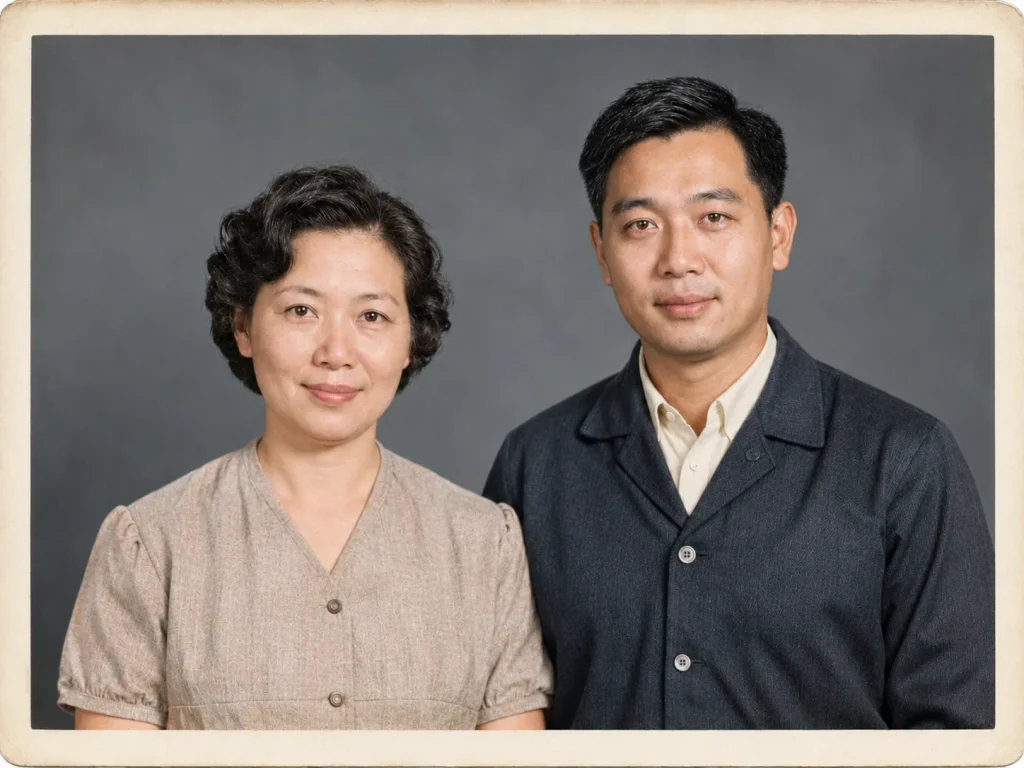
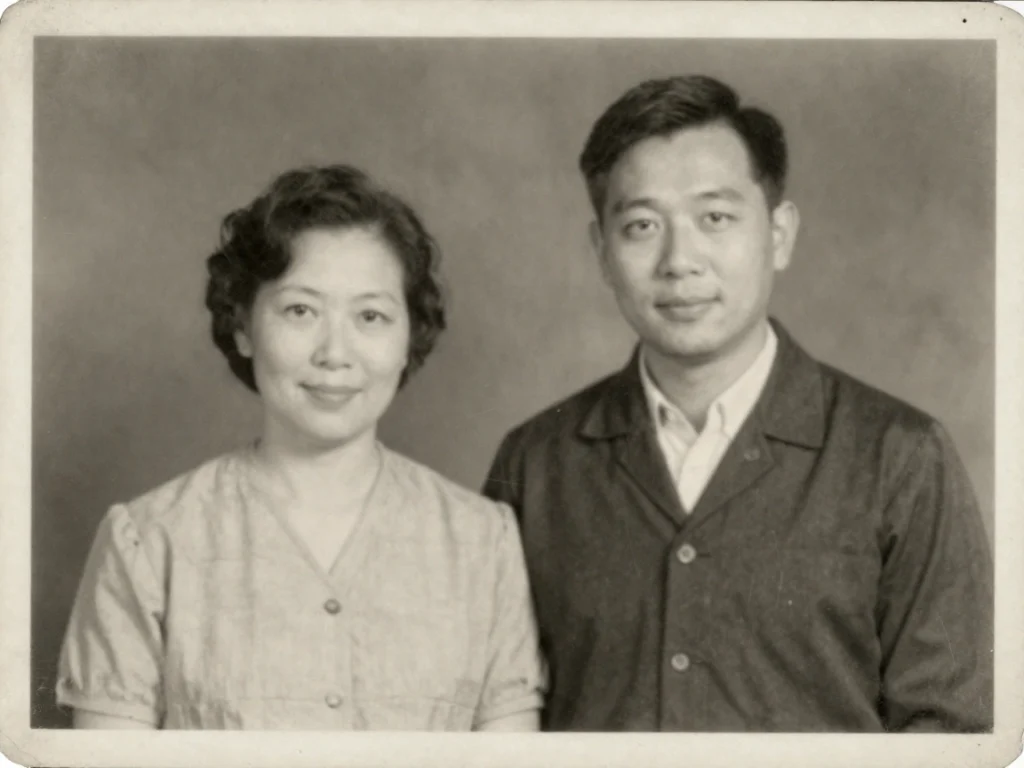
Realistische Schatten erhalten
Ein Schatten kann nach dem Entfernen des Objekts, das ihn erzeugt hat, zurückbleiben. Dieser verbleibende Schatten ist einer der schnellsten Wege, eine Bearbeitung unecht aussehen zu lassen. Prüfen Sie daher vor dem Entfernen, ob er zum entfernten Objekt, zu einem anderen Objekt in der Szene oder zu einer gemeinsamen Beleuchtungsstruktur gehört.
Betrachten Sie diesen Schritt in „Fotos mit KI optimieren: Störende Elemente und kleine Ablenkungen entfernen“ im Kontext und zoomen Sie nicht nur in den reparierten Bereich hinein. Die Umgebung gibt Aufschluss darüber, ob die Korrektur stimmig ist: Vergleichen Sie Kantenkontinuität, lokalen Kontrast, Lichtrichtung, Texturskalierung und das Verhältnis der Korrektur zu benachbarten Objekten. Eine Reparatur kann isoliert betrachtet überzeugend wirken, aber im Gesamtbild dennoch wirkungslos erscheinen.
In „So optimieren Sie Fotos mit KI: Unordnung und kleine Ablenkungen entfernen“ besteht ein praktischer Test für „Realistische Schatten erhalten“ darin, das korrigierte Bild in zwei Skalierungen zu vergleichen. Prüfen Sie bei normaler Ansicht, ob die Bearbeitung die Aufmerksamkeit auf sich zieht oder die Komposition verändert. Achten Sie bei starker Vergrößerung auf wiederholte Details, weiche Verwischungen, unterbrochene Linien, verbliebene Fragmente und abrupte Änderungen der Körnung. Wenn die Korrektur in einer der beiden Skalierungen sichtbar ist, kann ein weiterer, feinerer Bearbeitungsschritt besser sein als eine umfassendere Regeneration.
Bevor Sie den Abschnitt „Realistische Schatten erhalten“ von „So optimieren Sie Fotos mit KI: Unordnung und kleine Ablenkungen entfernen“ veröffentlichen, ersetzen Sie den Platzhalter durch ein echtes AvaClik-Beispiel, das genau dieses Problem veranschaulicht. Verwenden Sie ein Bild, das Sie bearbeiten dürfen, halten Sie das Original zum Vergleich bereit und beschreiben Sie klar, welches Detail entfernt oder wiederhergestellt wurde, damit die Leser das Ergebnis selbst beurteilen können und sich nicht auf ein generisches Schönheitsfoto verlassen müssen.
Vergleichen Sie die saubere und die überbearbeitete Version.
Bewahren Sie das Original immer neben der korrigierten Version auf. Der Vergleich hilft, Änderungen aufzudecken, die isoliert betrachtet leicht übersehen werden, wie z. B. veränderte Kantenformen, fehlende Schatten, verschobene Farben, verzerrte Geometrie und versehentliche Bearbeitungen von Personen oder Objekten in der Nähe.
Betrachten Sie bei „So optimieren Sie ein Foto mit KI: Unordnung und kleine Ablenkungen entfernen“ diesen Schritt im Kontext, anstatt nur in den reparierten Bereich hineinzuzoomen. Die umgebende Szene zeigt Ihnen, ob die Korrektur stimmig ist: Vergleichen Sie Kantenkontinuität, lokalen Kontrast, Lichtrichtung, Texturgröße und das Verhältnis zwischen der Korrektur und den Objekten in der Nähe. Eine Korrektur kann isoliert betrachtet überzeugend wirken und dennoch im Gesamtbild misslingen.
In „So optimieren Sie ein Foto mit KI: Unordnung und kleine Ablenkungen entfernen“ ist ein praktischer Test für „Vergleichen Sie die saubere und die überbearbeitete Version“, das korrigierte Bild in zwei verschiedenen Maßstäben zu vergleichen. Prüfen Sie bei normaler Ansichtsgröße, ob die Bearbeitung die Aufmerksamkeit auf sich zieht oder die Bildkomposition verändert. Achten Sie bei starker Vergrößerung auf sich wiederholende Details, weiche Verwischungen, unterbrochene Linien, verbliebene Fragmente und abrupte Änderungen der Körnung. Falls die Korrektur in einer der beiden Vergrößerungsstufen sichtbar wird, ist ein weiterer, feinerer Bearbeitungsschritt möglicherweise besser als eine umfassendere Regeneration.
Bevor Sie den Abschnitt „Vergleich von sauberen und überbearbeiteten Versionen“ von „So optimieren Sie Fotos mit KI: Unordnung und kleine Ablenkungen entfernen“ veröffentlichen, ersetzen Sie den Platzhalter durch ein echtes AvaClik-Beispiel, das genau dieses Problem veranschaulicht. Verwenden Sie ein Bild, das Sie bearbeiten dürfen, halten Sie das Original zum Vergleich bereit und beschreiben Sie genau, welches Detail entfernt oder korrigiert wurde, damit die Leser das Ergebnis selbst beurteilen können und sich nicht auf ein allgemeines Schönheitsfoto verlassen müssen.
Checkliste für die Qualität der Fotoretusche
Bewahren Sie das unbearbeitete Original immer neben der korrigierten Version auf. Der Vergleich hilft, Änderungen aufzudecken, die isoliert betrachtet leicht übersehen werden, wie z. B. veränderte Kantenformen, fehlende Schatten, verschobene Farben, verzerrte Geometrie und versehentliche Bearbeitungen von Personen oder Objekten in der Nähe.
Betrachten Sie bei „So retuschieren Sie ein Foto mit KI: Unordnung und kleine Ablenkungen entfernen“ diesen Schritt im Kontext, anstatt nur in den reparierten Bereich hineinzuzoomen. Die umgebende Szene gibt Aufschluss darüber, ob die Korrektur stimmig ist: Vergleichen Sie Kantenkontinuität, lokalen Kontrast, Lichtrichtung, Texturgröße und das Verhältnis zwischen der Korrektur und den Objekten in der Nähe. Eine Reparatur kann isoliert betrachtet überzeugend wirken und dennoch im Gesamtbild misslingen.
In „So retuschieren Sie ein Foto mit KI: Unordnung und kleine Ablenkungen entfernen“ ist ein praktischer Test für die „Checkliste für die Qualität der Fotoretusche“ der Vergleich des korrigierten Bildes in zwei verschiedenen Maßstäben. Prüfen Sie bei normaler Ansichtsgröße, ob die Bearbeitung die Aufmerksamkeit auf sich zieht oder die Bildkomposition verändert. Achten Sie bei starker Vergrößerung auf sich wiederholende Details, weiche Verwischungen, unterbrochene Linien, verbliebene Fragmente und abrupte Änderungen der Körnung. Falls die Korrektur in einer der beiden Vergrößerungsstufen sichtbar wird, ist ein weiterer, feinerer Bearbeitungsschritt möglicherweise besser als eine umfassendere Regeneration.
Bevor Sie den Abschnitt „Checkliste für die Qualität der Fotobereinigung“ von „So bereinigen Sie ein Foto mit KI: Unordnung und kleine Ablenkungen entfernen“ veröffentlichen, ersetzen Sie den Platzhalter durch ein echtes AvaClik-Beispiel, das genau dieses Problem veranschaulicht. Verwenden Sie ein Bild, das Sie bearbeiten dürfen, halten Sie das Original zum Vergleich bereit und beschreiben Sie genau, welches Detail entfernt oder korrigiert wurde, damit die Leser das Ergebnis beurteilen können und sich nicht auf ein allgemeines Schönheitsfoto verlassen müssen.
Verwandte AvaClik-Anleitungen
Die folgenden Anleitungen behandeln verwandte Korrekturabsichten, ohne sich gegenseitig zu überschneiden. Wechseln Sie je nach Problem im aktuellen Foto von einem allgemeinen Bereinigungs-Workflow zu einer spezifischen Entfernungsaufgabe, einer Realismusprüfung, einem Werkzeugvergleich oder einem Artikel zur Fehlerbehebung.
Bei „So bereinigen Sie ein Foto mit KI: Unordnung und kleine Ablenkungen entfernen“ sollten Sie diesen Schritt im Kontext betrachten, anstatt nur in den reparierten Bereich hineinzuzoomen. Die Umgebung gibt Aufschluss darüber, ob die Korrektur stimmig ist: Vergleichen Sie Kantenkontinuität, lokalen Kontrast, Lichtrichtung, Texturskalierung und das Verhältnis zwischen der Korrektur und nahen Objekten. Eine Reparatur kann isoliert betrachtet überzeugend wirken, aber im Gesamtbild dennoch wirkungslos erscheinen.
In „Fotos mit KI optimieren: Störende Elemente und kleine Ablenkungen entfernen“ besteht ein praktischer Test für die „Verwandten AvaClik-Anleitungen“ darin, das korrigierte Bild in zwei Skalierungen zu vergleichen. Prüfen Sie bei normaler Ansicht, ob die Bearbeitung die Aufmerksamkeit auf sich zieht oder die Komposition verändert. Achten Sie bei starker Vergrößerung auf wiederholte Details, weiche Verwischungen, unterbrochene Linien, verbliebene Fragmente und abrupte Änderungen der Körnung. Wenn die Korrektur in einer der beiden Skalierungen sichtbar ist, kann ein weiterer, feinerer Bearbeitungsschritt besser sein als eine umfassendere Regeneration.
Bevor Sie den Abschnitt „Verwandte AvaClik-Anleitungen“ von „Fotos mit KI optimieren: Störende Elemente und kleine Ablenkungen entfernen“ veröffentlichen, ersetzen Sie den Platzhalter durch ein echtes AvaClik-Beispiel, das genau dieses Problem veranschaulicht. Verwenden Sie ein Bild, das Sie bearbeiten dürfen, halten Sie das Original zum Vergleich bereit und beschreiben Sie klar, welches Detail entfernt oder korrigiert wurde, damit die Leser das Ergebnis selbst beurteilen können und sich nicht auf ein allgemeines Schönheitsfoto verlassen müssen.
Häufig gestellte Fragen
Die folgenden Fragen behandeln die häufigsten Entscheidungen, vor denen Benutzer vor und nach der Korrektur stehen: Welche Aktion ist zu wählen? Was kann das Modell zuverlässig rekonstruieren? Wie lassen sich Details in der Nähe schützen? Und wann sollte ein Ergebnis verworfen statt weiter optimiert werden?
Betrachten Sie bei „So optimieren Sie Fotos mit KI: Unordnung und kleine Ablenkungen entfernen“ diesen Schritt im Kontext, anstatt nur in den reparierten Bereich hineinzuzoomen. Die Umgebung gibt Aufschluss darüber, ob die Korrektur stimmig ist: Vergleichen Sie Kantenkontinuität, lokalen Kontrast, Lichtrichtung, Texturskalierung und das Verhältnis zwischen der Korrektur und den Objekten in der Nähe. Eine Korrektur kann isoliert betrachtet überzeugend wirken, aber im Gesamtbild dennoch wirkungslos bleiben.
In „So optimieren Sie Fotos mit KI: Unordnung und kleine Ablenkungen entfernen“ ist ein praktischer Test für die „Häufig gestellten Fragen“ der Vergleich des korrigierten Bildes in zwei verschiedenen Maßstäben. Prüfen Sie bei normaler Ansichtsgröße, ob die Bearbeitung die Aufmerksamkeit auf sich zieht oder die Bildkomposition verändert. Achten Sie bei starker Vergrößerung auf sich wiederholende Details, weiche Verwischungen, unterbrochene Linien, verbliebene Fragmente und abrupte Änderungen der Körnung. Falls die Korrektur in einer der beiden Vergrößerungsstufen sichtbar wird, ist ein weiterer, feinerer Bearbeitungsschritt möglicherweise besser als eine umfassendere Regeneration.
Bevor Sie den Abschnitt „Häufig gestellte Fragen“ von „Fotos mit KI optimieren: Unordnung und kleine Ablenkungen entfernen“ veröffentlichen, ersetzen Sie den Platzhalter durch ein echtes AvaClik-Beispiel, das genau dieses Problem veranschaulicht. Verwenden Sie ein Bild, das Sie bearbeiten dürfen, halten Sie das Original zum Vergleich bereit und beschreiben Sie genau, welches Detail entfernt oder korrigiert wurde, damit die Leser das Ergebnis beurteilen können und sich nicht auf ein allgemeines Schönheitsfoto verlassen müssen.
Fazit
Die wichtigste Erkenntnis aus „Fotos mit KI optimieren: Störende Elemente und kleine Ablenkungen entfernen“ ist, dass eine erfolgreiche Korrektur selektiv erfolgen muss. Entfernen Sie die gewünschte Ablenkung, erhalten Sie alles, was erhalten bleiben soll, und verwerfen Sie jedes Ergebnis, das neue Unsicherheiten hinsichtlich Identität, Text, Geometrie, Textur oder Bedeutung der Szene erzeugt.
Betrachten Sie diesen Schritt in „Fotos mit KI optimieren: Störende Elemente und kleine Ablenkungen entfernen“ im Kontext, anstatt nur in den korrigierten Bereich hineinzuzoomen. Die umgebende Szene zeigt Ihnen, ob die Korrektur stimmig ist: Vergleichen Sie Kantenkontinuität, lokalen Kontrast, Lichtrichtung, Texturgröße und das Verhältnis zwischen der Korrektur und den Objekten in der Nähe. Eine Korrektur kann isoliert betrachtet überzeugend wirken und dennoch im Gesamtbild misslingen.
In „Fotos mit KI optimieren: Störende Elemente und kleine Ablenkungen entfernen“ besteht ein praktischer Test für die „Fazit“ darin, das korrigierte Bild in zwei verschiedenen Maßstäben zu vergleichen. Prüfen Sie bei normaler Ansichtsgröße, ob die Bearbeitung die Aufmerksamkeit auf sich zieht oder die Bildkomposition verändert. Achten Sie bei starker Vergrößerung auf sich wiederholende Details, weiche Verwischungen, unterbrochene Linien, verbliebene Fragmente und abrupte Änderungen der Körnung. Falls die Korrektur in einer der beiden Vergrößerungsstufen sichtbar wird, ist ein weiterer, feinerer Bearbeitungsschritt möglicherweise besser als eine umfassendere Regeneration.
Bevor Sie den Abschnitt „Fazit“ von „So optimieren Sie Fotos mit KI: Unordnung und kleine Ablenkungen entfernen“ veröffentlichen, ersetzen Sie den Platzhalter durch ein echtes AvaClik-Beispiel, das genau dieses Problem veranschaulicht. Verwenden Sie ein Bild, das Sie bearbeiten dürfen, halten Sie das Original zum Vergleich bereit und beschreiben Sie genau, welches Detail entfernt oder korrigiert wurde, damit die Leser das Ergebnis beurteilen können und sich nicht auf ein allgemeines Schönheitsfoto verlassen müssen.
Weitere AvaClik-Anleitungen zur Fotokorrektur
- Unerwünschte Objekte mithilfe von KI aus Fotos entfernen
- Reisefotos mithilfe von KI optimieren: Personen, Schilder und störende Elemente
- Störende Elemente aus einem Porträt entfernen, ohne die Person zu verändern


In AvaClik ausprobieren
Probiere diese Methode in AvaClik aus
Lade ein Foto hoch, das du bearbeiten darfst, ändere es und prüfe das Ergebnis.
AvaClik KI-Fotokorrektur ausprobieren ↗