So probieren Sie mit KI einen Bart auf Ihrem Foto an: Eine vollständige Anleitung
Lerne, wie du mit KI verschiedene Bart- und Stoppelbartstile auf einem Foto ausprobierst, ein passendes Porträt auswählst, die Bartfarbe anpasst und Kieferpartie, Lippen und Wangenkonturen überprüfst.
In diesem Artikel
Öffne das passende AvaClik-Tool und teste es mit deinem Foto.
Eine Bart-Anprobe funktioniert am besten, wenn die Änderung der Gesichtsbehaarung wie eine kontrollierte Porträtbearbeitung behandelt wird. Das Quellbild sollte die Identität, den Hautton, den Gesichtsausdruck, die Frisur, die Beleuchtung und den Kamerawinkel vorgeben, während das Bart-Werkzeug nur die sichtbare Gesichtsbehaarung verändert.
Kurzanleitung
Laden Sie ein klares Porträt eines Erwachsenen hoch, wählen Sie eine Bart- oder Stoppelbart-Voreinstellung, legen Sie die Farbe nur fest, wenn Sie einen neuen Farbton testen möchten, generieren Sie mehrere Kandidaten und vergleichen Sie Wangenlinie, Schnurrbartbereich, Lippenkontur, Kieferlinie, Halslinie und die Gesamtdichte, bevor Sie speichern.
Was ein KI-Bartwechsler tatsächlich verändert
Das Modell rekonstruiert die Gesichtsbehaarung an Wangen, Schnurrbart, Kinn und Kieferpartie und versucht dabei, die darunterliegende Haut und das Gesicht so gut wie möglich zu erhalten. So probieren Sie mit KI einen Bart auf Ihrem Foto aus: Eine vollständige AnleitungDies ist wichtig, da das Ziel darin besteht, einen glaubwürdigen neuen Bartstil zu kreieren, ohne die Person und das Porträt zu verändern. Gesichtsbehaarung liegt direkt auf wichtigen Identitätsbereichen. Daher kann ein optisch ansprechendes Ergebnis dennoch unpassend wirken, wenn es das darunterliegende Gesicht unmerklich verändert. Beschränken Sie die Bearbeitung auf wenige Details und beurteilen Sie den Bart im Vergleich zum Originalporträt, anstatt den neuen Stil isoliert zu betrachten.
Das Modell rekonstruiert die Gesichtsbehaarung an Wangen, Schnurrbart, Kinn und Kieferpartie und versucht dabei, die darunterliegende Haut und das Gesicht so gut wie möglich zu erhalten. Betrachten Sie diesen Abschnitt in zwei verschiedenen Größen. Bei normaler Ansichtsgröße achten Sie auf die Gesamtsilhouette des Bartes, seine Ausgewogenheit und darauf, ob der Stil zur selben Person passt. Bei Nahaufnahmen prüfen Sie Wangenlinie, Übergang von Schnurrbart zu Bart, Lippen, Kinn, Kieferpartie, Halslinie, Dichte, Farbe und Schatten. Diese beiden Ansichten decken unterschiedliche Fehler auf: Silhouettenprobleme sind aus der Ferne deutlich erkennbar, während Probleme mit Kanten, Strähnen und der Identität des Bartes meist erst bei genauer Betrachtung sichtbar werden.
Wählen Sie ein Porträt, das den Bartbereich gut zeigt.
Frontale oder leicht schräge Dreiviertelansichten, auf denen Wangen, Mund, Kinn und Kieferpartie gut zu sehen sind, bieten dem Bearbeiter eine zuverlässigere Geometrie als ein beschnittenes oder stark beschattetes Gesicht. Ein praktischer Test für Wählen Sie ein Porträt, das den Bartbereich gut zeigt. Es geht darum zu fragen, welche visuellen Anhaltspunkte das Quellbild liefert und was das Modell selbst hinzufügen muss. Bei der Anleitung zum Hinzufügen eines Bartes mithilfe von KI erzielt man das sicherste Ergebnis, indem man das darunterliegende Gesicht stabil hält und die vorhandene Geometrie von Wangen, Mund, Kinn und Kiefer nutzt, um neue Haare zu platzieren. Je weniger der Bearbeiter über versteckte Grenzen raten muss, desto leichter lässt sich ein glaubwürdiges Ergebnis erzielen.
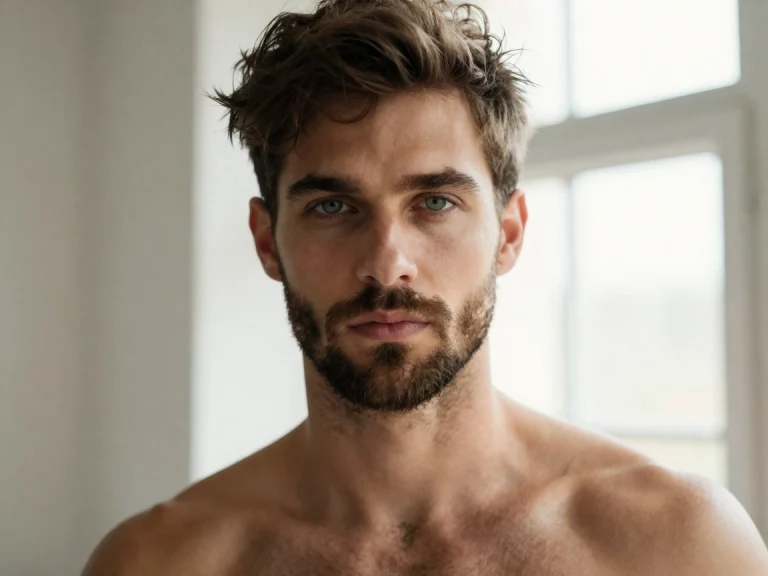
Frontale oder leicht schräge Dreiviertelansichten mit sichtbaren Wangen, Mund, Kinn und Kiefer bieten dem Bearbeiter eine zuverlässigere Geometrie als ein beschnittenes oder stark beschattetes Gesicht. Für ein publikationsfähiges Vorher-Nachher-Beispiel in Anleitung zum Hinzufügen eines Bartes auf Fotos mithilfe von KIachten Sie auf einheitliche Bildausschnitte, Gesichtsausdrücke, Kamerawinkel und Belichtung. Wenn das „Nachher“-Bild außerdem eine bessere Haut, eine andere Kieferpartie oder ein schmeichelhafteres Licht aufweist, lässt sich nicht mehr erkennen, welchen Beitrag die Bartbearbeitung tatsächlich geleistet hat. Ein gutes Beispiel isoliert die Veränderung des Gesichtshaars und macht die Qualität der Bearbeitung sichtbar.
- Frontal- oder leichte Dreiviertelansicht mit sichtbaren Wangen
- Mund
- Kinn und Kiefer bieten dem Bearbeiter eine zuverlässigere Geometrie als ein beschnittenes oder stark beschattetes Gesicht
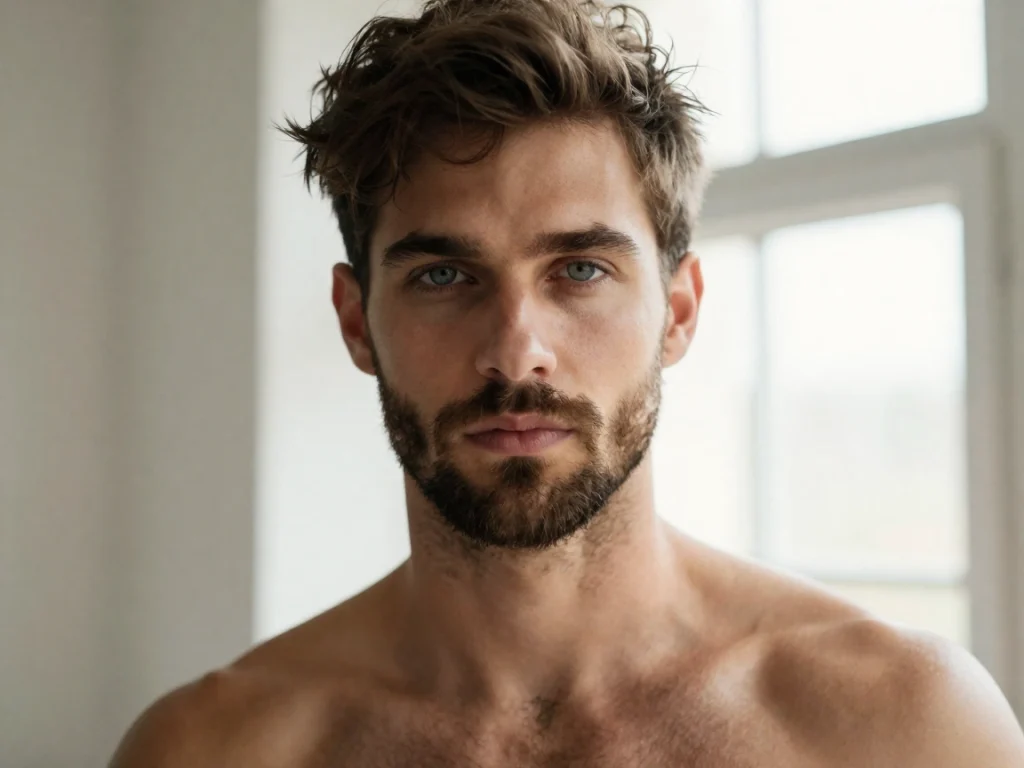
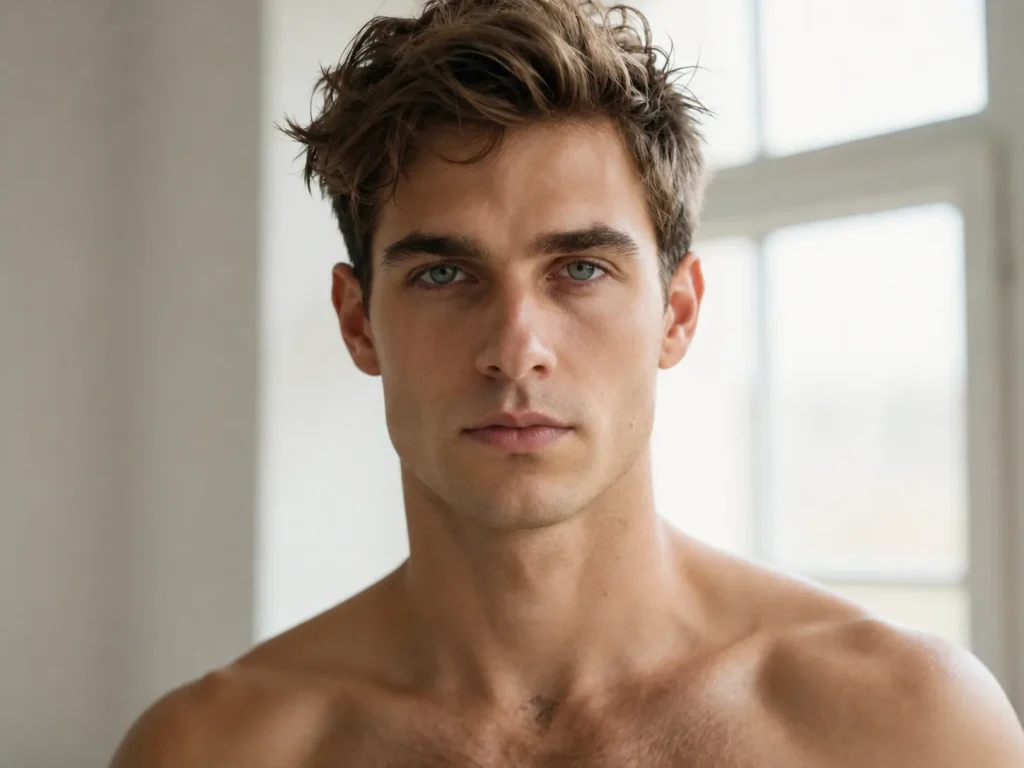
Wählen Sie den Bartstil vor den Details
Entscheiden Sie, ob Sie einen leichten Dreitagebart, einen stärkeren Dreitagebart, einen kurzen, gestutzten Bart, einen Vollbart, einen Spitzbart oder einen Schnurrbart testen möchten, bevor Sie sich mit der Farbe beschäftigen. Betrachten Sie diesen Abschnitt in zwei Vergrößerungsstufen. Bei normaler Ansichtsgröße achten Sie auf die Gesamtsilhouette des Bartes, die Balance und ob der Stil zur Person passt. Bei starker Vergrößerung betrachten Sie die Wangenlinie, den Übergang vom Schnurrbart zum Bart, die Lippen, das Kinn, den Kiefer, die Halslinie, die Dichte, die Farbe und die Schatten. Diese beiden Ansichten decken unterschiedliche Fehler auf: Silhouettenprobleme sind aus der Ferne deutlich erkennbar, während Probleme mit Kanten, Strähnen und der Kontur meist erst bei genauerer Betrachtung sichtbar werden.
Entscheiden Sie, ob Sie einen leichten oder stärkeren Bart, einen kurzen, gestutzten Bart, einen Vollbart, einen Spitzbart oder einen Schnurrbart testen, bevor Sie sich mit der Farbe befassen. Generieren Sie mehrere Kandidaten, wenn die Konturen schwer zu definieren sind. Gesichtshaare bestehen aus Tausenden kleiner Hell-Dunkel-Übergänge. Eine Version kann die Mundpartie besser erhalten, während eine andere die Wangenkonturen oder den Übergang zum Kiefer sauberer gestaltet. Der Vergleich von Kandidaten aus derselben Quelle ist oft schneller und zuverlässiger, als viele Korrekturanweisungen auf ein schwaches erstes Ergebnis anzuwenden.
Die Dichte sollte dem Stil entsprechen.
Eine dezente Bartvorschau sollte eine kurze, kontrastarme Abdeckung aufweisen, während ein Vollbart genügend Volumen benötigt, um die Konturen des unteren Gesichtsbereichs zu formen, ohne aufgesetzt zu wirken. Ein veröffentlichtes Vorher-Nachher-Beispiel finden Sie in: So fügen Sie Ihrem Foto mit KI einen Bart hinzu: Vollständige AnleitungAchten Sie auf einheitliche Bildausschnitte, Mimik, Kamerawinkel und Belichtung. Wenn das „Nachher“-Bild auch noch eine bessere Haut, eine andere Kieferpartie oder ein schmeichelhafteres Licht aufweist, lässt sich der tatsächliche Beitrag der Bartkorrektur nicht mehr erkennen. Ein gutes Beispiel isoliert die Veränderung der Gesichtsbehaarung und macht die Erhaltungsqualität sichtbar.
Eine dezente Stoppelbart-Vorschau sollte kurz und kontrastarm sein, während ein Vollbart genügend Volumen benötigt, um die untere Gesichtskontur zu verändern, ohne aufgesetzt zu wirken. So probieren Sie mit KI einen Bart auf Ihrem Foto aus: Vollständiger LeitfadenDies ist wichtig, da das Ziel darin besteht, einen glaubwürdigen neuen Bartstil zu kreieren und dabei die Person und das Porträt beizubehalten. Gesichtsbehaarung liegt direkt auf wichtigen Identitätsbereichen, daher kann ein optisch ansprechendes Ergebnis dennoch unpassend wirken, wenn es das darunterliegende Gesicht unmerklich verändert. Beschränken Sie die Bearbeitung auf das Wesentliche und beurteilen Sie den Bart im Vergleich zum Originalporträt, anstatt den neuen Stil isoliert zu betrachten.
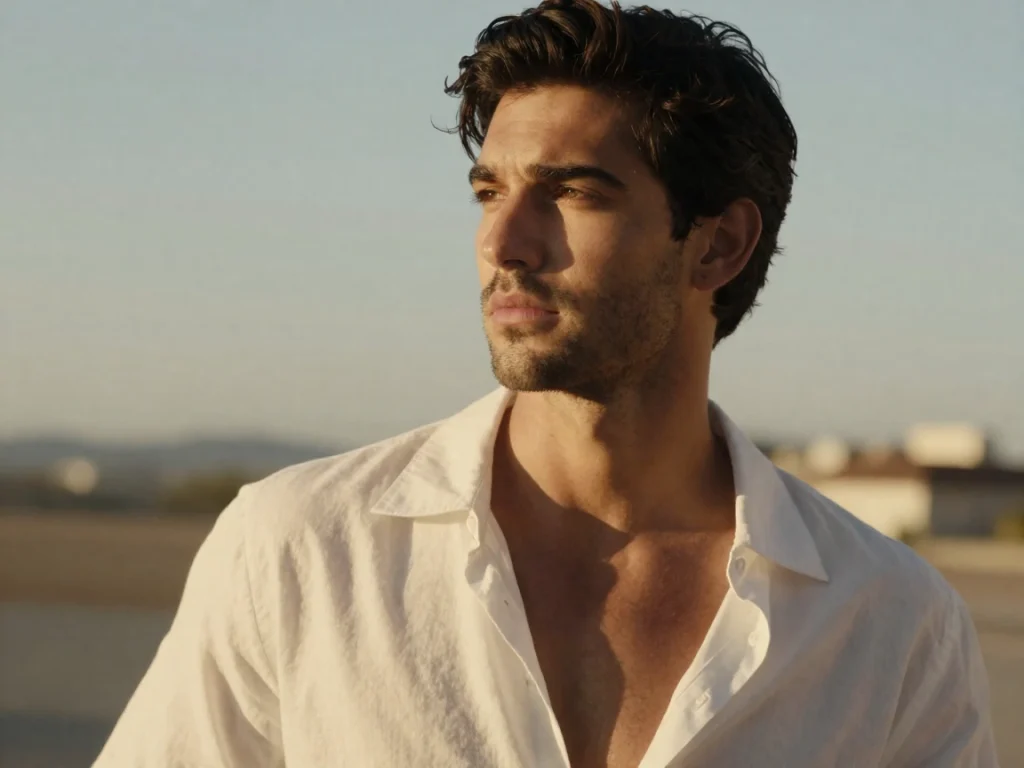
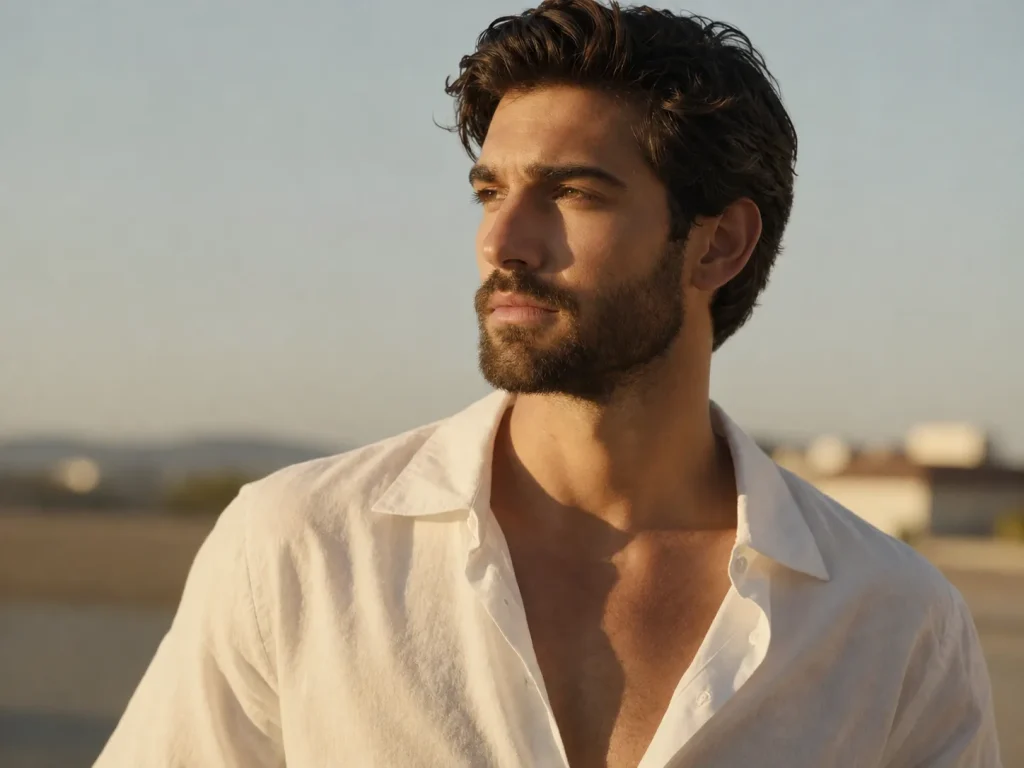
Wangenlinie prüfen
Die obere Bartgrenze sollte dem natürlichen Bartwuchs folgen und nicht unnatürlich in Richtung Augen verlaufen oder den Nasenbereich durchschneiden. Bei schwierigen Konturen mehrere Kandidaten erstellen. Barthaare weisen Tausende kleiner Hell-Dunkel-Übergänge auf, und eine Version kann den Mund besser erhalten, während eine andere die Wangenkonturen oder den Kieferansatz sauberer gestaltet. Der Vergleich von Kandidaten aus derselben Quelle ist oft schneller und zuverlässiger als die Anwendung vieler Korrekturanweisungen auf ein schwaches erstes Ergebnis.
Die obere Bartgrenze sollte dem natürlichen Bartwuchs folgen und nicht unnatürlich in Richtung Augen verlaufen oder den Nasenbereich durchschneiden. Ein praktischer Test für Wangenlinie prüfen besteht darin, zu fragen, welche visuellen Hinweise das Quellbild liefert und was das Modell selbst hinzufügen muss. Mit der KI-gestützten Bart-Applikation erzielen Sie das sicherste Ergebnis, indem Sie die Gesichtszüge stabil halten und die vorhandene Geometrie von Wangen, Mund, Kinn und Kiefer nutzen, um neue Haare zu platzieren. Je weniger der Bearbeiter über versteckte Grenzen raten muss, desto leichter lässt sich ein realistisches Ergebnis erzielen.
Mund- und Lippenkontur schützen
Schnurrbarthaare können die Lippenkontur leicht verdecken, den Mund verzerren oder Zähne und Lachfalten künstlich wirken lassen. So fügen Sie Ihrem Foto mit KI einen Bart hinzu: Vollständige AnleitungDies ist wichtig, da das Ziel darin besteht, einen glaubwürdigen neuen Bartstil zu kreieren, ohne die Person und das Porträt zu verändern. Bart liegt direkt auf wichtigen Identitätsbereichen, daher kann ein optisch ansprechendes Ergebnis dennoch unpassend wirken, wenn es das darunterliegende Gesicht unmerklich verändert. Beschränken Sie die Bearbeitung auf wenige Details und beurteilen Sie den Bart im Vergleich zum Originalporträt, anstatt den neuen Stil isoliert zu betrachten.
Schnurrbarthaare können leicht die Lippenkontur verdecken, den Mund verzerren oder Zähne und Lachfalten künstlich wirken lassen. Betrachten Sie diesen Abschnitt aus zwei Perspektiven. Achten Sie bei normaler Ansicht auf die Gesamtsilhouette des Bartes, die Balance und darauf, ob der Stil zur selben Person passt. Bei Nahaufnahmen untersuchen Sie die Wangenlinie, den Übergang vom Schnurrbart zum Bart, die Lippen, das Kinn, den Kiefer, die Halslinie, die Dichte, die Farbe und die Schatten. Diese beiden Ansichten decken unterschiedliche Fehler auf: Probleme mit der Silhouette sind aus der Ferne offensichtlich, während Probleme mit Kanten, Strähnen und der Identität meist erst bei genauer Betrachtung sichtbar werden.
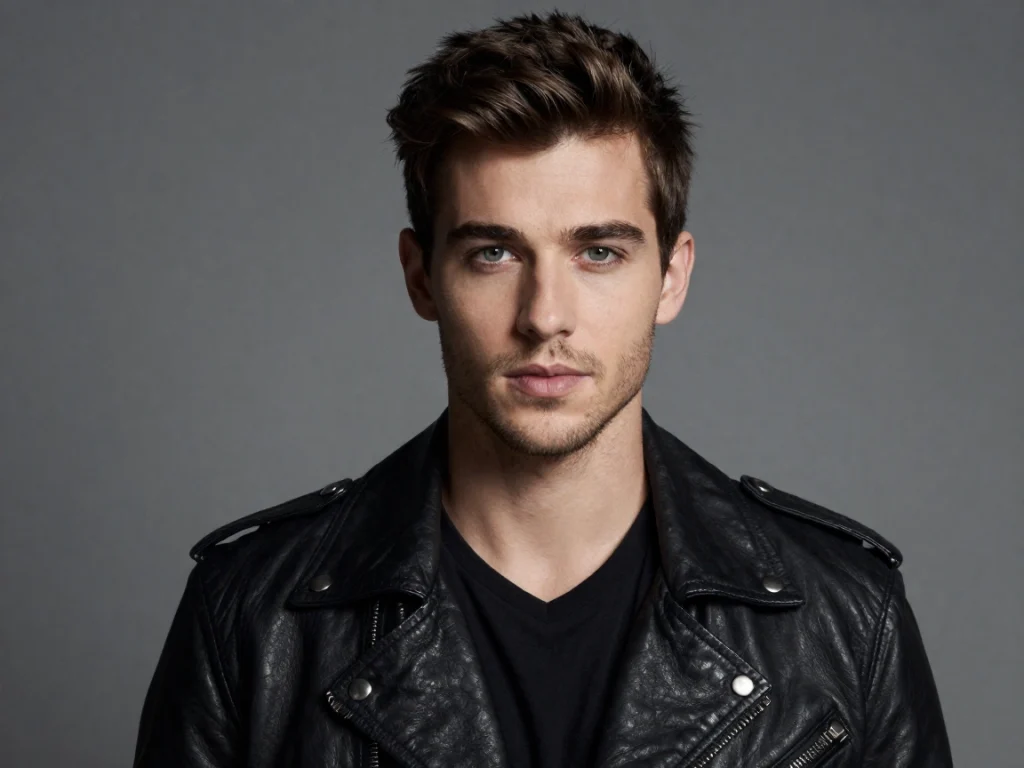
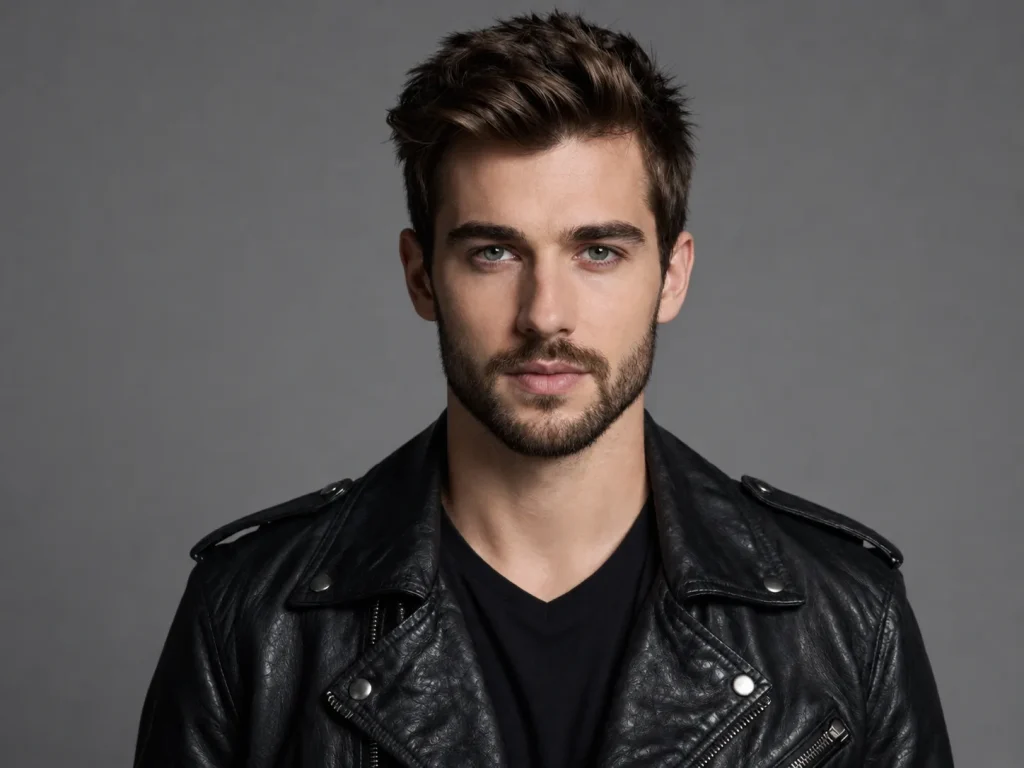
Kiefer- und Halslinie prüfen
Gesichtsbehaarung sollte sich um den Kiefer schmiegen und natürlich in den Hals übergehen, anstatt als harte digitale Maske zu enden. Ein praktischer Test für Kiefer- und Halslinie prüfen besteht darin, zu prüfen, welche visuellen Anhaltspunkte das Quellbild liefert und was das Modell selbst hinzufügen muss. Bei der Frage, wie man mit KI einen Bart erstellt, bleibt das darunterliegende Gesicht stabil, während die vorhandene Geometrie von Wangen, Mund, Kinn und Kiefer genutzt wird, um neue Haare zu platzieren. Je weniger der Bearbeiter über versteckte Grenzen raten muss, desto leichter lässt sich ein glaubwürdiges Ergebnis erzielen.
Gesichtsbehaarung sollte sich um den Kiefer schmiegen und natürlich in den Hals übergehen, anstatt als harte digitale Maske zu enden. Für ein veröffentlichungsfähiges Vorher-Nachher-Beispiel in Wie man mit KI einen Bart auf Fotos ausprobiert: Vollständige Anleitungachten Sie darauf, dass Bildausschnitt, Gesichtsausdruck, Kamerawinkel und Belichtung gleich bleiben. Wenn das „Nachher“-Bild auch eine bessere Haut, eine andere Kieferpartie oder ein schmeichelhafteres Licht aufweist, lässt sich nicht erkennen, welchen Beitrag die Bartkorrektur tatsächlich geleistet hat. Ein aussagekräftiges Beispiel isoliert die Veränderung der Gesichtsbehaarung und macht die Erhaltungsqualität sichtbar.
Bewusstes Beibehalten oder Verändern der Bartfarbe
Wenn Sie nur die Bartformen vergleichen, behalten Sie die ursprüngliche Gesichtshaarfarbe bei. Ist die Farbe Teil des Tests, ändern Sie den Farbton separat, um Stil und Farbe besser beurteilen zu können. Betrachten Sie diesen Abschnitt in zwei verschiedenen Ansichten. Achten Sie bei normaler Ansicht auf die Gesamtsilhouette des Bartes, die Ausgewogenheit und darauf, ob der Stil zu derselben Person passt. Untersuchen Sie bei Nahaufnahme die Wangenlinie, den Übergang vom Schnurrbart zum Bart, die Lippen, das Kinn, die Kieferpartie, die Halslinie, die Dichte, die Farbe und die Schatten. Diese beiden Ansichten decken unterschiedliche Fehler auf: Probleme mit der Silhouette sind aus der Ferne deutlich erkennbar, während Probleme mit Kanten, Strähnen und der Identität meist erst bei genauer Betrachtung sichtbar werden.
Wenn Sie nur die Bartformen vergleichen, behalten Sie die ursprüngliche Gesichtshaarfarbe bei. Ist die Farbe Teil des Tests, ändern Sie den Farbton separat, um Stil und Farbe besser beurteilen zu können. Erstellen Sie mehrere Kandidaten, wenn die Übergänge schwierig sind. Gesichtshaare weisen Tausende kleiner Hell-Dunkel-Übergänge auf, und eine Version kann die Mundpartie besser betonen, während eine andere die Wangenkonturen oder den Übergang zum Kiefer sauberer darstellt. Der Vergleich von Kandidaten aus derselben Quelle ist oft schneller und zuverlässiger, als viele Korrekturanweisungen auf ein schwaches erstes Ergebnis anzuwenden.
- Wenn Sie nur Bartformen vergleichen:
- Behalten Sie die ursprüngliche Gesichtshaarfarbe bei.
- Wenn die Farbe Teil des Tests ist:
- Ändern Sie den Farbton separat, damit Stil und Farbe besser beurteilt werden können.
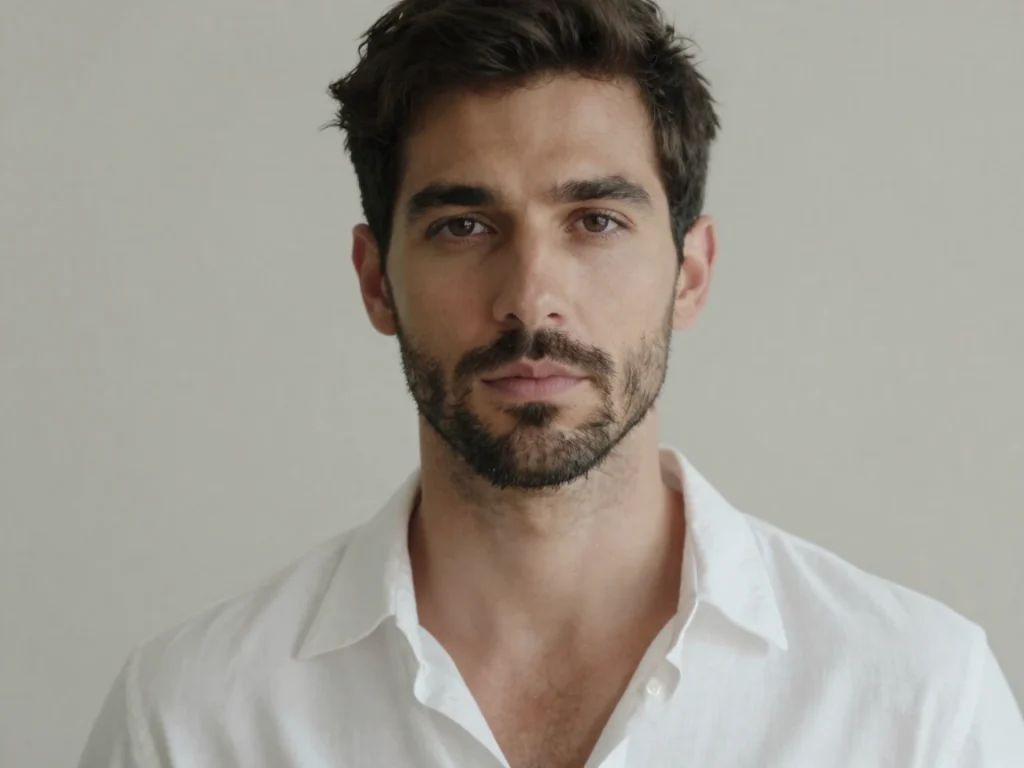
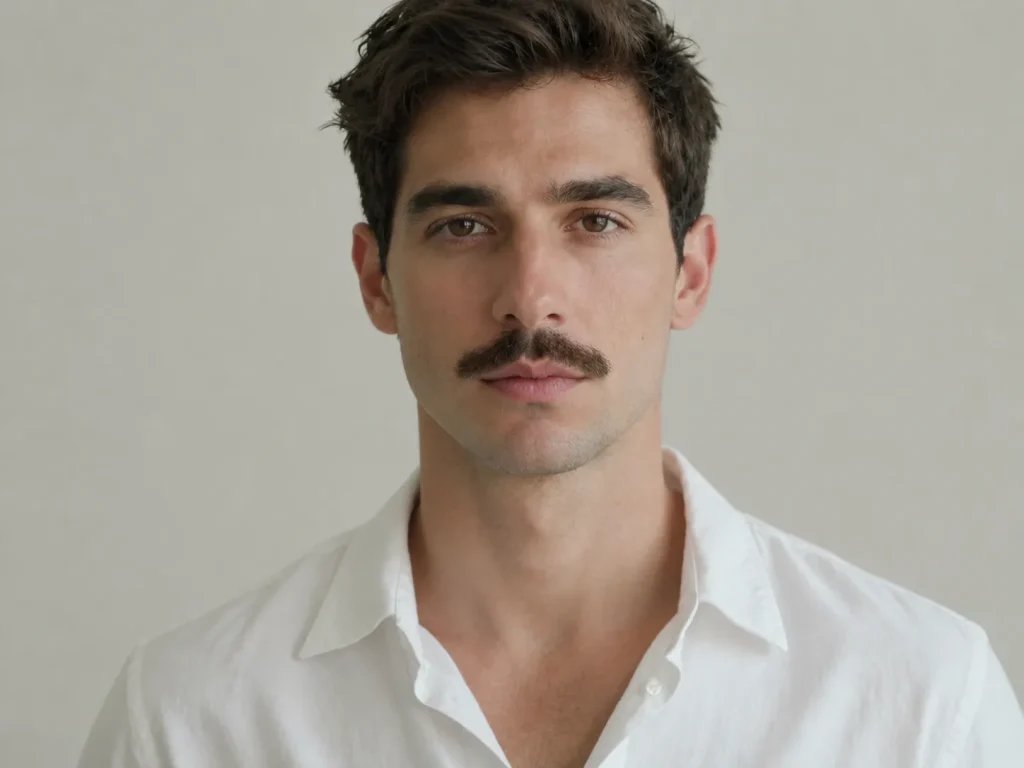
Generieren Sie mehrere Kandidaten.
Kleine Unterschiede in den Haarsträhnen und Konturen im Bereich von Lippen und Wangen sind wichtig. Der Vergleich einiger Kandidaten ist oft besser, als ein schwaches Ergebnis übermäßig zu bearbeiten. Für ein veröffentlichungsfähiges Vorher-Nachher-Beispiel in „So probieren Sie mit KI einen Bart auf Ihrem Foto aus: Vollständige Anleitung“achten Sie auf einheitliche Bildausschnitte, Gesichtsausdrücke, Kamerawinkel und Belichtung. Wenn das „Nachher“-Bild auch noch eine bessere Haut, eine andere Kieferpartie oder ein schmeichelhafteres Licht aufweist, lässt sich nicht mehr erkennen, welchen Beitrag die Bartkorrektur tatsächlich geleistet hat. Ein gutes Beispiel isoliert die Veränderung des Gesichtshaars und macht die erhaltene Qualität sichtbar.
Kleine Unterschiede in Strähnen und Konturen im Bereich von Lippen und Wangen sind wichtig. Der Vergleich mehrerer Kandidaten ist oft besser als die übermäßige Bearbeitung eines schwachen Ergebnisses. Wie Sie mit KI einen Bart auf Ihr Foto anwenden: Eine vollständige Anleitungist dies wichtig, da das Ziel darin besteht, einen glaubwürdigen neuen Bartstil zu kreieren, ohne die Person und das Porträt zu verändern. Gesichtshaare befinden sich direkt auf wichtigen Identitätsbereichen, daher kann ein optisch ansprechendes Ergebnis dennoch unpassend sein, wenn es das darunterliegende Gesicht unmerklich verändert. Beschränken Sie die Bearbeitung auf das Wesentliche und beurteilen Sie den Bart im Vergleich zum Originalporträt, anstatt den neuen Stil isoliert zu betrachten.
Überprüfen Sie den Bart in normaler Größe und im Detail.
Beurteilen Sie in normaler Größe die gesamte Gesichtsform und den Stil. Überprüfen Sie im Detail die einzelnen Konturen, den Hautübergang und ob die Haare zur Porträtbeleuchtung passen. Erstellen Sie mehrere Kandidaten, wenn die Konturen schwer zu erkennen sind. Gesichtshaare weisen Tausende kleiner Hell-Dunkel-Übergänge auf. Eine Version kann den Mund besser erhalten, während eine andere die Wangenkonturen oder den Kieferansatz sauberer darstellt. Der Vergleich von Kandidaten aus derselben Quelle ist oft schneller und zuverlässiger, als viele Korrekturanweisungen auf ein schwaches erstes Ergebnis anzuwenden.
Beurteilen Sie in normaler Größe die gesamte Gesichtsform und den Stil. Überprüfen Sie im Detail die einzelnen Konturen, den Hautübergang und ob die Haare zur Porträtbeleuchtung passen. Ein praktischer Test für Überprüfen Sie den Bart in normaler Größe und im Detail. Fragen Sie sich, welche visuellen Hinweise das Quellbild liefert und was das Modell selbst hinzufügen muss. Mit der Anleitung zum Bart-Erstellen mithilfe von KI erzielt man das sicherste Ergebnis, indem man die Gesichtszüge stabil hält und die vorhandene Geometrie von Wangen, Mund, Kinn und Kiefer nutzt, um neue Haare zu platzieren. Je weniger der Bearbeiter über versteckte Grenzen raten muss, desto leichter lässt sich ein realistisches Ergebnis erzielen.
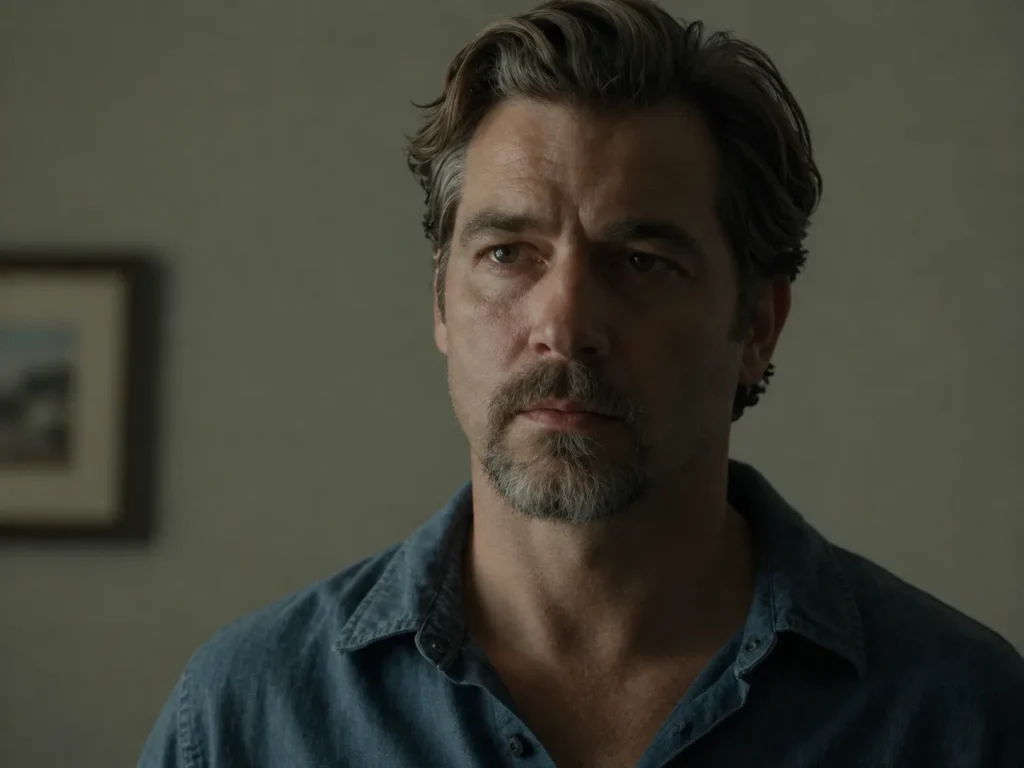
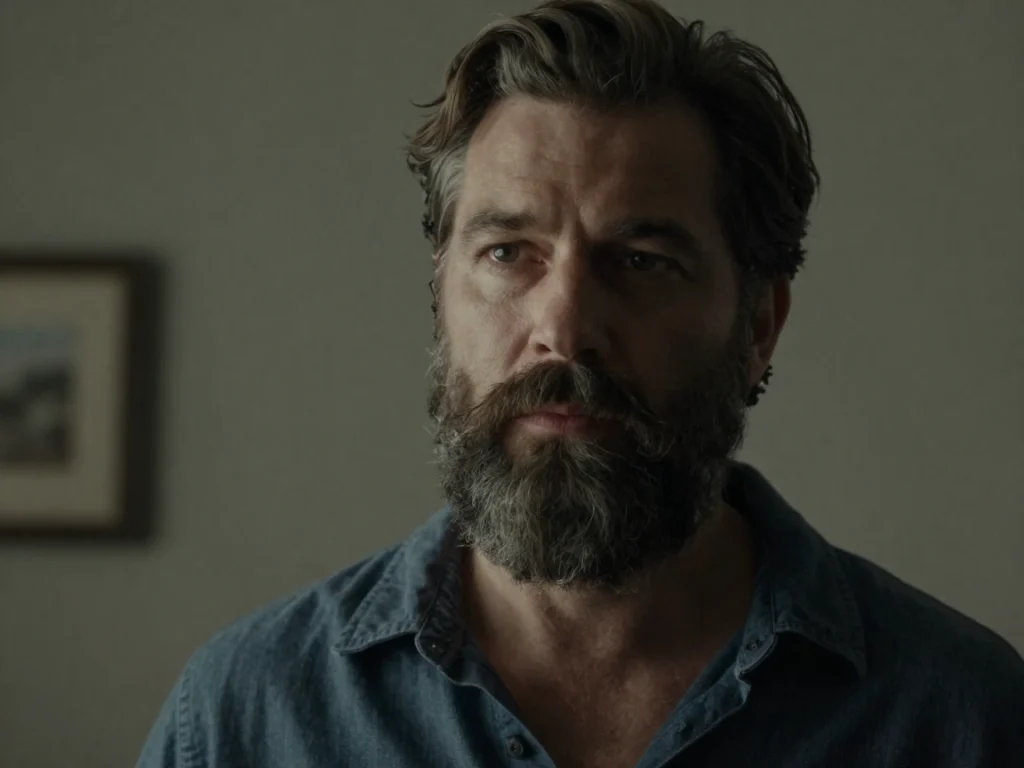
Beispiele zum Kopieren
Nutzen Sie diese als Ausgangspunkt. Beachten Sie die Klausel zur Wahrung der Identität, wenn diese wichtig ist, und ändern Sie nur die Gesichtsbehaarungsvariablen, die Sie tatsächlich vergleichen möchten.
Add a neatly trimmed short beard with natural density, a soft cheek line and a clean neckline. Keep the same face, hairstyle, expression, skin tone, lighting and background unchanged.Add subtle light stubble across the moustache, chin and jaw with realistic growth direction and low contrast. Preserve all facial features and the original scene.Ein praktischer Schritt-für-Schritt-Workflow
Verwenden Sie beim Testen eine kontrollierte Sequenz Anleitung zum Bart-Erstellen mithilfe von KI. Beginnen Sie für jeden wichtigen Stilvergleich mit dem Originalporträt, damit sich Veränderungen der Gesichtszüge nicht von einem Bild zum nächsten summieren.
- 1. Wählen Sie ein klares Porträt eines Erwachsenen, auf dem Wangen, Mund, Kinn und Kiefer gut sichtbar sind.
- 2. Legen Sie die wichtigste Gesichtsmerkmale fest, die Sie testen möchten: Stil, Länge, Dichte oder Farbe.
- 3. Achten Sie auf die Gesichtszüge, Frisur, Mimik, Hautton, Kamerawinkel, Beleuchtung, Kleidung und Hintergrund.
- 4. Generieren Sie mehrere Kandidaten und vergleichen Sie die Gesamtform des Bartes, bevor Sie Details an Wangen, Lippen, Kiefer und Halspartie betrachten.
- 5. Falls sich die Gesichtszüge verändern, versuchen Sie es erneut mit dem Original. Falls nur die Bartkontur oder die Farbe nicht stimmt, korrigieren Sie jeweils nur eine kleine Stelle.
Vor dem Exportieren So fügen Sie Ihrem Foto mit KI einen Bart hinzu: Vollständige Anleitung Beispiele: Vergleichen Sie Original und Ergebnis im selben Bildausschnitt. Der Bart sollte wie ein Teil des ursprünglichen Gesichts und der Beleuchtung wirken und nicht wie eine separate Ebene, die zufällig an der richtigen Stelle ist.
Häufige Fehler, die Sie vermeiden sollten
- Gleichzeitiges Ändern von Bartstil, -farbe, Gesichtsform und Porträtbeleuchtung, obwohl nur der Gesichtshaarvergleich relevant ist.
- Akzeptieren eines Bartes aufgrund seines attraktiven Stils, ohne zu prüfen, ob sich Lippen, Kieferpartie, Hautstruktur oder Nase verändert haben.
- Verwendung eines stark beschnittenen oder beschatteten Quellmaterials und Erwartung präziser Konturen von Schnurrbart, Wangen und Hals.
- KI-generierte Bartdichte als Vorhersage für das tatsächliche Wachstum von Gesichtshaaren interpretieren.
- Korrektur vieler unabhängiger Probleme an einem fehlerhaften Ergebnis, anstatt mit dem Originalporträt neu zu beginnen.
Verwandte AvaClik-Bart-Anleitungen
Nutzen Sie diese Anleitungen, wenn die nächste Frage sich auf Vorgaben, Qualität des Quellfotos, Wahrung der Identität, realistischen Bart oder die Verbesserung eines schwachen Ergebnisses bezieht.
- 40 KI-Bart-Vorschläge für realistische Bart-, Stoppel- und Schnurrbartstile
- So ändern Sie Ihren Bartstil, ohne Ihr Gesicht zu verändern
- Die besten Fotos für die KI-Bart-Anprobe: Winkel, Beleuchtung und Kieferpartie
- So wirkt Ihr KI-Bart natürlich: Wuchsrichtung, Dichte und Konturen
Häufig gestellte Fragen
Sieht der KI-Bart genauso aus wie mein echter Bart?
Nein. Es handelt sich um eine visuelle Vorschau. Dichte, Unregelmäßigkeit, Wuchsrichtung, Locken, Farbe und Wachstumsgeschwindigkeit der Gesichtsbehaarung variieren und lassen sich nicht perfekt aus einem generierten Bild ableiten.
Welche Art von Foto eignet sich am besten?
Ein klares Frontal- oder ein sanftes Dreiviertelporträt eines Erwachsenen, bei dem Wangen, Mund, Kinn und Kieferpartie gut sichtbar sind, eignet sich am besten zur Beurteilung.
Kann ich die Bartfarbe in AvaClik ändern?
Ja. Das Bart-Tool unterstützt die Farbauswahl. Für einen fairen Vergleich sollten Bartform und -dichte beim Testen der Farbe beibehalten werden.
Sollte ich das Ergebnis als Vorlage für meinen Friseur verwenden?
Sie können es als visuelle Stilvorlage verwenden, aber betrachten Sie es eher als Inspiration denn als Garantie dafür, wie Ihr echter Bart wachsen oder gestutzt werden wird.
Bartstile in AvaClik ausprobieren
Öffnen AvaClik AI Beard Changer um den Workflow aus „So probieren Sie mit KI einen Bart auf Ihrem Foto aus: Vollständige Anleitung“ zu testen. Verwenden Sie ein Foto, das Sie bearbeiten dürfen, wählen Sie eine Bart- oder Stoppelbart-Voreinstellung, passen Sie die Farbe nur dann an, wenn sie Teil des Vergleichs ist, und überprüfen Sie das Ergebnis vor dem Speichern.
In AvaClik ausprobieren
Probiere diese Methode in AvaClik aus
Lade ein Foto hoch, das du bearbeiten darfst, ändere es und prüfe das Ergebnis.
Probieren Sie AvaClik AI Beard Changer aus ↗