Comment réunir deux personnes sur une même photo grâce à l’IA
Combinez deux personnes distinctes en une seule photo crédible en choisissant la scène de base, en harmonisant la perspective, la lumière, l'échelle et l'espacement naturel des corps.
Dans cet article
Ouvrez l’outil AvaClik associé à ce guide et testez-le avec votre photo.
Combiner deux portraits distincts en une seule photo partagée ne se résume pas à placer une personne à côté de l’autre. L’image finale nécessite une perspective unique, un éclairage homogène et un espacement réaliste entre les deux personnes.
Réponse rapide
Choisissez une photo pour définir la scène finale, utilisez l’autre comme source pour la deuxième personne, déterminez la position de chacun, harmonisez les hauteurs et les regards, et respectez l’identité de chacun. Privilégiez une composition simple pour la première image avant d’essayer des étreintes, des bras croisés ou des contacts plus complexes.


Choisissez la photo qui définit la scène
Une seule source doit contrôler l’arrière-plan final, le cadrage et la géométrie de la prise de vue. Mélanger les deux arrière-plans donne souvent une composition confuse. Lors de la révision : , choisissez la photo qui définit la scène., comparez le résultat avec les deux photos sources. La nouvelle composition doit conserver l’identité reconnaissable de la seconde image tout en respectant la géométrie de la photo de base. Vérifiez la forme du visage, la coiffure, les détails de la tenue, le nombre de mains, le placement des pieds, les ombres et tout chevauchement avec des personnes ou des meubles à proximité avant d’accepter le résultat.
, une seule source doit contrôler l’arrière-plan final, le cadrage et la géométrie de la caméra. Mélanger les deux arrière-plans produit souvent une composition confuse. Avec : , choisissez la photo qui définit la scène., les relations physiques sont plus importantes que les descriptions. Dire « debout à droite, un demi-pas derrière le groupe, pieds au même niveau, lumière chaude venant de la gauche de la caméra » donne au modèle des contraintes plus claires que de simplement demander une « photo de groupe naturelle ». Les mots d’ambiance peuvent aider, mais la position, l’échelle et la lumière sont ce qui donne à la personne l’impression d’être présente dans la scène.
Dans cette section, concrétisez la comparaison avec les fichiers sources. Indiquez précisément ce qui doit changer et ce qui doit rester inchangé. Dans un flux de travail concernant la fusion de deux personnes sur une même photo grâce à l’IA,cette distinction évite qu’un résultat visuellement impressionnant ne masque une modification d’identité, de tenue, de cadrage ou de géométrie de la scène non demandée par l’utilisateur.
Préservez l’identité des deux sources.
Décrivez quelle personne provient de quelle image et demandez la préservation des visages reconnaissables, de la coiffure et des principaux détails de la tenue. Un flux de travail utile pour Comment fusionner deux personnes sur une même photo grâce à l’IA : Modifiez une seule décision de composition à la fois. Si le placement est incorrect, corrigez-le d’abord. Si la personne est à la bonne taille mais que la lumière ne convient pas, conservez la taille et corrigez uniquement l’éclairage. De petites modifications contrôlées facilitent l’identification des éléments qui ont amélioré le composite et de ceux qui ont causé un nouvel artefact.
: Décrivez quelle personne provient de quelle image et demandez à conserver les détails reconnaissables du visage, de la coiffure et des vêtements. : Comment fusionner deux personnes sur une seule photo avec l’IA: L’important est que la personne insérée appartienne au même espace photographique que les sujets originaux. L’échelle, la hauteur de la caméra, la direction de l’éclairage, le contact avec le sol et l’occlusion sont autant d’éléments interdépendants. Un résultat peut sembler convaincant en miniature, mais présenter des défauts lorsqu’on compare les visages, les mains, les ombres et la taille relative de chaque personne dans la scène.
: Pour cette section, effectuez une comparaison concrète avec les fichiers sources. Notez précisément ce qui doit changer et ce qui doit rester stable. Dans un processus comme : réunir deux personnes sur une photo grâce à l’IA, cette distinction évite qu’un résultat visuellement impressionnant ne masque une modification d’identité, de tenue, de cadrage ou de géométrie de la scène non demandée par l’utilisateur.


Définir une hauteur relative réaliste
Si l’une des personnes est naturellement plus grande, conservez cette proportion ou utilisez des indices visuels pour éviter une disparité de taille aléatoire. Définir une hauteur relative réaliste, les relations physiques sont plus importantes que les descriptions. Dire « debout à droite, un demi-pas derrière le groupe, pieds au même niveau, lumière chaude venant de la gauche de la caméra » donne au modèle des contraintes plus claires que de simplement demander une « photo de groupe naturelle ». Les mots d’ambiance peuvent aider, mais ce sont la position, l’échelle et la lumière qui donnent l’impression que la personne est présente dans la scène.
Si l’une des personnes est naturellement plus grande, conservez ce rapport de taille ou utilisez des indices visuels pour éviter une disproportion. Comment intégrer deux personnes sur une même photo grâce à l’IA, considérez l’image de base comme référence pour la perspective et l’atmosphère. La seconde photo ajoute la personne, mais ne doit pas redéfinir toute la scène. Préservez le cadrage d’origine, les personnes présentes et les principaux éléments de l’arrière-plan, sauf si la modification nécessite réellement plus d’espace. Cela permet de mieux évaluer l’intégration de la personne ajoutée plutôt que de considérer que la photo entière a été régénérée.
Dans cette section, comparez concrètement les fichiers sources. Notez précisément ce qui doit changer et ce qui doit rester inchangé. Dans un flux de travail concernant l’intégration de deux personnes sur une même photo grâce à l’IACette distinction permet d’éviter qu’un résultat visuellement impressionnant ne masque une modification d’identité, de tenue vestimentaire, de cadrage ou de géométrie de la scène non demandée par l’utilisateur.
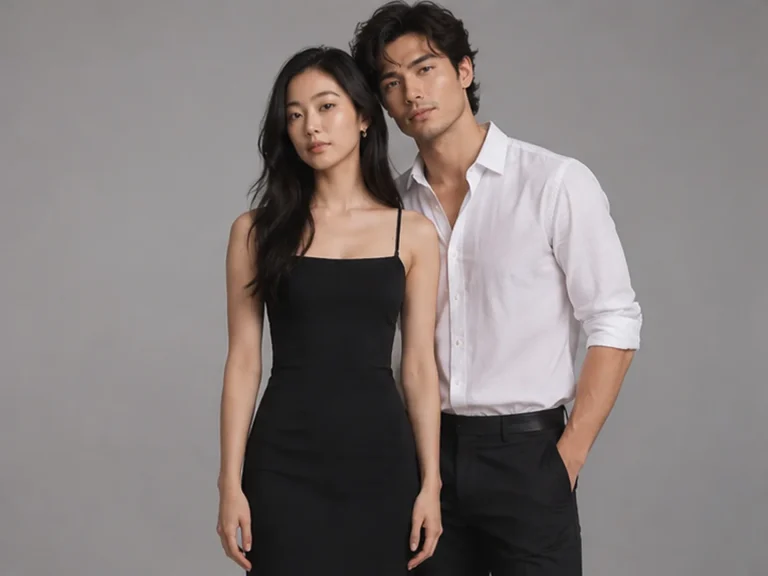
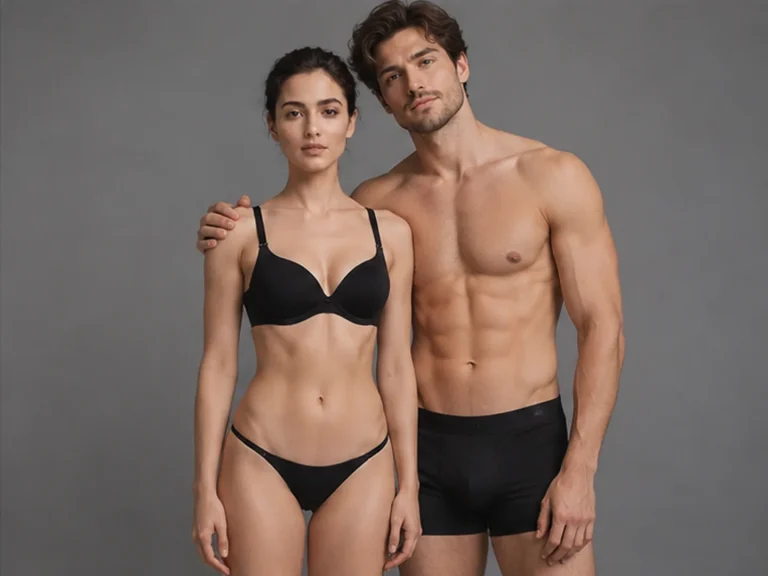
Use the first image as the final scene. Add the person from the second image standing to the left of the first person. Match camera height, body scale, lighting and floor shadow. Preserve both faces and outfits.
Adapter le placement et la préservation aux photos sources originales.
Create one photo where both adults sit beside each other on the same sofa. Keep recognizable identity from both source photos, use natural shoulder spacing and hand placement, and match the room lighting.
Adapter le placement et la préservation aux photos sources originales.
Utiliser un espacement corporel réaliste
Deux personnes debout côte à côte ont généralement un écart d’épaules constant ou un léger chevauchement. Trop d’espace vide paraît artificiel ; trop peu peut créer une impression de fusion des membres. Comment intégrer deux personnes sur une même photo grâce à l’IA, l’important est que la personne insérée appartienne au même espace photographique que les sujets originaux. L’échelle, la hauteur de la caméra, la direction de l’éclairage, le contact avec le sol et l’occlusion sont autant d’éléments interdépendants. Un résultat peut paraître convaincant en miniature, mais s’avérer décevant lorsqu’on compare les visages, les mains, les ombres et la taille relative des personnages.
Deux personnes côte à côte présentent généralement un écart d’épaules constant ou un léger chevauchement. Un espace vide trop important donne un aspect artificiel ; un espace insuffisant peut créer une impression de corps fusionnés. Lors de la vérification, veillez à un espacement corporel réaliste.Comparez le résultat avec les deux photos sources. La nouvelle composition doit conserver l’identité reconnaissable de la seconde image tout en respectant la géométrie de la photo de base. Avant d’accepter le résultat, vérifiez la forme du visage, la coiffure, les détails de la tenue, le nombre de mains, le placement des pieds, les ombres et tout chevauchement avec des personnes ou des meubles à proximité.
Dans cette section, effectuez une comparaison concrète avec les fichiers sources. Notez précisément ce qui doit changer et ce qui doit rester inchangé. Dans un flux de travail concernant l’intégration de deux personnes sur une même photo grâce à l’IA, cette distinction évite qu’un résultat visuellement impressionnant ne masque une modification d’identité, de tenue, de cadrage ou de géométrie de la scène non demandée par l’utilisateur.


Alignement des lignes de regard et de la hauteur de la caméra
Les deux visages doivent réagir à la même position de la caméra. Un portrait pris en contre-plongée et un autre en plongée peuvent nécessiter davantage de reconstruction. Pour Comment intégrer deux personnes sur une même photo grâce à l’IA, considérez l’image de base comme référence pour la perspective et l’atmosphère. La seconde photo ajoute la personne, mais ne doit pas redéfinir silencieusement toute la scène. Préservez le recadrage d’origine, les personnes présentes et les principaux éléments de l’arrière-plan, sauf si la modification nécessite réellement plus d’espace. Cela permet de juger plus facilement si la personne ajoutée a été bien intégrée plutôt que si la photo entière a été régénérée.
Les deux visages doivent réagir à la même position de la caméra. Un portrait pris en contre-plongée et un autre en plongée peuvent nécessiter davantage de reconstruction. Une méthode de travail utile pour Comment fusionner deux personnes sur une photo grâce à l’IA consiste à modifier un élément de composition à la fois. Si le placement est incorrect, corrigez-le d’abord. Si la personne a la bonne taille mais que la lumière ne correspond pas, conservez la taille et corrigez uniquement l’éclairage. De petites modifications contrôlées facilitent l’identification des éléments qui ont amélioré le composite et de ceux qui ont provoqué un nouvel artefact.
Pour cette section, comparez concrètement les fichiers sources. Notez précisément ce qui doit changer et ce qui doit rester inchangé. Dans un processus visant à fusionner deux personnes sur une photo grâce à l’IA, cette distinction évite qu’un résultat visuellement impressionnant ne masque une modification d’identité, de tenue, de cadrage ou de géométrie de la scène non demandée par l’utilisateur.
Unifier l’éclairage
L’image finale doit présenter une direction d’éclairage et une température de couleur dominantes, même si les portraits originaux ont été pris différemment. Lors de la vérification, de l’éclairage unifié,comparez le résultat avec les deux photos sources. La nouvelle composition doit conserver l’identité reconnaissable de la seconde image tout en respectant la géométrie de la photo de base. Vérifiez la forme du visage, la coiffure, les détails de la tenue, le nombre de mains, le placement des pieds, les ombres et tout chevauchement avec des personnes ou des meubles à proximité avant d’accepter le résultat.
L’image finale doit présenter une direction d’éclairage et une température de couleur dominantes, même si les portraits originaux ont été pris différemment. Avec l’éclairage unifié,les relations physiques priment sur le texte décoratif. Dire « debout à droite, un demi-pas derrière le groupe, pieds au même niveau, lumière chaude venant de la gauche de la caméra » donne au modèle des contraintes plus claires que de simplement demander une « photo de groupe naturelle ». Les mots d’ambiance peuvent aider, mais la position, l’échelle et la lumière sont ce qui donne à la personne l’impression d’être présente dans la scène.
Pour cette section, concrétisez la comparaison avec les fichiers sources. Notez précisément ce qui doit changer et ce qui doit rester inchangé. Dans un flux de travail concernant la création d’une photo de deux personnes avec l’IA, cette distinction évite qu’un résultat visuellement impressionnant ne masque une modification d’identité, de tenue, de cadrage ou de géométrie de la scène non demandée par l’utilisateur.


Choisissez des poses compatibles
Des paires simples, debout ou assises, sont plus faciles à combiner que deux poses d’action sans rapport. Un flux de travail utile pour Comment créer une photo de deux personnes avec l’IA Il s’agit de modifier une seule décision de composition à la fois. Si le placement est incorrect, corrigez-le d’abord. Si la personne a la bonne taille mais que la lumière ne convient pas, conservez la taille et corrigez uniquement l’éclairage. De petites modifications contrôlées facilitent l’identification des éléments qui ont amélioré le composite et de ceux qui ont causé un nouvel artefact.
Il est plus facile de combiner des paires de personnes debout ou assises que deux poses d’action sans lien apparent. Comment intégrer deux personnes dans une même photo avec l’IA, le point important est que la personne insérée doit appartenir au même espace photographique que les sujets originaux. L’échelle, la hauteur de la caméra, la direction de l’éclairage, le contact avec le sol et l’occlusion sont autant d’éléments interdépendants. Un résultat peut sembler convaincant en miniature, mais s’avérer décevant lorsqu’on compare les visages, les mains, les ombres et la taille relative de chaque personne dans la scène.
Pour cette section, effectuez une comparaison concrète avec les fichiers sources. Notez précisément ce qui doit changer et ce qui doit rester stable. Dans un flux de travail concernant : la fusion de deux personnes en une seule photo grâce à l’IA, cette distinction évite qu’un résultat visuellement impressionnant ne masque une modification d’identité, de tenue, de cadrage ou de géométrie de la scène non demandée par l’utilisateur.
Use the first image as the final scene. Add the person from the second image standing to the left of the first person. Match camera height, body scale, lighting and floor shadow. Preserve both faces and outfits.
Adaptez le placement et la préservation aux photos sources originales.
Create one photo where both adults sit beside each other on the same sofa. Keep recognizable identity from both source photos, use natural shoulder spacing and hand placement, and match the room lighting.
Adaptez le placement et la préservation aux photos sources originales.
Ajoutez le contact physique avec précaution
Les mains sur les épaules, les étreintes et les bras entrelacés peuvent paraître naturels, mais ils créent également des difficultés supplémentaires liées à l’anatomie et à l’occlusion. Avec , ajoutez le contact physique avec précaution., les relations physiques sont plus importantes que les descriptions. Dire « debout à droite, un demi-pas derrière le groupe, pieds au même niveau, lumière chaude venant de la gauche de l’appareil » donne des consignes plus claires au modèle que de simplement demander une « photo de groupe naturelle ». Les mots d’ambiance peuvent aider, mais la position, l’échelle et la lumière sont ce qui donne à la personne l’impression d’être présente dans la scène.
Les mains sur les épaules, les câlins et les bras entrelacés peuvent paraître naturels, mais ils créent aussi des difficultés supplémentaires en termes d’anatomie et d’occlusion. Pour Comment réunir deux personnes sur une seule photo avec l’IA, considérez l’image de base comme la référence pour la perspective et l’atmosphère. La deuxième photo fournit la personne, mais elle ne doit pas redéfinir silencieusement toute la scène. Conservez le cadrage original, les personnes présentes et les principaux éléments de l’arrière-plan, sauf si la retouche nécessite réellement plus d’espace. Cela permet de déterminer plus facilement si la personne ajoutée a été intégrée plutôt que si la photo entière a été régénérée.
Dans cette section, rendez la comparaison avec les fichiers sources concrète. Notez précisément ce qui doit changer et ce qui doit rester inchangé. Dans un flux de travail concernant l’intégration de deux personnes sur une même photo grâce à l’IA,cette distinction évite qu’un résultat visuellement impressionnant ne masque une modification d’identité, de tenue, de cadrage ou de géométrie de la scène non demandée par l’utilisateur.
Conservez l’arrière-plan de base stable.
Indiquez à l’éditeur de ne pas modifier l’architecture, le mobilier et les textures principales afin que l’image ne devienne pas une nouvelle scène. Dans Comment intégrer deux personnes sur une même photo grâce à l’IA,l’important est que la personne insérée appartienne au même espace photographique que les sujets originaux. L’échelle, la hauteur de la caméra, la direction de l’éclairage, le contact avec le sol et l’occlusion sont autant d’éléments interdépendants. Un résultat peut sembler convaincant en miniature, mais s’avérer décevant lorsqu’on compare les visages, les mains, les ombres et la taille relative des personnages.
Demandez à l’éditeur de conserver l’architecture, le mobilier et les textures principales afin que l’image ne devienne pas une nouvelle scène. Lors de la vérification : assurez-vous que l’arrière-plan de base reste stable.Comparez le résultat avec les deux photos sources. La nouvelle composition doit conserver l’identité visuelle de la seconde image tout en respectant la géométrie de la photo de base. Vérifiez la forme du visage, la coiffure, les détails de la tenue, le nombre de mains, le placement des pieds, les ombres et tout chevauchement avec les personnes ou le mobilier environnants avant d’accepter le résultat.
Dans cette section, effectuez une comparaison concrète avec les fichiers sources. Notez précisément ce qui doit changer et ce qui doit rester inchangé. Dans un flux de travail concernant la fusion de deux personnes sur une photo grâce à l’IA, cette distinction évite qu’un résultat visuellement impressionnant ne masque une modification d’identité, de tenue, de cadrage ou de géométrie de la scène non demandée par l’utilisateur.
Comparez les deux visages aux sources.
Un résultat peut bien préserver une personne et dévier de l’autre. Vérifiez les deux identités séparément avant de juger le composite dans son ensemble. Pour Comment fusionner deux personnes sur une photo grâce à l’IA, considérez l’image de base comme référence pour la perspective et l’atmosphère. La seconde photo fournit la personne, mais elle ne doit pas redéfinir silencieusement toute la scène. Préservez le recadrage original, les personnes existantes et les principaux éléments de l’arrière-plan, sauf si la modification nécessite réellement plus d’espace. Cela permet de juger plus facilement si la personne ajoutée a été intégrée plutôt que si la photo entière a été régénérée.
Un résultat peut bien mettre en valeur une personne, mais en dénaturer une autre. Vérifiez les deux identités séparément avant de juger le composite dans son ensemble. Comment assembler deux personnes sur une photo avec l’IA consiste à modifier un élément de composition à la fois. Si le placement est incorrect, corrigez-le d’abord. Si la personne a la bonne taille, mais que la lumière ne correspond pas, conservez la taille et corrigez uniquement l’éclairage. De petites modifications contrôlées facilitent l’identification des éléments qui ont amélioré le composite et de ceux qui ont provoqué un nouvel artefact.
Pour cette section, comparez concrètement le résultat avec les fichiers sources. Notez précisément ce qui doit changer et ce qui doit rester inchangé. Dans un flux de travail concernant la création d’une photo de deux personnes à l’aide de l’IA, cette distinction permet d’éviter qu’un résultat visuellement impressionnant ne masque une modification d’identité, de tenue, de cadrage ou de géométrie de la scène non demandée par l’utilisateur.
Exemples de suggestions à adapter
Use the first image as the final scene. Add the person from the second image standing to the left of the first person. Match camera height, body scale, lighting and floor shadow. Preserve both faces and outfits.Create one photo where both adults sit beside each other on the same sofa. Keep recognizable identity from both source photos, use natural shoulder spacing and hand placement, and match the room lighting.Considérez ces exemples comme des points de départ pour Comment créer une photo de deux personnes à l’aide de l’IA, et non comme des recettes figées. La suggestion la plus pertinente décrit le placement réel, la géométrie de la caméra, l’éclairage et les détails protégés visibles dans les deux images sources utilisées.
Un flux de travail pratique étape par étape
Pour intégrer deux personnes sur une même photo grâce à l’IA, utilisez une séquence répétable plutôt que de modifier simultanément le placement, l’échelle, l’éclairage et le style. Partez des fichiers originaux à chaque fois, enregistrez plusieurs versions et comparez-les côte à côte en pleine résolution.
- 1. Choisissez la photo de base et déterminez les éléments qui doivent rester inchangés.
- 2. Choisissez l’image source de la personne et vérifiez la netteté du visage, la visibilité du corps, l’angle de prise de vue et l’éclairage.
- 3. Décrivez le placement souhaité, l’échelle relative, la profondeur et une pose simple.
- 4. Générez la nouvelle version à partir des fichiers originaux et comparez-la avec les personnes environnantes et les références de la scène.
- 5. Vérifiez l’identité, les mains, les pieds, les chevauchements, les ombres portées, la géométrie de l’arrière-plan, la netteté et la couleur.
- 6. Corrigez les contraintes défaillantes une par une et exportez un nouveau fichier tout en conservant les sources originales.
Avant l’exportation : Comment intégrer deux personnes sur une même photo avec l’IAZoomez sur les zones de transition importantes pour la composition : les cheveux sur fond noir, les épaules près d’une autre personne, les mains près des vêtements, les chaussures ou les points de contact en position assise, et l’ombre portée. Ces détails révèlent souvent une erreur de composition plus rapidement que le centre du visage.
Liste de contrôle qualité avant l’enregistrement
- Le visage ajouté ressemble toujours à la personne source.
- Chaque visage et expression existants restent reconnaissables.
- La taille et l’échelle corporelle relatives sont cohérentes avec les personnes environnantes.
- Les pieds ou les parties du corps en position assise touchent la surface appropriée.
- Les mains ont une anatomie plausible et ne se confondent pas avec les vêtements ou d’autres personnes.
- La direction, la douceur et la couleur de l’éclairage correspondent à l’image de base.
- Les ombres portées et les indices de profondeur situent la personne dans la scène.
- Les lignes droites de l’arrière-plan et les textures répétées ne sont pas déformées.
- La netteté locale, le grain et la compression ne font pas ressortir la nouvelle personne.
- L’image modifiée ne constitue pas une preuve documentaire d’un événement qui ne s’est pas produit.
Guides AvaClik associés
Ces guides abordent les problèmes courants suivants liés à ce flux de travail : meilleure sélection de la source, suggestions plus pertinentes, intégration réaliste et dépannage.
- Comment ajouter une personne à une photo grâce à l’IA
- Meilleures photos pour ajouter une personne grâce à l’IA
- Comment rendre une personne ajoutée naturelle
- 25 suggestions d’IA pour ajouter une personne à une photo
Foire aux questions
Quelle image utiliser comme base ?
Utilisez la photo avec l’arrière-plan, le cadrage et l’angle de prise de vue que vous souhaitez conserver dans le résultat final.
Est-il possible de fusionner deux portraits en une photo en pied ?
Le modèle peut inventer des détails manquants au niveau du corps et des vêtements. Le résultat sera donc plausible, mais ne sera pas une reconstitution fidèle d’informations qui n’ont jamais été visibles.
Puis-je faire en sorte que les personnes s’enlacent ?
Oui, mais commencez par une composition plus simple si l’identité est la priorité. Le contact physique implique davantage d’interactions entre les mains et les bras à examiner.
Comment conserver les deux visages ?
Utilisez des images sources nettes et demandez explicitement de préserver les deux identités. Examinez ensuite chaque visage séparément en pleine résolution.

Essayer dans AvaClik
Essayez cette méthode dans AvaClik
Importez une photo que vous êtes autorisé à modifier, effectuez vos retouches et vérifiez le résultat.
Essayez AvaClik AI Ajouter une personne ↗