Objekt entfernen
Entferne ein störendes Element und prüfe den ergänzten Hintergrund.

AVACLIK / AI CORRECTION
Entferne störende Details, reduziere Spiegelungen oder bessere sichtbare Schäden auf alten Fotos aus. AvaClik ist für Erwachsene ab 18 Jahren.
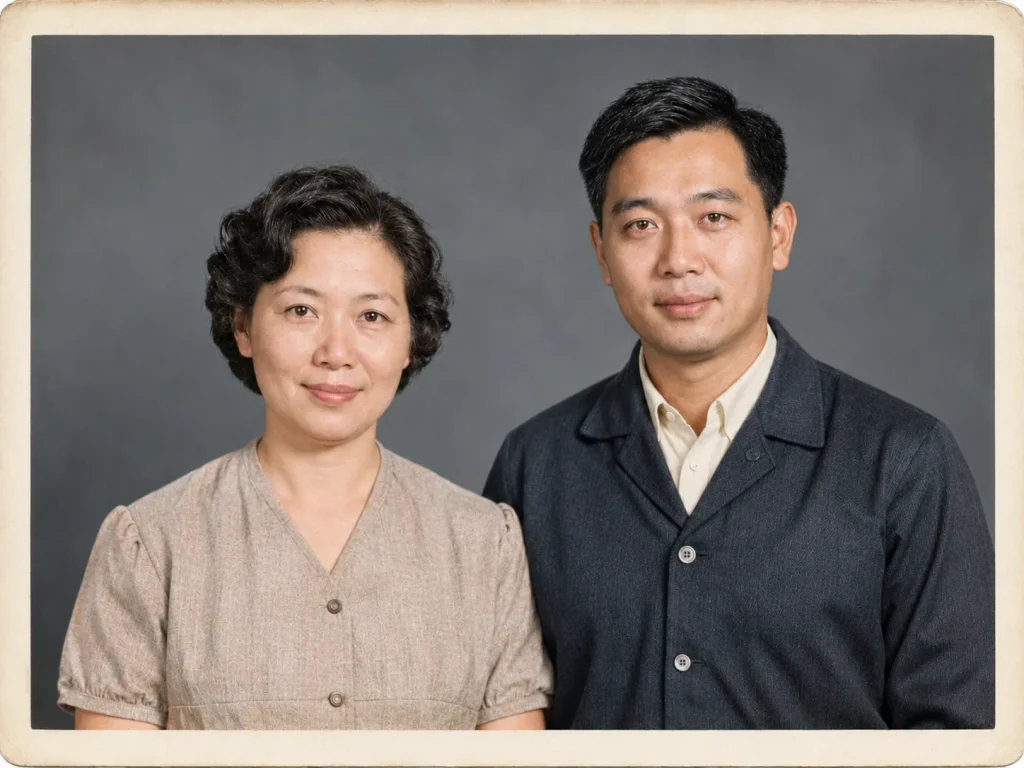
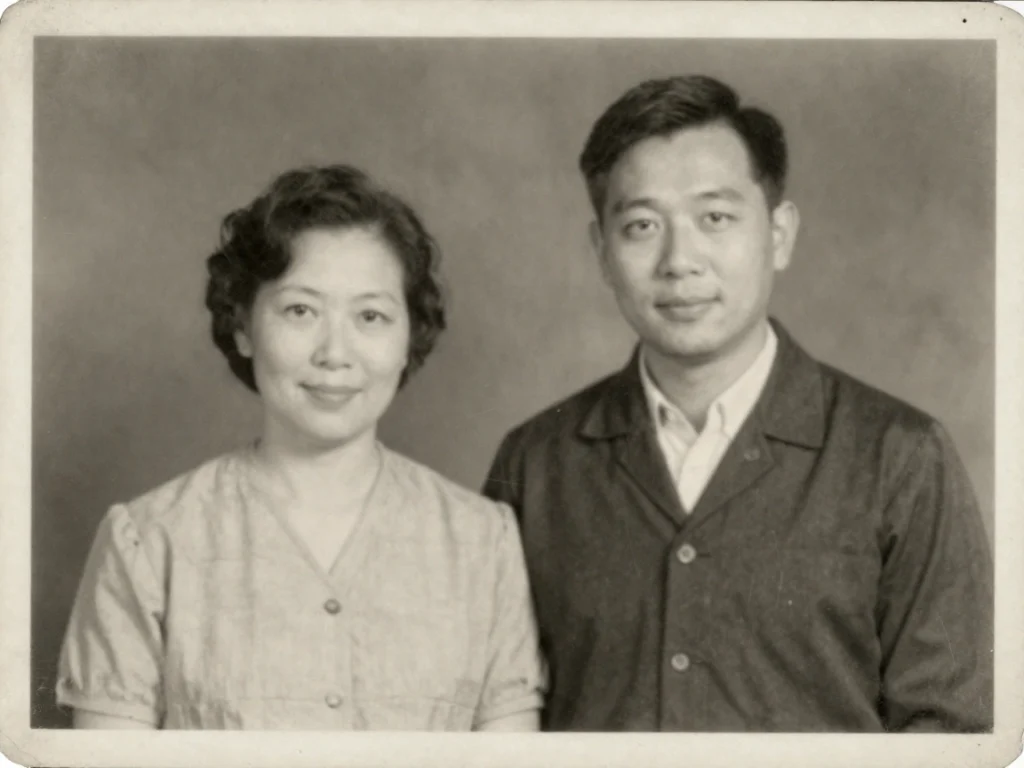
AVACLIK / TOOLS
Wähle eine Aktion in der KI-Korrektur. Das Ergebnis hängt vom Foto und der gewählten Option ab.
Entferne ein störendes Element und prüfe den ergänzten Hintergrund.
Versuche, eine unerwünschte Person aus der Szene zu entfernen.
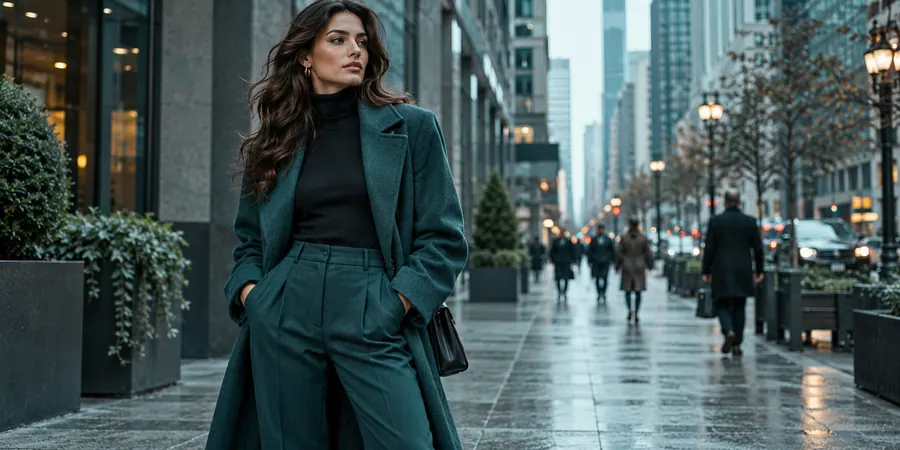
Entferne Beschriftungen und andere Textelemente.

Entferne kleine störende Details aus dem Bild.
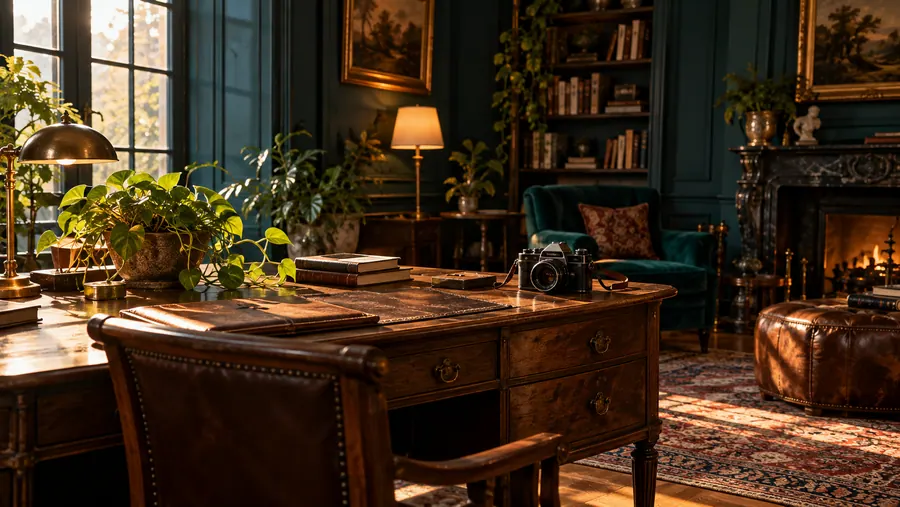
Versuche Licht, Farbe und sichtbare Fehler zu verbessern.

Reduziere Reflexionen und starke Blendeffekte.

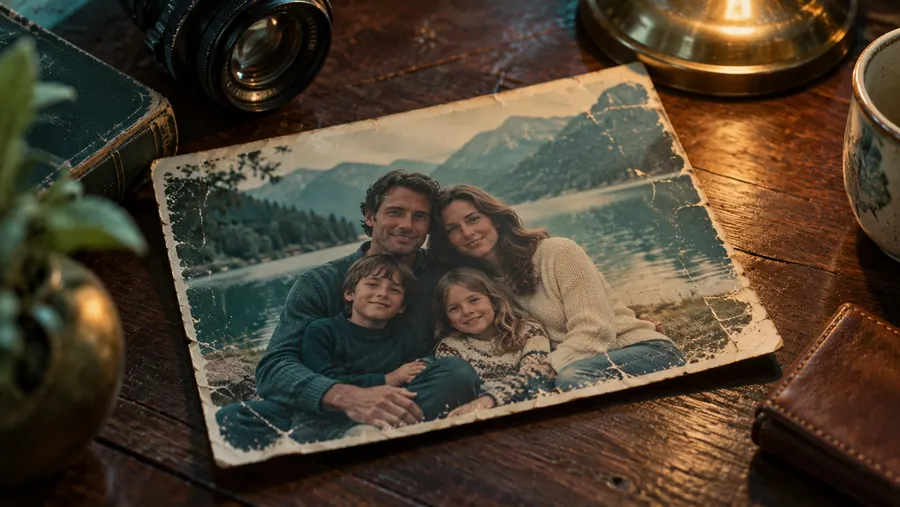
Versuche Schäden auf einem alten Foto zu reparieren.
Bearbeite nur Bilder, für die du die nötigen Rechte hast.

Illustration, kein bearbeitetes Ergebnis
AVACLIK / IDEAS
Entferne störende Details um die Person herum.
Entferne unerwünschte Elemente aus dem Hintergrund.
Prüfe, ob sichtbare Schäden repariert werden können.
Illustration, kein bearbeitetes Ergebnis
AVACLIK / EXAMPLES
Sieh dir echte Bearbeitungsbeispiele aus AvaClik an.





AVACLIK / HOW TO
Wähle ein Bild, das du bearbeiten darfst.
Öffne die KI-Korrektur und wähle eine Option.
Die KI erstellt eine neue Version des Bildes.
Prüfe die Details und lade das Ergebnis herunter.
AVACLIK / CHOOSE
| Aufgabe | Option | Was du prüfen solltest |
|---|---|---|
| Störender Gegenstand | Objekt entfernen | Ergänzter Hintergrund |
| Person im Hintergrund | Person entfernen | Kanten und Umgebung |
| Beschädigtes Foto | Foto restaurieren | Gesichter und kleine Details |
| Reflexionen oder Blendung | Spiegelungen entfernen | Licht und natürliches Aussehen |
AVACLIK / PHOTO STUDIO
Wähle ein Foto, auf dem das störende Objekt gut zu erkennen ist. Verdeckt es einen Teil des Hauptmotivs, prüfe den ergänzten Bereich besonders genau.
Editor öffnen →Illustration, kein bearbeitetes ErgebnisAVACLIK / TIPS
Ergänzte Bereiche können vom Original abweichen.
Achte auf Augen, Hände und kleine Details.
Lade nur Fotos hoch, die du bearbeiten darfst.
AVACLIK / TOOLS
AVACLIK / FAQ
Das Tool bietet Optionen zum Entfernen von Objekten, Personen, Text und Spiegelungen sowie zum Bereinigen oder Restaurieren von Fotos.
Die KI ergänzt den verdeckten Bereich anhand der Umgebung. Prüfe Kanten, Muster und Schatten vor dem Speichern.
Nein. Die KI interpretiert das Bild, daher können sich der Hintergrund und andere Details ändern.
Der Editor zeigt dir vor der Bearbeitung den Preis in Tokens an.
Verwende Bilder, für die du die nötigen Rechte hast, und Fotos von Erwachsenen mit deren Einwilligung.
AVACLIK / AI STUDIO
Öffne den Editor und wähle eine Aktion.
Editor öffnen →