Portraits
Isolez une personne de son environnement.
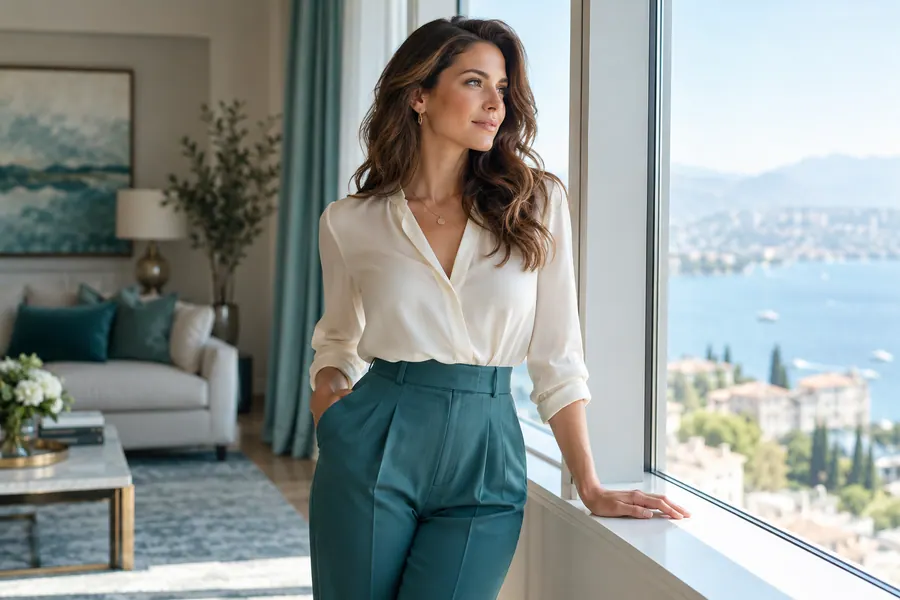
AVACLIK / BACKGROUND REMOVER
Isolez une personne ou un objet et enregistrez le résultat en PNG sur fond transparent. AvaClik est réservé aux adultes de 18 ans et plus.


AVACLIK / TOOLS
Pour créer de nouvelles compositions, isolez le sujet principal de son environnement. Vérifiez les contours après traitement.
Isolez une personne de son environnement.
Essayez d'isoler une personne dans un portrait.
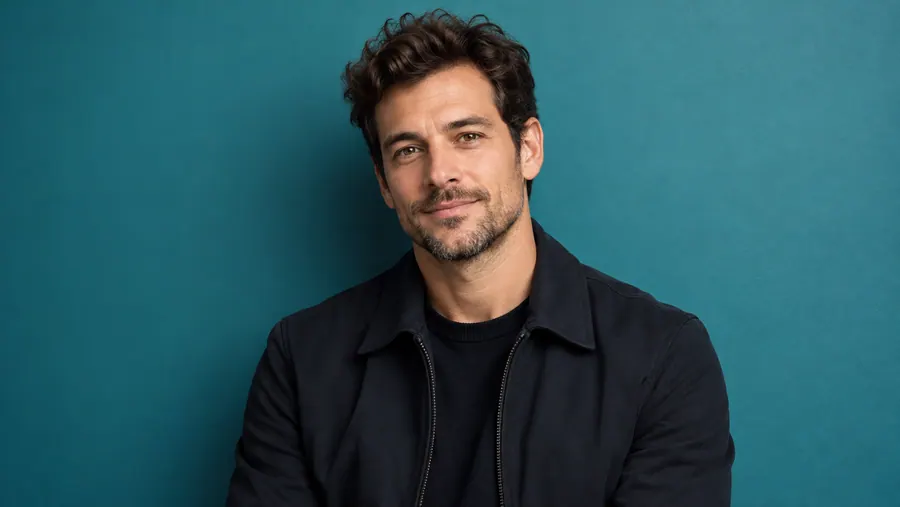
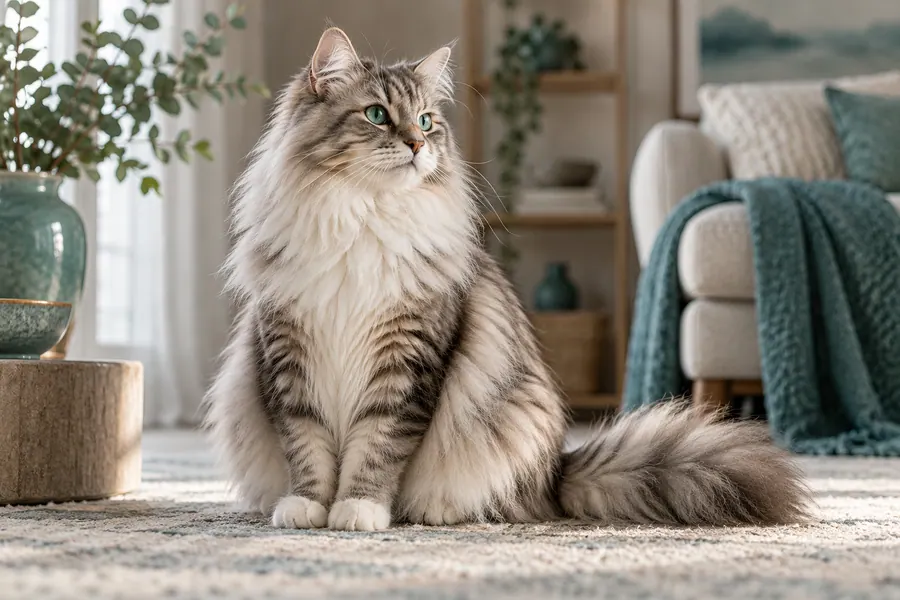
Vérifiez le résultat avec des photos d'animaux de compagnie.
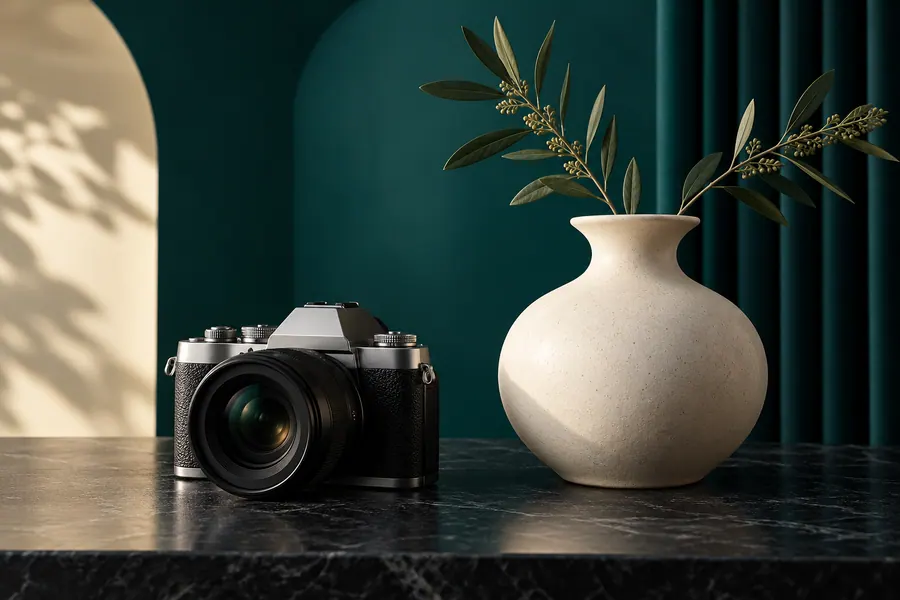
Séparez l’objet de son environnement.
Examinez les contours du visage et les détails fins.
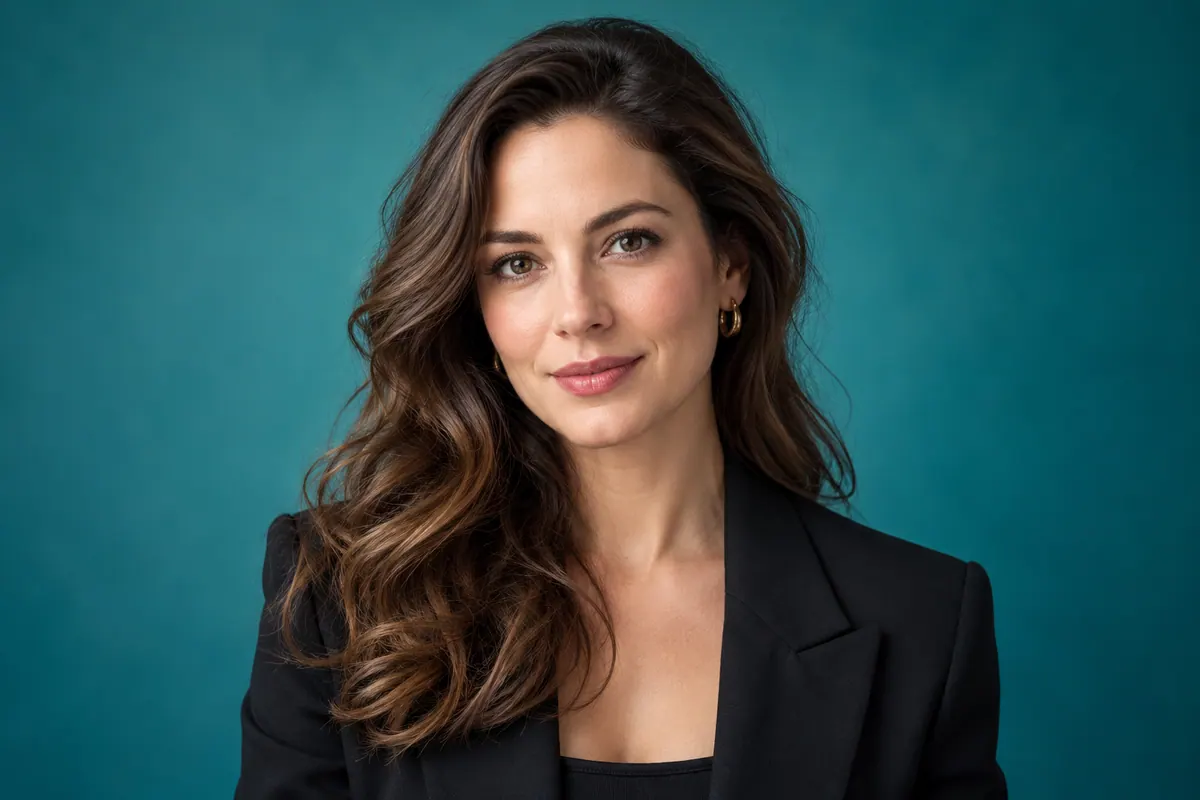
Examinez les mèches et les contours.
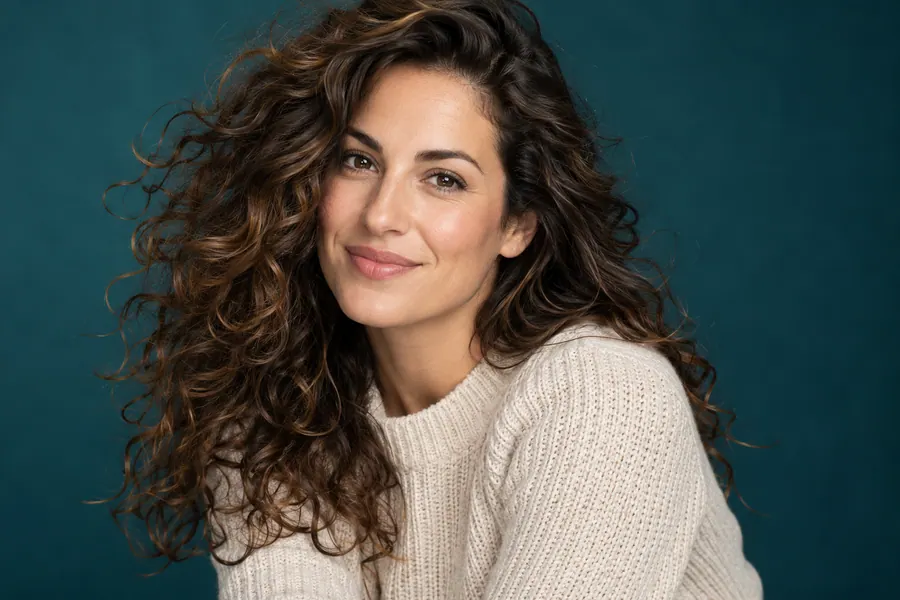
Certains détails pourraient nécessiter un examen plus approfondi.
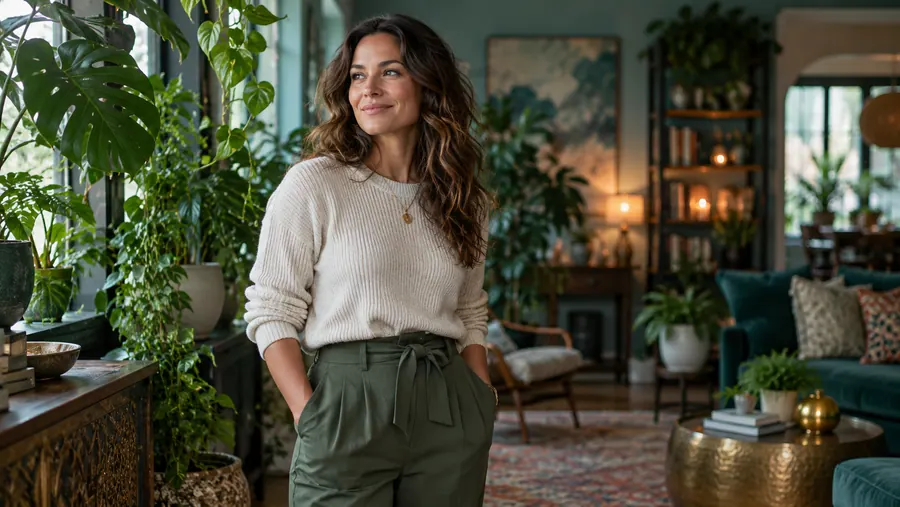
Vérifiez les contours des vêtements, des mains et des chaussures.
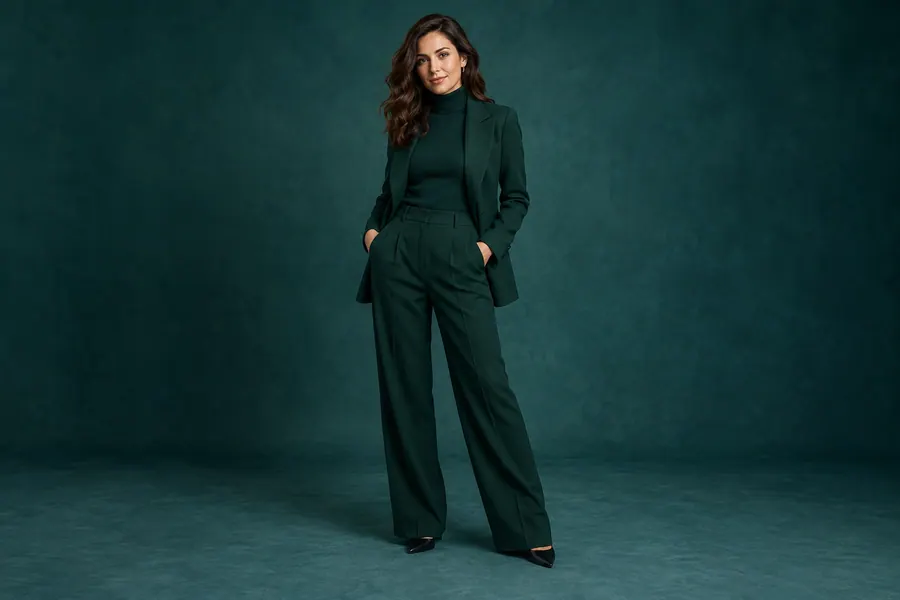
Illustration, pas un résultat de retouche
AVACLIK / IDEAS
Préparez le portrait d’un adulte consentant pour une nouvelle composition.
Travaillez avec des images d’adultes consentants.
Utilisez le sujet sans son environnement d’origine.
Illustration, pas un résultat de retouche
AVACLIK / EXAMPLES
Découvrez de vrais exemples de suppression d’arrière-plan avec AvaClik.






AVACLIK / HOW TO
Choisissez une image que vous avez le droit de modifier.
Sélectionnez « Supprimer l'arrière-plan » dans l'éditeur.
L'IA crée une nouvelle version de l'image.
Vérifiez les bords et enregistrez au format PNG pour préserver la transparence.
AVACLIK / CHOOSE
| Photo | Faites attention à | Pourquoi c'est important |
|---|---|---|
| Portrait | Cheveux et contours | Les mèches fines peuvent être difficiles à détourer |
| Personne en pied | Mains, vêtements et chaussures | Vérifiez le contour complet |
| Objet | Silhouette et ombres | Les ombres et les détails fins peuvent changer |
| Scène complexe | Limites du sujet | Des couleurs similaires peuvent rendre la séparation difficile. |
AVACLIK / PHOTO STUDIO
Utilisez le sujet isolé dans une autre composition. Téléchargez-le au format PNG pour préserver la transparence : le format JPEG ne la gère pas. L’IA peut rencontrer des difficultés avec les cheveux, les ombres ou les détails semi-transparents.
Ouvrir l’éditeur →Illustration, pas un résultat de retoucheAVACLIK / TIPS
Effectuez un zoom pour examiner les cheveux et les petits détails.
Le format PNG préserve la transparence ; le format JPEG, non.
Utilisez les photos avec l’autorisation du titulaire des droits et des adultes représentés.
AVACLIK / TOOLS
AVACLIK / FAQ
Importez une image, choisissez « Supprimer l’arrière-plan », lancez le traitement et vérifiez le résultat.
Choisissez le format PNG au téléchargement pour conserver la transparence. En JPEG, le fond sera opaque.
Non. Les mèches fines, les objets transparents et les couleurs proches du fond peuvent être difficiles à détourer.
L’éditeur affiche le coût en tokens avant de lancer la retouche.
Utilisez des images que vous avez le droit de modifier, avec le consentement des adultes représentés.
AVACLIK / AI STUDIO
Ouvrez l'éditeur et choisissez Supprimer l'arrière-plan.
Ouvrir l’éditeur →