인물 사진
인물을 주변 장면과 분리하세요.
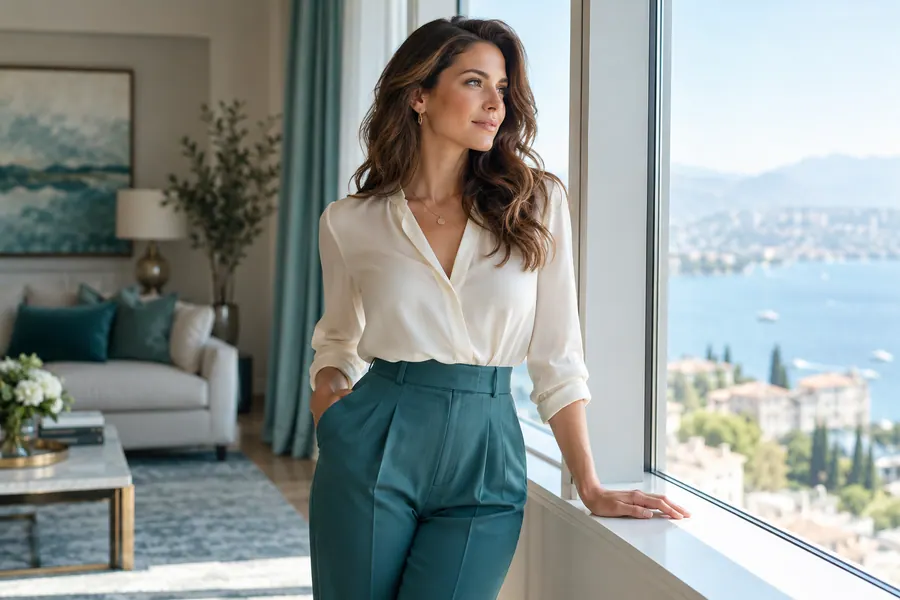
AVACLIK / BACKGROUND REMOVER
사람이나 물체를 배경에서 분리한 뒤 투명 배경 PNG로 저장하세요. AvaClik은 성인(18+)용입니다.


AVACLIK / TOOLS
주요 피사체를 주변 환경에서 분리하여 새로운 구도를 만들어 보세요. 보정 후 가장자리를 확인하십시오.
인물을 주변 장면과 분리하세요.
인물 사진에서 사람을 배경과 분리해 보세요.
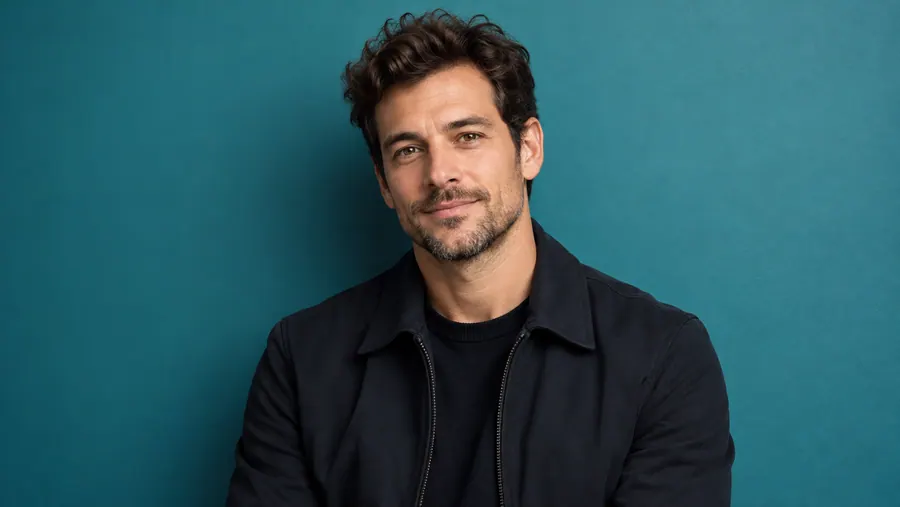
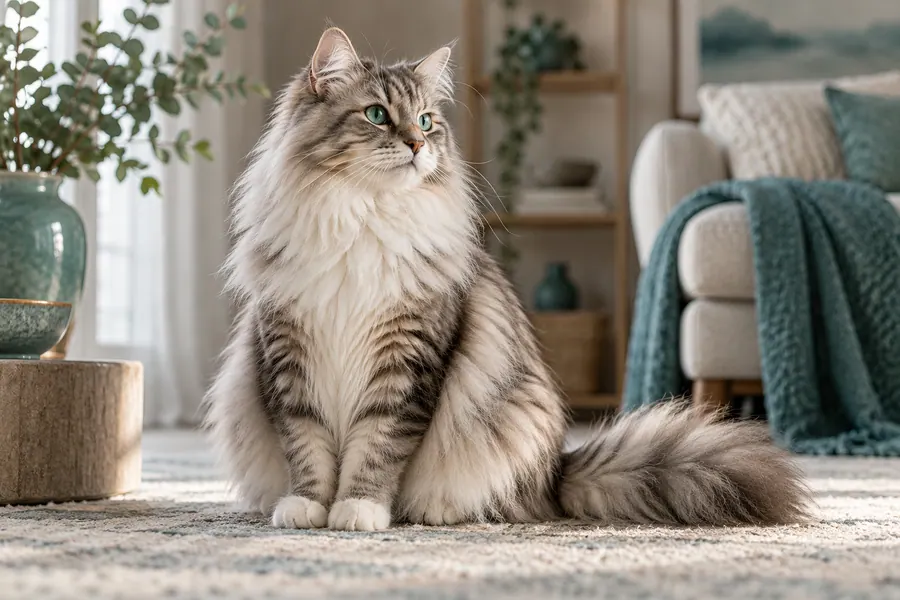
반려동물 사진으로 결과를 확인해 보세요.
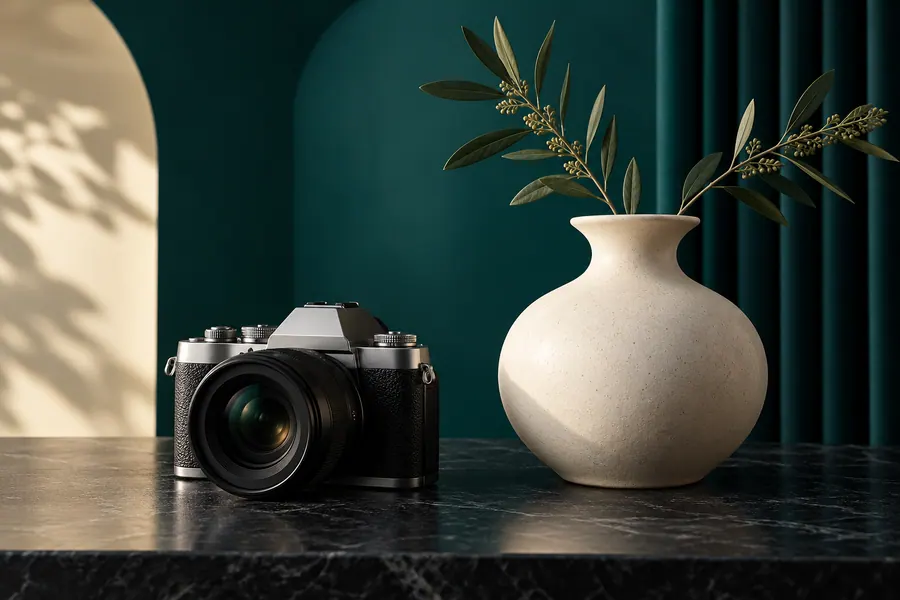
물체를 주변 환경으로부터 분리하십시오.
얼굴 윤곽과 세부적인 부분을 확인하세요.
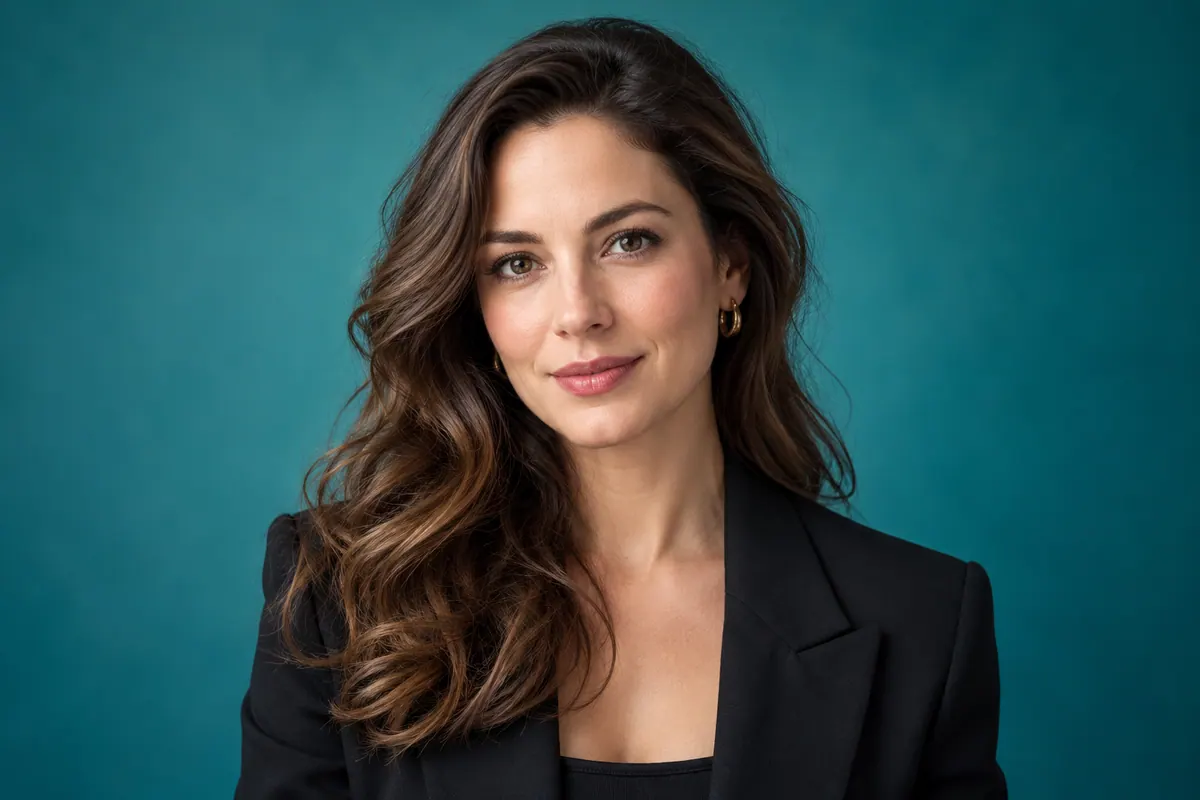
개별 모발 가닥과 윤곽에 주의를 기울이세요.
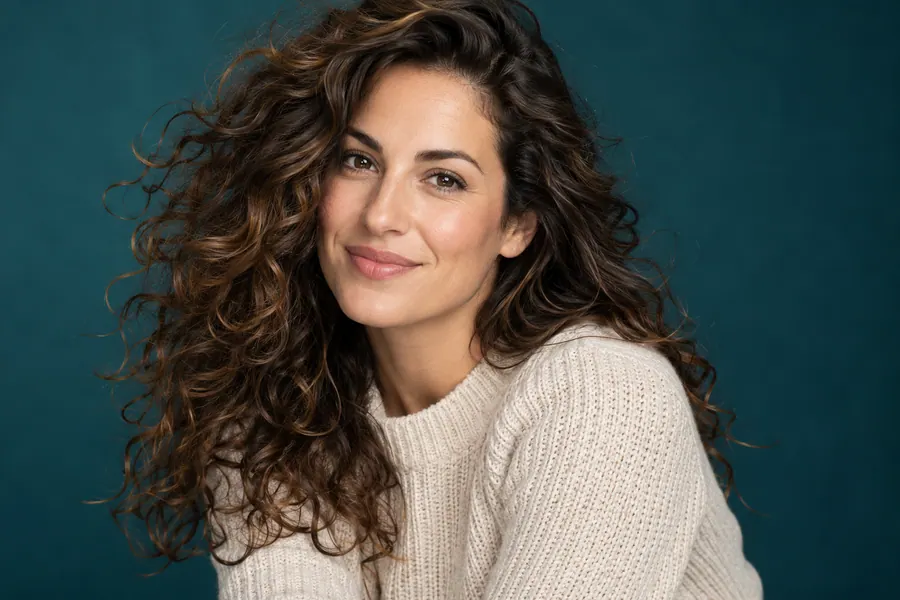
세부적인 사항은 추가 검토가 필요할 수 있습니다.
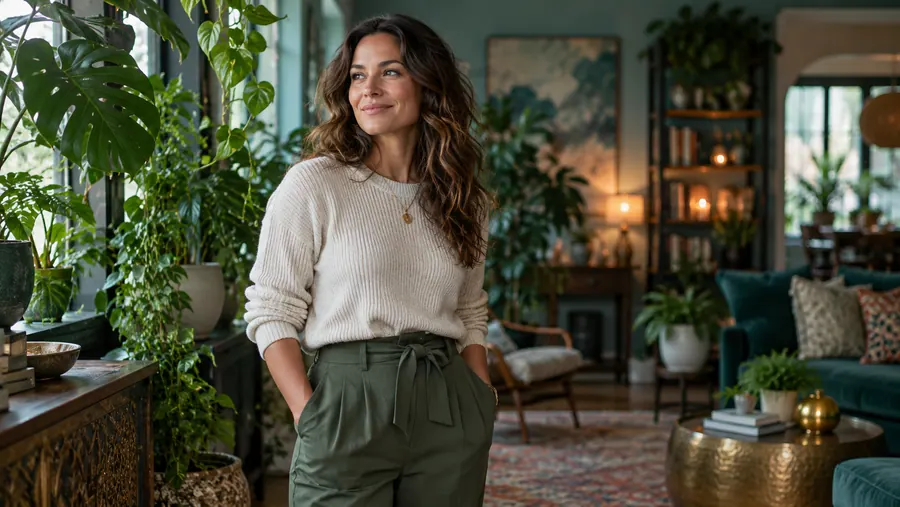
옷, 손, 신발의 윤곽을 확인하세요.
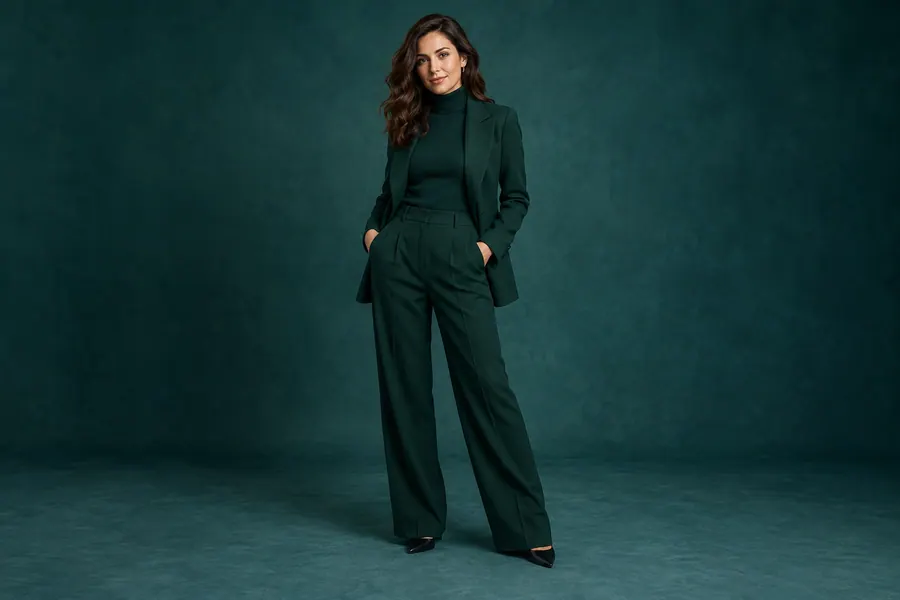
편집된 결과물이 아닌, 일러스트레이션입니다.
AVACLIK / IDEAS
새로운 구도에 동의한 성인의 초상화를 준비하세요.
이 기능은 동의한 성인의 이미지를 사용합니다.
피사체를 원래 환경 없이 사용하십시오.
편집된 결과물이 아닌, 일러스트레이션입니다.
AVACLIK / EXAMPLES
AvaClik의 실제 배경 제거 예시를 살펴보세요.






AVACLIK / HOW TO
편집 권한이 있는 이미지를 선택하세요.
편집기에서 '배경 제거'를 선택하세요.
AI가 이미지의 새로운 버전을 생성합니다.
가장자리를 확인하고 투명도를 유지하기 위해 PNG 형식으로 저장하세요.
AVACLIK / CHOOSE
| 사진 | 주의하세요 | 왜 중요한가 |
|---|---|---|
| 인물 사진 | 머리카락과 윤곽 | 가는 머리카락은 완벽하게 분리되지 않을 수 있습니다 |
| 전신 인물 | 손, 옷, 신발 | 전체 윤곽을 확인하세요 |
| 물체 | 실루엣과 그림자 | 그림자와 세부적인 부분은 변경될 수 있습니다. |
| 복잡한 장면 | 피사체의 경계 | 비슷한 색상은 구분을 어렵게 만들 수 있습니다. |
AVACLIK / PHOTO STUDIO
분리된 피사체를 다른 구도에 활용하세요. 투명한 영역을 유지하려면 PNG 형식으로 다운로드하세요. JPEG는 투명도를 지원하지 않습니다. AI는 머리카락, 그림자 또는 반투명 디테일을 처리하는 데 어려움을 겪을 수 있습니다.
편집기 열기 →편집된 결과물이 아닌, 일러스트레이션입니다.AVACLIK / TIPS
확대해서 머리카락과 세부적인 부분을 확인해 보세요.
PNG는 투명도를 유지하지만 JPEG는 그렇지 않습니다.
사진 사용 시에는 저작권자 및 사진에 등장하는 성인의 허가를 받아야 합니다.
AVACLIK / TOOLS
AVACLIK / FAQ
이미지를 업로드하고, '배경 제거'를 선택한 후, 처리를 시작하고 결과를 확인하세요.
배경을 투명하게 유지하려면 다운로드할 때 PNG를 선택하세요. JPEG로 저장하면 배경이 투명하지 않습니다.
아니요. 가는 머리카락, 투명한 물체, 배경과 비슷한 색상은 분리하기 어려울 수 있습니다.
편집을 시작하기 전에 필요한 토큰 수가 표시됩니다.
사용 권한이 있고 사진에 나온 성인의 동의를 얻은 이미지를 사용하세요.